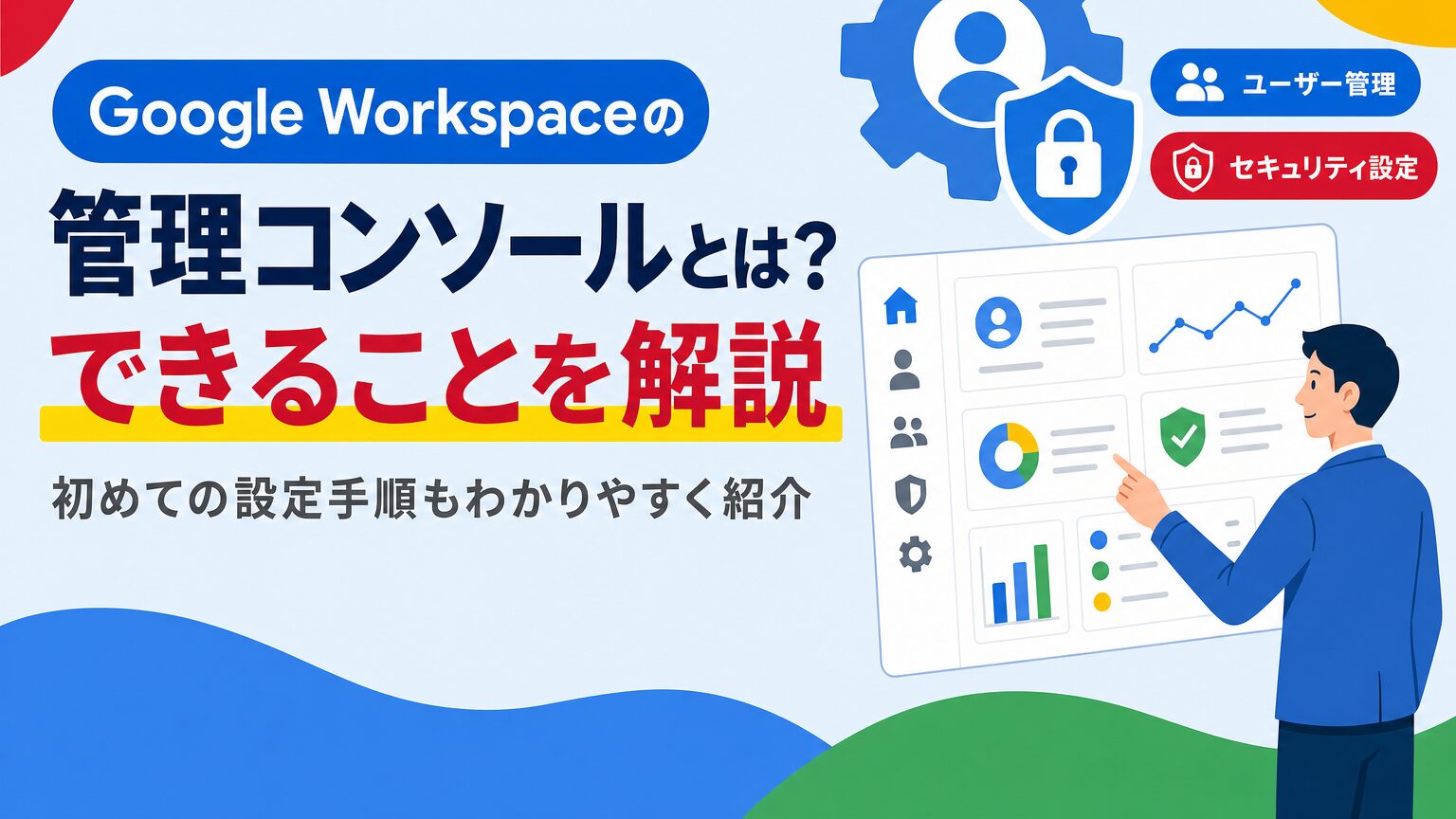
「管理コンソールという言葉は聞くけれど、何ができるのかよく分からない」。Google Workspaceを導入したばかりの方から、私たちはこうした声をよく伺います。
結論からお伝えします。管理コンソールは、社内のGoogle Workspaceをひとまとめに管理する管理者専用の画面です。ユーザーの追加やセキュリティ設定など、組織運営に必要な操作をここで行います。この記事では、できることの全体像と、初めて使うときに押さえるべき設定手順を解説します。
Google Workspace管理コンソールとは
管理コンソールは、admin.google.comからアクセスする管理者専用の画面です。管理者権限を持つアカウントでログインする必要があり、一般ユーザーのGmailアカウントではアクセスできません(Google公式ヘルプ)。
普段業務で使うGmailやドライブの画面とは別に用意されている点が特徴です。組織のオーナーや情シス担当が、会社全体のGoogle Workspace環境を一元管理するための場所。それが管理コンソールです。
無料版(Essentials Starter等)にはこの機能がなく、有料版でのみ利用できます。
管理コンソールでできること
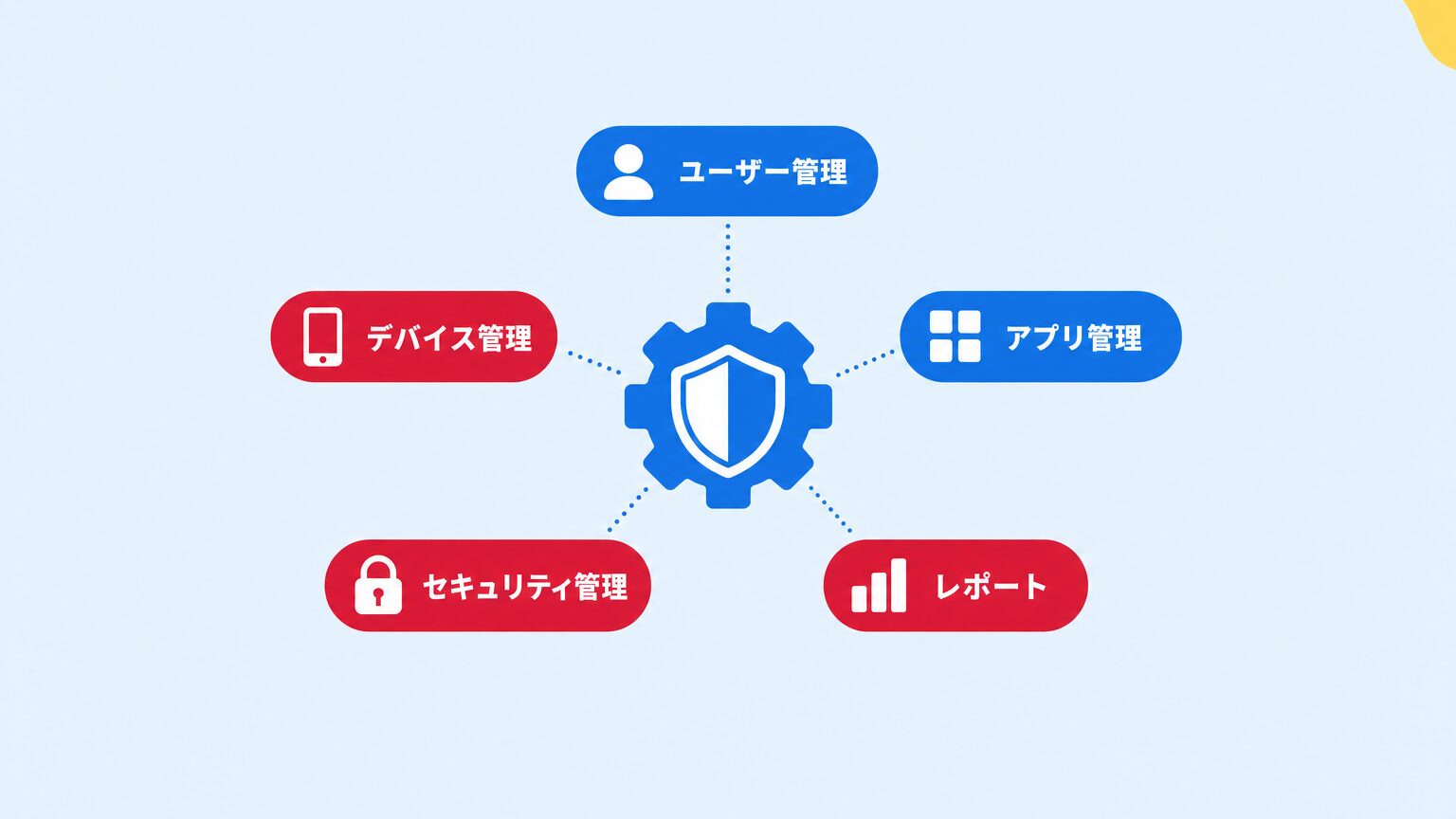
主な機能は、次の5つに整理できます。それぞれ、どんな場面で使うのかも合わせて見ていきましょう。
ユーザー管理
社員の入社・異動・退職に合わせて、アカウントの追加・削除・情報変更を行います。退職者のアカウントを放置するとセキュリティリスクになるため、人事異動のタイミングで必ず更新する運用が望まれます。
デバイス管理
社員が使うスマートフォンやパソコンからのアクセスを管理します。紛失した端末を遠隔でロックしたり、会社が許可していない端末からのログインを制限したりできます。
在宅勤務やモバイルワークが増えた企業ほど、この機能の重要性が高まっています。私物のスマートフォンで業務メールを確認する社員が多い場合、退職時にその端末から会社データへアクセスできる状態を残さないためにも、デバイス管理の設定を確認しておくべきです。
アプリ管理
Gmail、ドライブ、カレンダーなど、Google Workspaceに含まれる各アプリの利用ルールを設定します。部署ごとに使えるアプリを制限することも可能です。
例えば、営業部門にはGoogle サイトの利用を許可します。経理部門には制限する、といった柔軟な設定もできます。業務に不要なアプリを非表示にすることで、社員の誤操作を防ぐ効果も期待できます。
セキュリティ管理
2段階認証プロセスの強制、パスワードポリシーの設定、外部共有の制限など。組織全体のセキュリティレベルを底上げする機能群です。中小企業にとって、最も優先度が高い領域といえます。
レポート
ログイン履歴やアプリの利用状況の確認機能。不審なアクセスがあった際、早期に気づくための手がかりになります。
管理画面の「専門用語」という壁
管理コンソールを開くと、聞き慣れない言葉が並んでいて身構える方も多いでしょう。
例えば、メール転送設定の「デフォルトルーティング」や、会議室予約などの「リソース管理」。いずれも多くの企業が日常的によく使う基本機能ですが、名称が専門用語的で分かりにくいのが実情です。
情報システム担当者がいる企業であれば、こうした用語にも慣れているため、大きな問題にはなりません。一方、情シス担当がいない企業にとっては、機能自体はシンプルでも、名前の壁だけでハードルの高い作業に感じられてしまいます。
初めて使うときに確認すべき初期設定
管理コンソールを初めて開いたら、次の3ステップで進めると迷いません。
管理コンソールの「ディレクトリ」→「ユーザー」から「新規ユーザーを追加」を選び、社員のアカウントを登録します(Google公式ヘルプ)。氏名とメールアドレスを入力するだけで作成できるため、最初のステップとしては取り組みやすい作業です。
セキュリティアドバイザーの推奨設定を確認し、2段階認証プロセスなど基本的な保護機能を有効にします(Google公式ヘルプ)。ここを後回しにする企業が多いのですが、最初に済ませておくとその後の運用が安定します。
Google ドライブなどの外部共有範囲を、組織の方針に沿って設定します。「社外への共有を禁止」「組織内のみ共有可」といった単位で制御できるため、情報漏洩対策として重要な設定です。
情シス担当がいない企業が気をつけたいポイント
専任の情シス担当がいない企業では、管理コンソールの設定を後回しにしがちです。しかし、セキュリティ設定を初期状態のまま放置すると、情報漏洩のリスクが高まります。まずは前述の3ステップだけでも試してみてください。
特に退職者のアカウント削除は見落とされがちです。定期的に「ディレクトリ」→「ユーザー」の一覧を確認し、不要なアカウントが残っていないかチェックする習慣をつけてください。
初期導入時、自社だけで進めようとして、管理コンソールをほとんど開かないまま運用を始めてしまう企業もあります。中には、途中まで自社で設定を試みたものの、途中で分からなくなり、私たちにご相談をいただくケースもあります。
日々の業務に追われる中で、管理者向けの設定は後回しになりがちです。しかし、セキュリティ設定を放置した状態は、外部からの攻撃を受けやすい状態のまま。月に一度でもよいので、管理コンソールを確認する時間を確保してください。
権限を複数人で分担する方法
すべての設定を1人の管理者が抱え込む必要はありません。管理コンソールには「管理者の役割」という機能があります。「ユーザー管理だけ担当」「セキュリティ設定だけ担当」のように、役割を分割して複数人に付与できます。
例えば、総務担当にはユーザーの追加・削除権限だけを渡します。セキュリティに関する設定は、経営者や外部の支援会社が担当する。そういった役割分担も可能です。1人に権限が集中すると、担当者が不在のときに設定変更ができなくなるリスクがあります。
自社対応が不安な場合は
管理コンソールの項目は多く、専門用語も混じるため、自社だけで設定を進めるのは簡単ではありません。私たちちらし屋ドットコムでは、初期設定の代行から運用ルールの整備まで、Google Workspaceの導入支援を行っています。専任の情シス担当がいない企業ほど、最初の設定を専門家に任せることで、後々のトラブルを防ぎやすくなります。
よくある質問
まとめ
管理コンソールは、Google Workspaceを組織で安全に使うための管理者専用画面です。ユーザー管理・セキュリティ設定など基本の3ステップを押さえれば、初めてでも大きくつまずくことはありません。
専門用語の壁と、後回しにされがちな設定作業。この2つが、多くの中小企業がつまずくポイントです。
設定に不安がある場合は、お気軽にご相談ください。
Google Workspaceの疑問・不安を解決
お客様の課題に合わせて、最適なサービスをご提案します。

まずはサービス内容を
ご確認ください。
導入の流れ・費用・対応内容など、よくある疑問をサービスページにまとめています。まずは内容をご確認ください。
Google Workspace 導入に関するご相談・お問い合わせ
お気軽にご相談ください。
「どのプランが自社に合う?」「費用はどの程度必要?」「今使っているメールはどうなる?」など、小さな疑問にもお答えします。