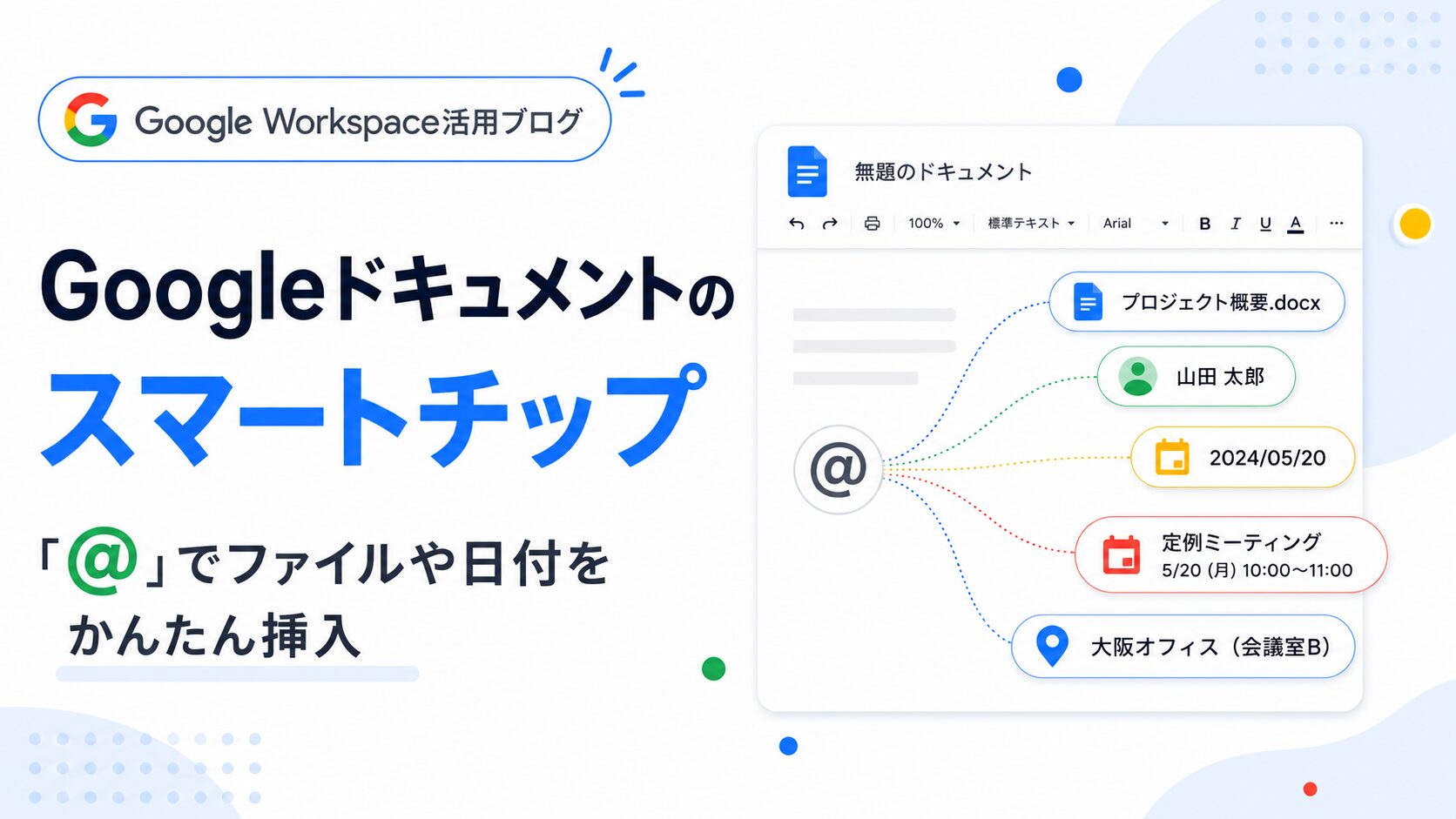
Googleドキュメントで資料や議事録を作成しているとき、こんなこと思いませんか?
- Googleドキュメントに関連資料のリンクを挿入したい
- 会議資料や議事録に、担当者名を記載したい
- 次回の予定や提出期限などの日付情報を挿入したい
- 長いURLをそのまま貼らずに、資料名で表示したい
- ドキュメント内の情報を整理して、チームで共有しやすくしたい
そんなときに便利なのが、Googleドキュメントのスマートチップです。
スマートチップを使うと、Googleドキュメント内に、ファイル・ユーザー・日付・カレンダーの予定・場所などの情報を、見やすい形で挿入できます。
今回は、Googleドキュメントをもっと便利に使うための機能として、スマートチップの基本的な使い方や活用例を紹介します。
スマートチップとは?
スマートチップとは、Googleドキュメント内に、関連する情報を小さなラベルのような形で挿入できる機能です。
たとえば、Googleドライブ内のファイルをスマートチップとして挿入すると、長いURLではなく、ファイル名が見やすい形で表示されます。また、挿入されたスマートチップにカーソルを合わせたりクリックしたりすると、関連する情報を確認できます。
つまり、スマートチップは、ただのリンクではなく、Google Workspace上の情報にすばやくアクセスするための便利な入口です。
スマートチップで出来ること
スマートチップでは、さまざまな情報をGoogleドキュメント内に挿入できます。
代表的なものとしては、次のようなものがあります。
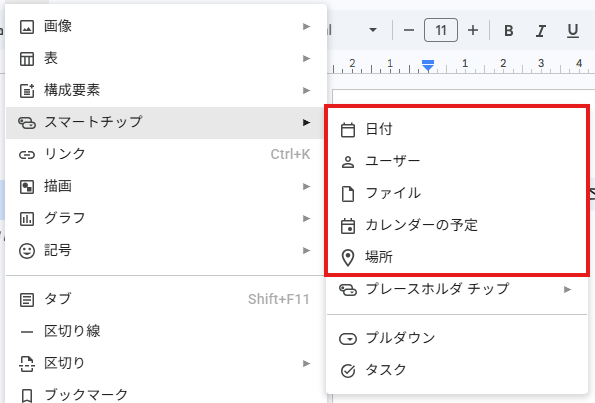
文章の中に必要な情報を埋め込めるため、資料を読む人が関連情報を探しやすくなります。
たとえば、会議の議事録に関連資料のファイルを挿入しておけば、あとから確認する人がすぐに資料を開けます。担当者名をスマートチップで入れておけば、その人の連絡先情報にもアクセスしやすくなります。
スマートチップを使うメリット
スマートチップを使うメリットは、Googleドキュメントを単なる文章作成ツールではなく、情報を整理して共有するためのツールとして使いやすくなることです。
文書の中に「次の行動につながる情報」を埋め込めるので、読む・探す・確認する・開くという一連の作業が短くなります。
長いURLを見やすく整理できる
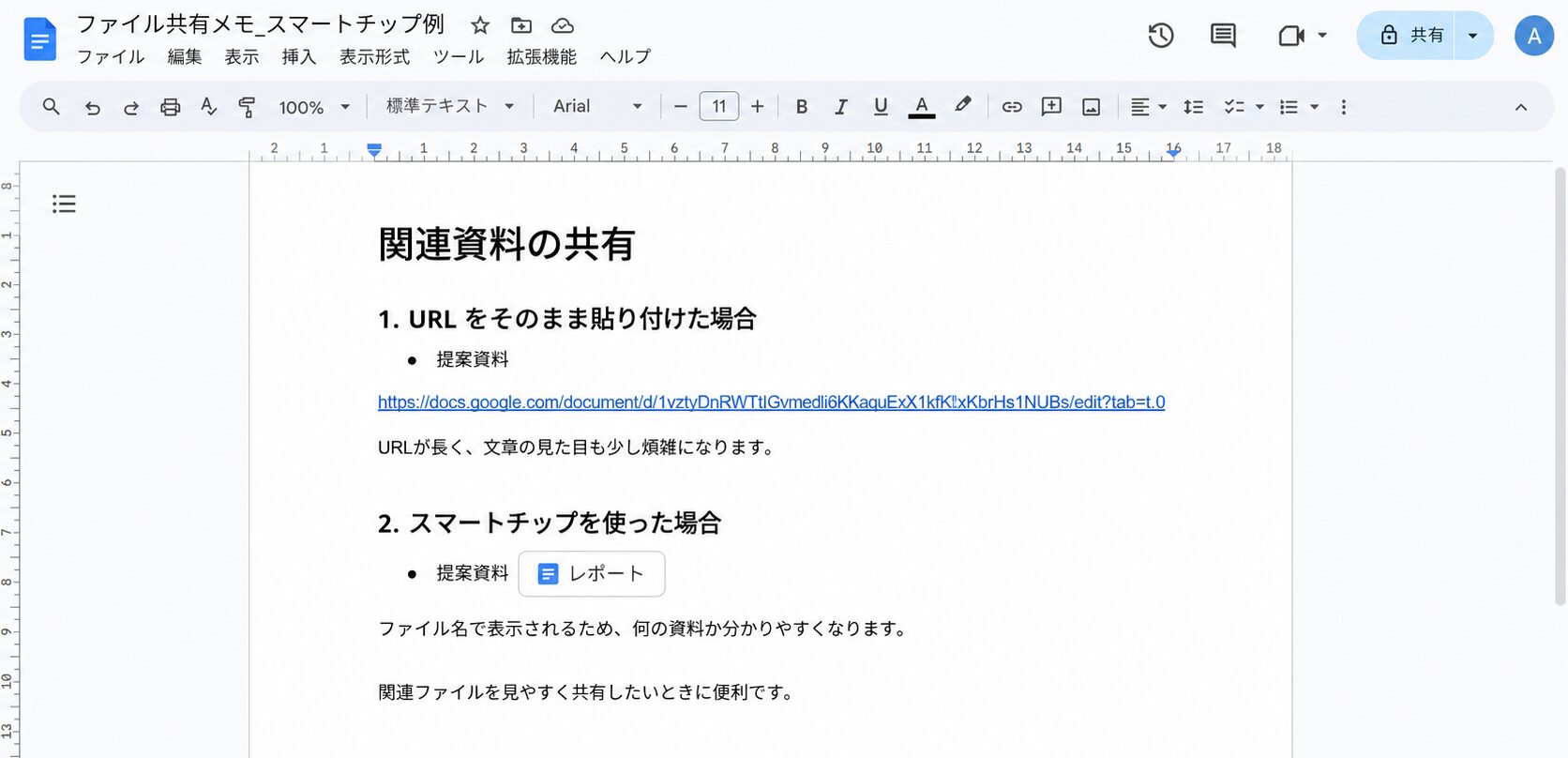
GoogleドライブのファイルURLをそのまま貼り付けると、文字列が長くなり、文章全体が見づらくなることがあります。
スマートチップを使えば、URLではなくファイル名で表示できるため、何の資料なのかが分かりやすくなります。議事録や社内資料の中に関連ファイルを入れる場合も、見た目がすっきりします。
担当者や確認者を分かりやすくできる
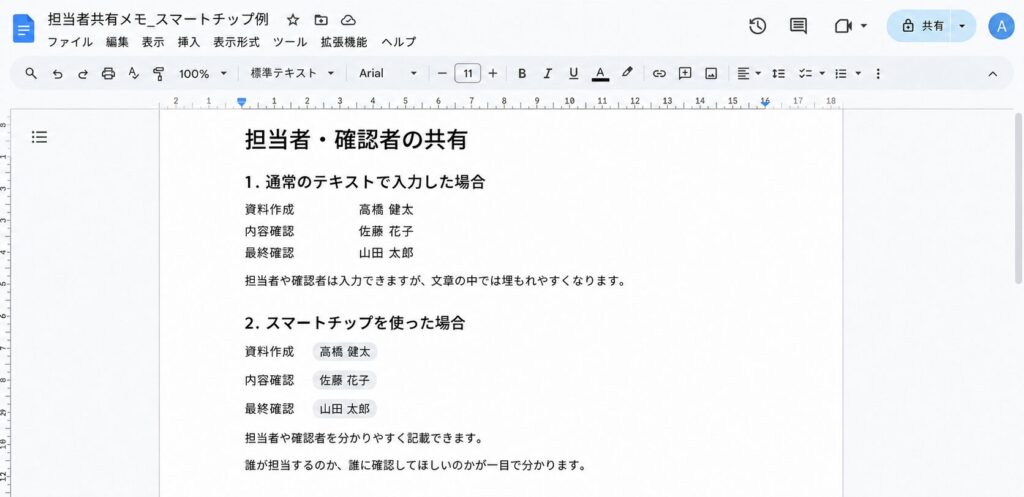
ユーザーのスマートチップを使うと、担当者や確認者をドキュメント内に分かりやすく記載できます。
「この作業は誰が担当するのか」
「誰に確認してほしいのか」
といった情報を明確にしておくことで、チーム内での認識違いを減らしやすくなります。
日付や予定を自然に入れられる
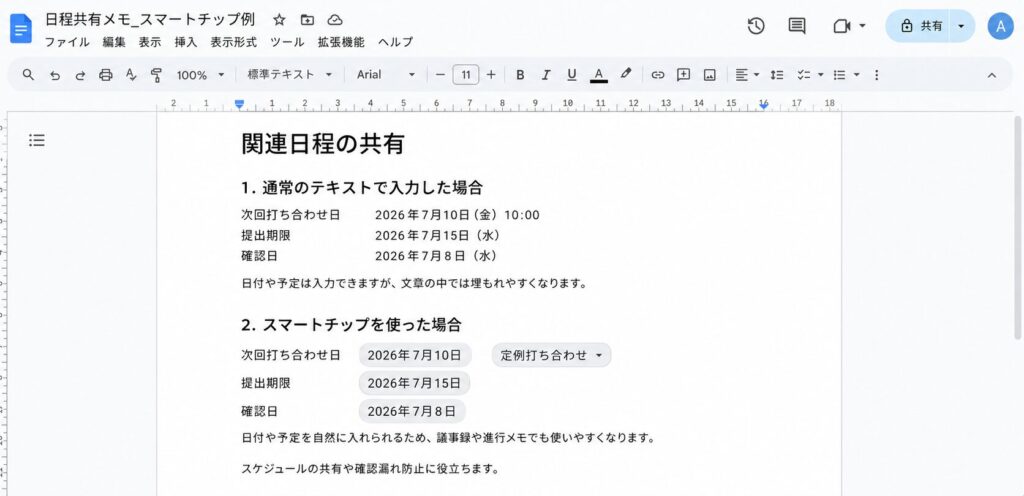
スマートチップでは、日付やGoogleカレンダーの予定も挿入できます。
次回の打ち合わせ日、提出期限、確認日などをドキュメント内に入れておくと、スケジュールの共有にも役立ちます。 文章の中に日付情報を自然に組み込めるため、議事録や進行メモにも使いやすい機能です。
スマートチップの挿入方法
スマートチップは、Googleドキュメント上で「@」を入力するだけで簡単に呼び出せます。
また、ツールバーの「挿入」メニューから「スマートチップ」を選択して挿入することもできます。
「@」の入力で挿入する方法
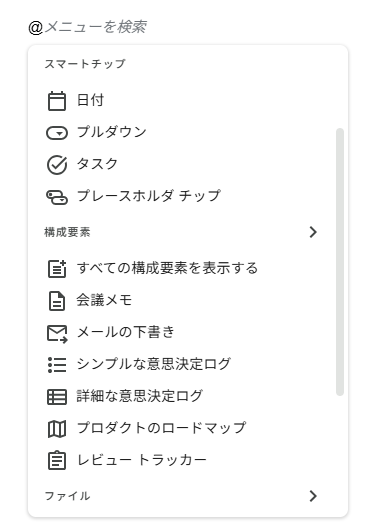
- スマートチップを挿入したい場所にカーソルを合わせる
- 半角の「@」を入力する
- 表示されたメニューから挿入したい項目を選択する
ツールバーから挿入する方法
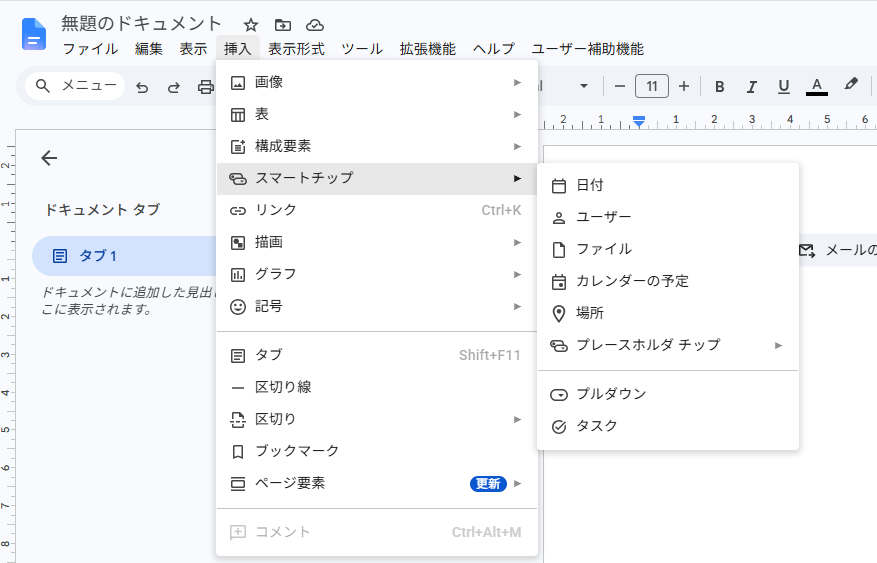
- 画面上部のツールバーにある「挿入」をクリックする
- 「スマートチップ」を選択する
- 挿入したい項目を選択する
スマートチップの活用例
会議メモをわかりやすく整理する
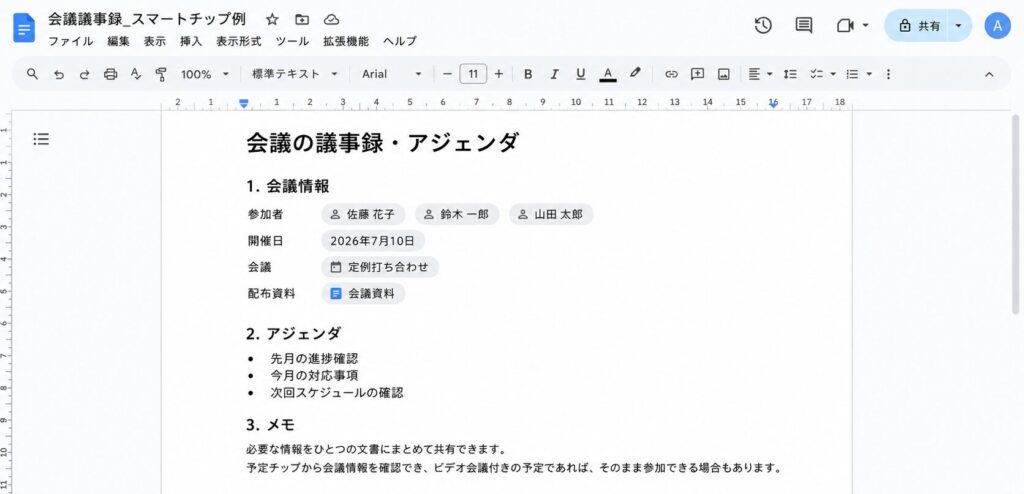
会議の議事録やアジェンダを作るときは、参加者をユーザーチップ、開催日を日付チップ、会議そのものをカレンダー予定チップ、配布資料をファイルチップにすると、必要な情報をひとつの文書に集約できます。
予定チップから会議情報を確認でき、ビデオ会議付きの予定であれば、そのまま Google ドキュメントから参加できる場合もあります。
タスク管理で使う
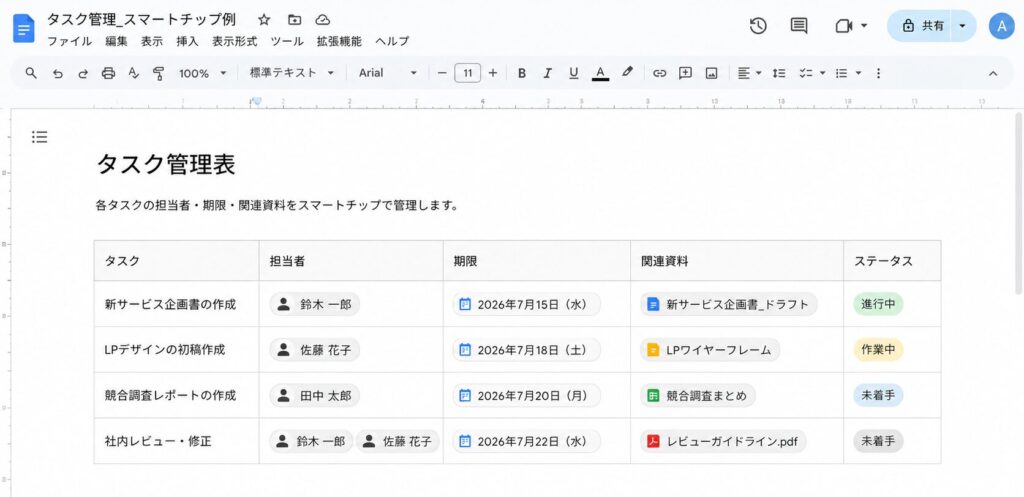
作業内容を Googleドキュメント にまとめるときは、担当者をユーザーチップ、期限を日付チップ、関連資料をファイルチップで挿入しておくと、必要な情報をひと目で把握しやすくなります。
文書を見れば「誰が」「いつまでに」「どの資料を確認して進めるのか」がすぐ分かるため、タスクの抜け漏れや認識違いを防ぎやすくなります。
場所や訪問先を共有する資料に活用する
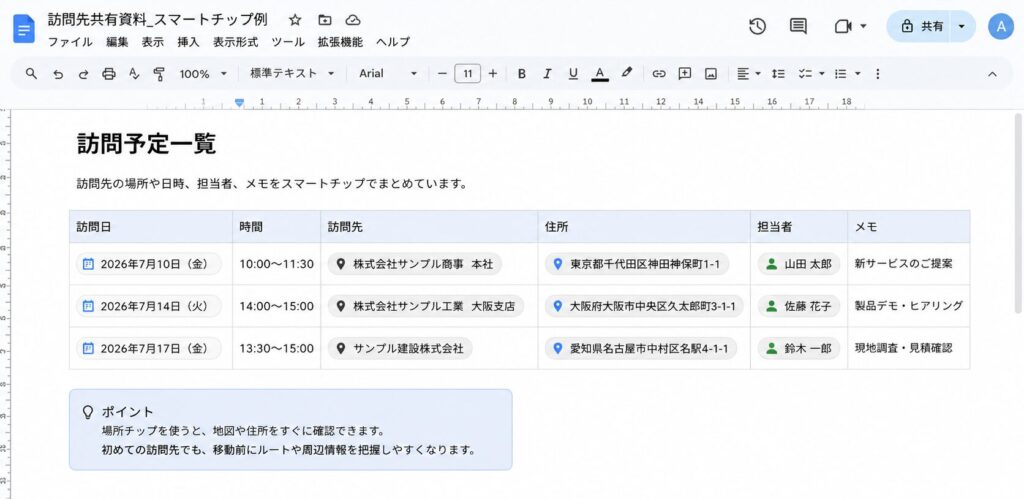
訪問先や打ち合わせ場所を共有する資料では、場所のスマートチップを使うと便利です。
住所を通常のテキストで入力するだけでなく、場所チップとして挿入しておくことで、地図情報を確認しやすくなります。
たとえば、営業訪問の予定表、現地調査のメモ、イベント会場の案内資料などに活用できます。文書を見た人が訪問先をすぐに確認できるため、移動前の共有資料としても使いやすくなります。
スマートチップを使うときの注意点
スマートチップでファイルを挿入する場合は、共有権限に注意が必要です。
Googleドキュメント内にファイルのスマートチップを挿入しても、そのファイル自体の閲覧権限がない人は、内容を確認できない場合があります。
社内やチームで共有する資料にスマートチップを使う場合は、挿入したファイルの共有設定もあわせて確認しておきましょう。
まずは「@」を入力して試してみましょう
スマートチップは、難しい設定をしなくても使える機能です。
まずはGoogleドキュメントを開き、本文中に「@」を入力してみましょう。
よく使うファイルやユーザー、日付などの候補が表示されます。
最初は、議事録や社内メモに関連ファイルを1つ挿入するだけでも十分です。日常的に使うドキュメントに少しずつ取り入れていくことで、資料作成や情報共有がしやすくなります。