Googleドキュメントは、文章を入力するだけでなく、文字の配置を整えたり、箇条書きにしたり、画像や図形を挿入したりできる便利な文書作成ツールです。
前回の基本編01では、「Googleドキュメントの基本的な使い方」について説明しました。
今回はその続きとして、文書をより見やすく整えるための基本操作を紹介します。
文字の配置やインデントを変更する
Googleドキュメントでは、文章の配置やインデントを変更できます。
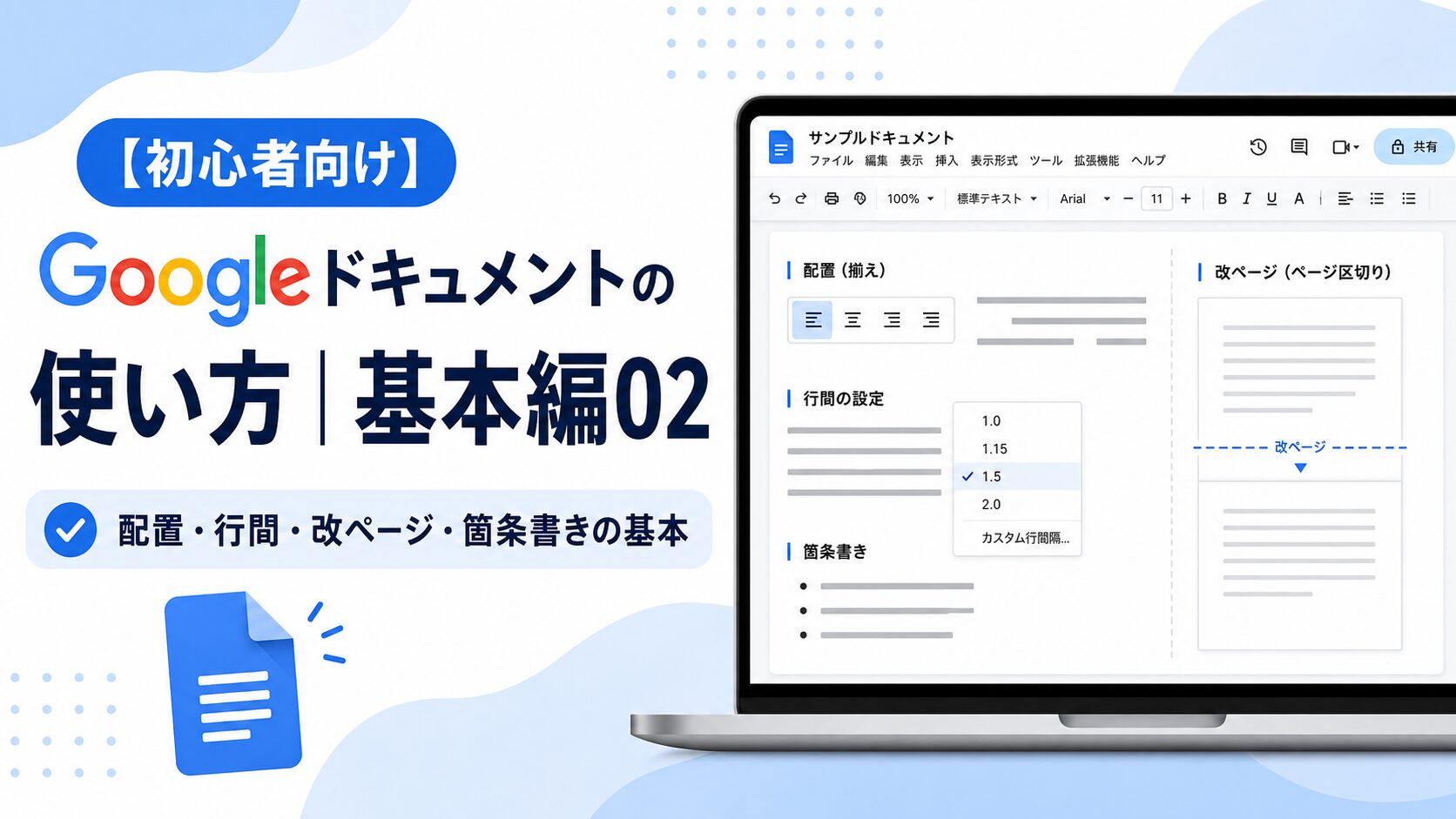
配置とは、文章を左揃え・中央揃え・右揃えなどに整える機能です。
たとえば、タイトルを中央に配置したり、本文は左揃えにしたりすることで、文書全体の見た目を整えられます。
インデントは、文章の開始位置を左右にずらす機能です。
項目の説明文を少し下げたいときや、引用文のように本文と区別したいときに便利です。
文字配置の使い方
文字の配置を変更したい場合は、対象の段落を選択して、ツールバーの「配置」アイコンから設定します。

| 配置 | 用途 |
|---|---|
| 左揃え | 通常の本文に使いやすい |
| 中央揃え | タイトルや見出しに使いやすい |
| 右揃え | 日付や署名などに使いやすい |
| 両端揃え | 文書全体を整えて見せたいときに使える |
インデントの使い方
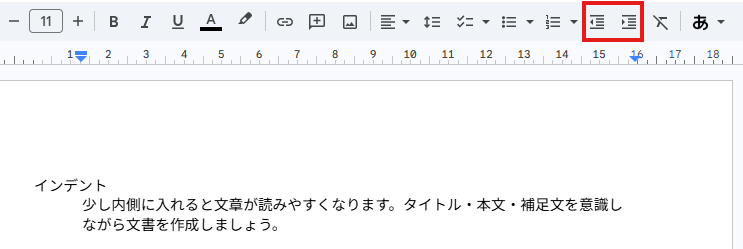
インデントを変更したい場合は、対象の段落を選択し、ツールバーの「インデントを増やす」「インデントを減らす」アイコンを使います。
説明文や補足文を少し内側に入れることで、文章のまとまりが分かりやすくなります。
文章の位置を整えるだけでも、文書の印象は大きく変わります。
タイトル・本文・補足文で配置やインデントを使い分けると、読みやすい資料になります。
行間を調整する
Googleドキュメントでは、文章の行間を調整できます。
行間とは、文章の行と行の間の余白のことです。
行間が狭すぎると読みにくくなり、広すぎると間延びした印象になることがあります。
読みやすい文書にするためには、内容に合わせて行間を調整することが大切です。
行間の調整方法
行間を変更したい段落を選択し、ツールバーの「行間と段落の間隔」アイコンをクリックします。
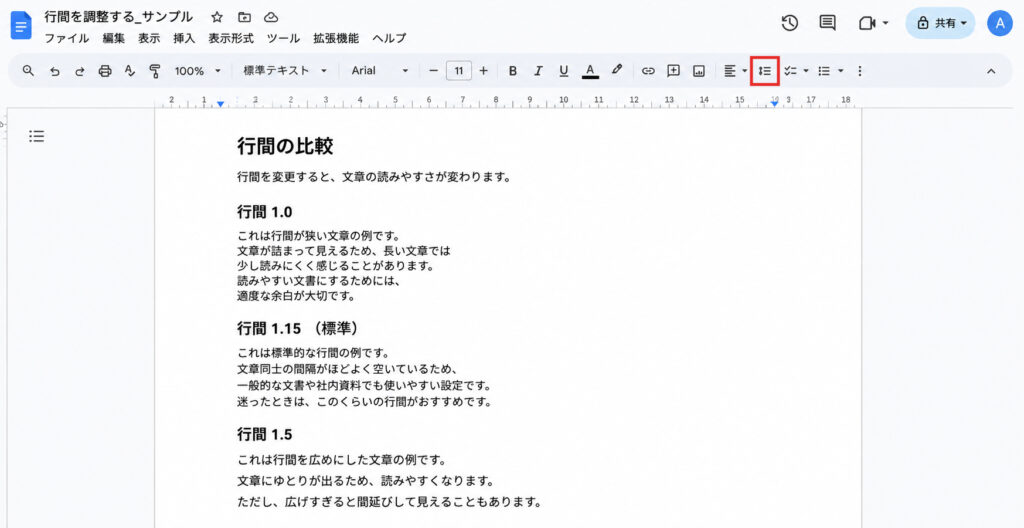
| 行間 | 向いている用途 |
|---|---|
| 1.0 | コンパクトにまとめたい文書 |
| 1.15 | 標準的な文書 |
| 1.5 | 読みやすさを重視した資料 |
| 2.0 | 校正やメモを書き込みたい資料 |
また、段落の前後に余白を追加することもできます。
見出しの前後や、文章のまとまりを分けたいときに使うと便利です。
ページを送る・改ページを入れる
文章を書いている途中で、「ここから次のページにしたい」と思うことがあります。
そのようなときは、改ページを使います。
改ページを使うと、カーソルを置いた位置から次のページに文章を送ることができます。
章の区切りや、資料の内容をページごとに分けたいときに便利です。
改ページの挿入方法
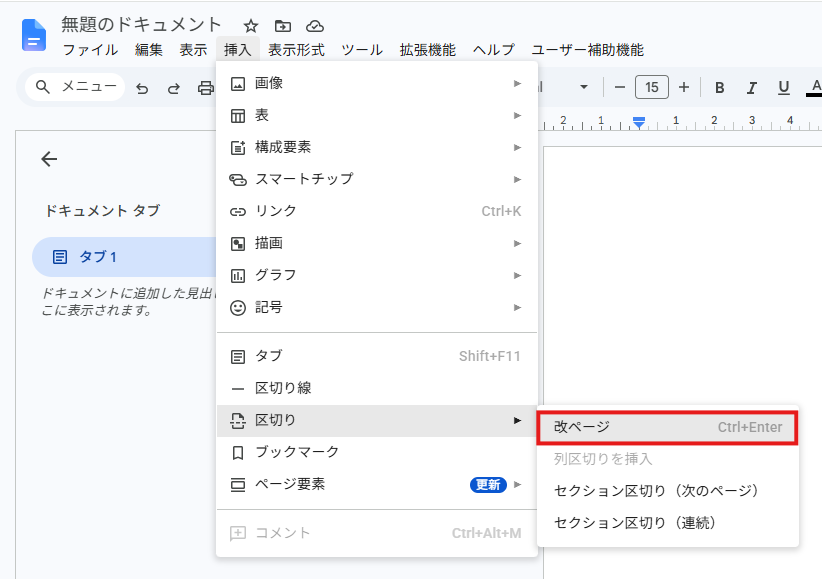
- 改ページを入れたい位置にカーソルを合わせます
- 画面上部のツールバーから挿入を選択します
- 区切り→改ページと選択します
これで、カーソル位置から次のページに移動できます。
- 表紙と本文を分けたいとき
- 章ごとにページを分けたいとき
- 資料の最後に別ページで補足資料を入れたいとき
- 印刷時にページの区切りを整えたいとき
Enterキーを何度も押してページを送ると、後から文章を修正したときにレイアウトが崩れやすくなります。
ページを分けたい場合は、改ページ機能を使うのがおすすめです。
箇条書きや番号付きリストを使う
Googleドキュメントでは、文章を箇条書きや番号付きリストにできます。
長い文章をそのまま書くよりも、項目ごとに整理したほうが読みやすくなる場合があります。
箇条書き・番号付きリストの使い方
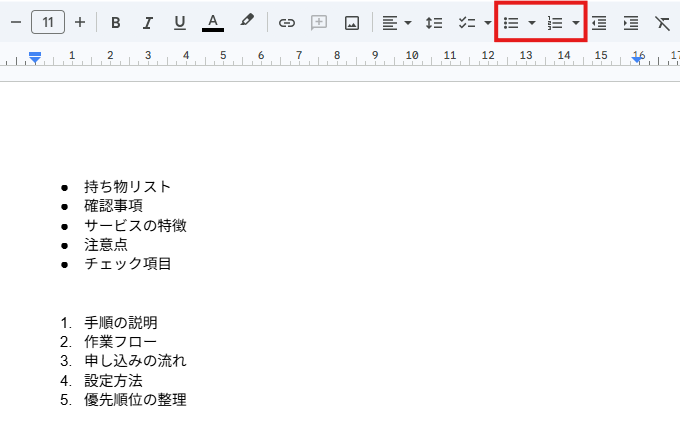
箇条書きや番号付きリストにしたい部分を選択し、ツールバーの「箇条書き」または「番号付きリスト」のアイコンをクリックします。
6種類のスタイルから選ぶこともできるため、文書の雰囲気に合わせて使い分けられます。
タスク管理や確認リストを作る場合は、チェックリスト形式にすると便利です。
完了した項目にチェックを入れられるため、進捗確認にも使えます。
まとめ
今回は、Googleドキュメントの基本的な使い方として、文字の配置やインデントの変更方法、行間の調整方法、改ページの使い方、箇条書きや番号付きリストの設定方法について紹介しました。
Googleドキュメントでは、文章を入力するだけでなく、配置や余白を整えたり、項目をリスト化したりすることで、文書全体を見やすく整理できます。特に、行間やインデントを調整するだけでも、読みやすさや資料としての見た目が大きく変わります。
最初からすべての機能を使いこなす必要はありません。まずは今回紹介した基本操作を実際に試しながら、社内資料や議事録、マニュアル作成などに少しずつ活用してみましょう。