「Google Workspaceという名前は知っているけれど、具体的に何ができるのかがよく分からない」。導入をご検討中の方から、私たちはこうした声をよくいただきます。
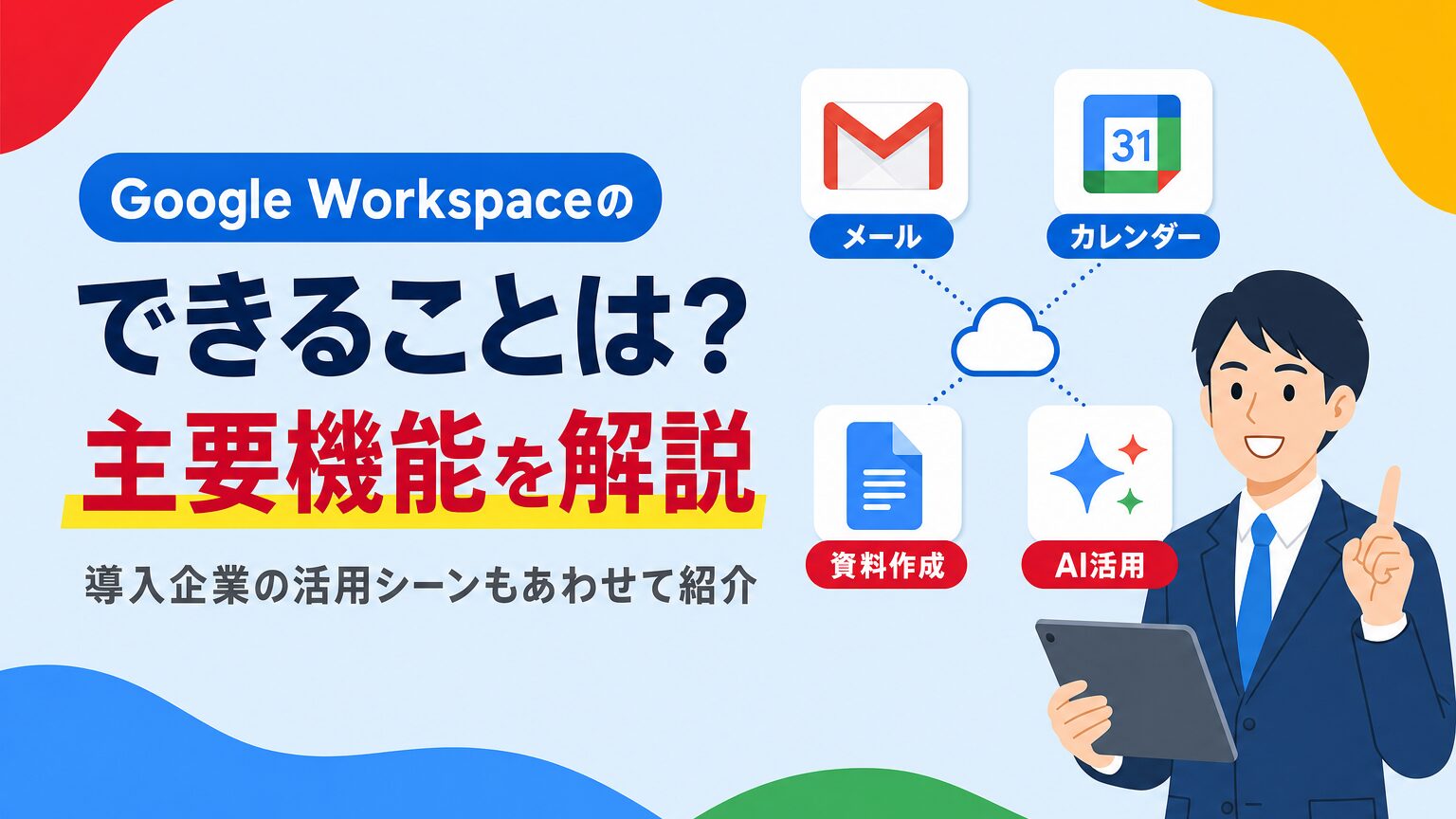
結論からお伝えします。Google Workspaceは、メール・予定管理・ファイル共有・資料作成・Web会議を一つのアカウントでまとめて使える、企業向けのクラウドサービスです。単体のアプリの寄せ集めではなく、アプリ同士が連携して動く点に特徴があります。この記事では、主要機能でできることを整理したうえで、実際に導入された企業からいただく感想も交えて解説します。
Google Workspaceとは
Google Workspaceは、Gmail・カレンダー・ドライブ・ドキュメントなど、Googleが提供するビジネス向けアプリケーション群の総称です。個人向けの無料Googleアカウントとは異なります。独自ドメインでのメール運用や、組織単位でのセキュリティ管理ができる点が最大の違いです(Google Workspace公式サービスページ)。
無料版との違いについては、こちらの記事でも詳しく解説しています。あわせてご覧ください。
Google Workspaceの主要アプリでできること
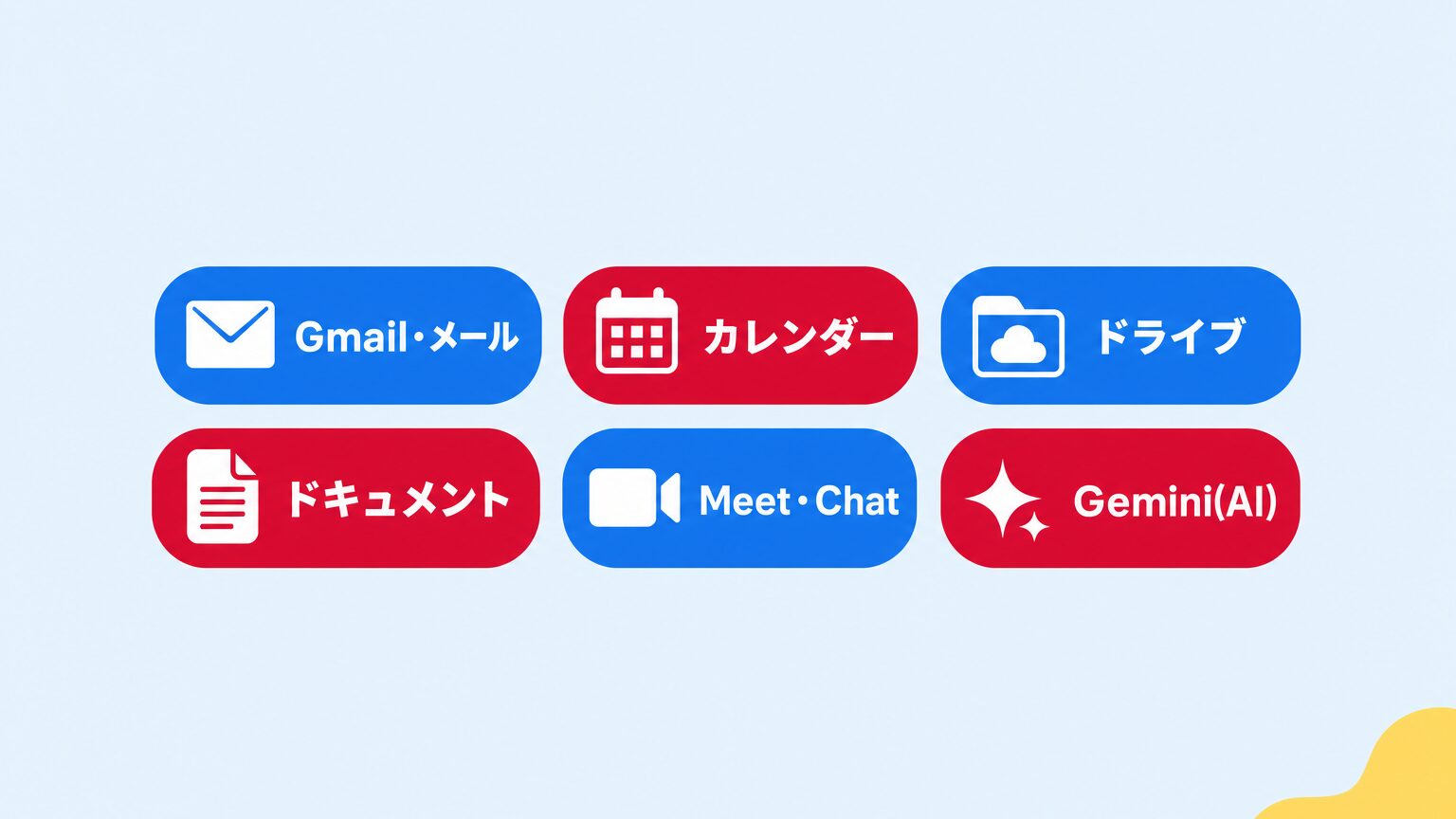
まずは、日常業務で使用頻度の高い5つのアプリを見ていきましょう。
Gmail・カレンダー:メールと予定管理を一体化
独自ドメインでのメール送受信に加え、AIを活用した迷惑メール対策が備わっています。Gmailは迷惑メールやフィッシング、マルウェアの99.9%以上を自動でブロックします(Google Workspace公式ブログ)。カレンダーとの連携もスムーズで、メール上の日程調整からそのまま予定登録に進めます。
Googleドライブ:ファイルの一元管理と共有
書類・写真・動画をクラウド上に保存し、社内外へリンク一つで共有できます。添付ファイルのやり取りで「どれが最新版か分からなくなる」という悩みが減らせるのも特徴です。PCが故障してもデータはクラウド側に残るため、端末トラブルによるデータ消失リスクを下げられます。
ドキュメント・スプレッドシート・スライド:複数人での同時編集
文書作成・表計算・プレゼン資料を、複数人で同時に編集できます。「あとで送ります」を待たずに、その場で内容を確認し合いながら仕上げられるのが便利な点です。コメント機能や共有設定も同じ画面の中で完結するため、資料のやり取りに使うツールを増やさずに済みます。
Google Meet・Chat:社内外とのコミュニケーション
Meetはブラウザからそのまま参加できるWeb会議ツールです。Chatは社内向けのメッセージングツールで、ちょっとした確認事項をメールより手軽にやり取りできます。カレンダーの予定からワンクリックでMeetの会議に入れる導線も、日常的に使う機能です。
Googleフォーム・Keep・サイト:ちょっとした業務をすぐ形にできる
アンケートや申込フォームは、Googleフォームで手軽に作成できます。集計結果はスプレッドシートに自動反映されるため、集計作業そのものが不要になります。Keepはメモアプリで、思いついたことをチームで共有したいときに向いています。サイトは、専門知識がなくても社内向けの簡易Webページを作れるツールです。マニュアルの共有先や、プロジェクトの進捗ページとして使う企業もあります。
いずれも単体では地味な機能に見えますが、既存の業務フローに合わせて使い分けると、Excelやメールでのやり取りを減らす効果があります。
管理者向け:組織全体を一元管理できる
有料版には、管理者専用の管理コンソールが付属します。アカウントの追加・削除、パスワードポリシーの設定、デバイスの管理など、組織運営に必要な操作を一つの画面で行えます。無料版にはこの機能自体が存在しません。管理コンソールの操作画面には専門用語が多く、初めて触れる方が戸惑いやすい部分でもあります。詳しい機能や初期設定の手順は管理コンソールの解説記事でも紹介しています。
GASやAppSheetで自社独自の業務改善もできる
Google Workspaceには、標準アプリを組み合わせて自社向けに仕組み化できる機能も用意されています。Google Apps Script(GAS)は、Googleの各アプリをまとめて自動化できるプログラミング機能です。AppSheetは、コードを書かずに業務用アプリを作れるノーコードツールです。両者は組み合わせて使うこともできます(Google Cloud公式ブログ)。
社内にGASやAppSheetの知識がある担当者がいる企業では、これが強力な武器になります。私たちがご支援した企業の中にも、複数のクラウドサービスに分散していた業務をGASとAppSheetで自社ツール化した例があります。名刺管理や顧客向けメール配信などを、一本化して運用しています。標準機能だけでなく、こうした「作り込み」ができる点も、Google Workspaceの見逃せない強みです。
【現場の声】お客様が「便利」と実感するポイント
ここからは、私たちが導入をご支援したお客様から実際にいただいた感想を紹介します。
一番反響が大きいのは、迷惑メールの減少です。日常業務で毎日触れる機能だからこそ、体感の差が大きいのだと感じています。次に多いのが、カレンダーとMeetの連携です。予定からそのまま会議に入れる操作性を、他のWeb会議ツールより便利だと感じる方は少なくありません。
またPCやスマホとのシームレスな連動を評価する声も多く、外出先でメールとカレンダーを両方確認できる手軽さが支持されています。Geminiのような生成AIも、Google Workspaceの中で違和感なく使える点が徐々に浸透してきました。
Google Workspaceでできないこと・注意点
ここまで便利な面を中心に紹介してきましたが、導入前に知っておきたい制限もあります。例えば無料版では独自ドメインのメールが使えず、管理コンソールも利用できません。この違いは無料版に関する記事で詳しく解説しています。
また、社内にGASやAppSheetを扱える担当者がいない場合、自動化・仕組み化の恩恵をすぐには受けにくい面もあります。標準機能だけでも十分に業務効率化は進められます。まずは基本アプリから使い始め、必要に応じて自動化を検討してください。
料金プランの目安
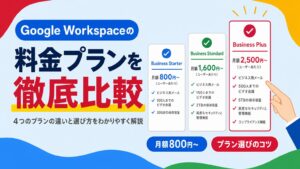
有料プランは、機能の範囲に応じて複数用意されています。基本機能から始めたい場合はBusiness Starter、AIも含めて活用を広げたい場合はBusiness Standardが候補になりやすいプランです。複数のエディションを契約すれば、組織内でユーザーごとに異なるプランを割り当てることもできます(Google Workspace公式ヘルプ)。ただしライセンス管理はその分手間が増えるため、まずは主要プランで統一し、必要な人だけ上位プランへ切り替える運用が現実的です。詳しい料金は、Google Workspace公式サイトで最新情報をご確認ください。
自社導入が不安な場合は
Google Workspaceは多機能な分、最初の設定でつまずきやすい面もあります。特にメールの独自ドメイン設定は、事前準備を誤ると数日間メールが使えなくなるリスクもあります。
私たちちらし屋ドットコムでは、プラン選定から初期設定、社員の方への操作レクチャーまで、一連の流れをサポートしています。不安がある方は、導入支援サービスからお気軽にご相談ください。迷惑メール対策を中心にご相談したい方は、Gmail法人版導入支援のページもご用意しています。
よくある質問
まとめ
メール・予定管理・ファイル共有・資料作成・Web会議の連携。それがGoogle Workspaceでできることの土台です。さらに、管理コンソールによる組織管理や、GAS・AppSheetによる自社独自の仕組み化まで、活用の幅を広げられます。
まずは日常業務で使うGmailやドライブから始めてください。慣れてきたら、管理機能や自動化へと少しずつ広げていきましょう。設定や運用に不安がある場合は、お気軽にご相談ください。
Google Workspaceの疑問・不安を解決
お客様の課題に合わせて、最適なサービスをご提案します。

まずはサービス内容を
ご確認ください。
導入の流れ・費用・対応内容など、よくある疑問をサービスページにまとめています。まずは内容をご確認ください。
Google Workspace 導入に関するご相談・お問い合わせ
お気軽にご相談ください。
「どのプランが自社に合う?」「費用はどの程度必要?」「今使っているメールはどうなる?」など、小さな疑問にもお答えします。