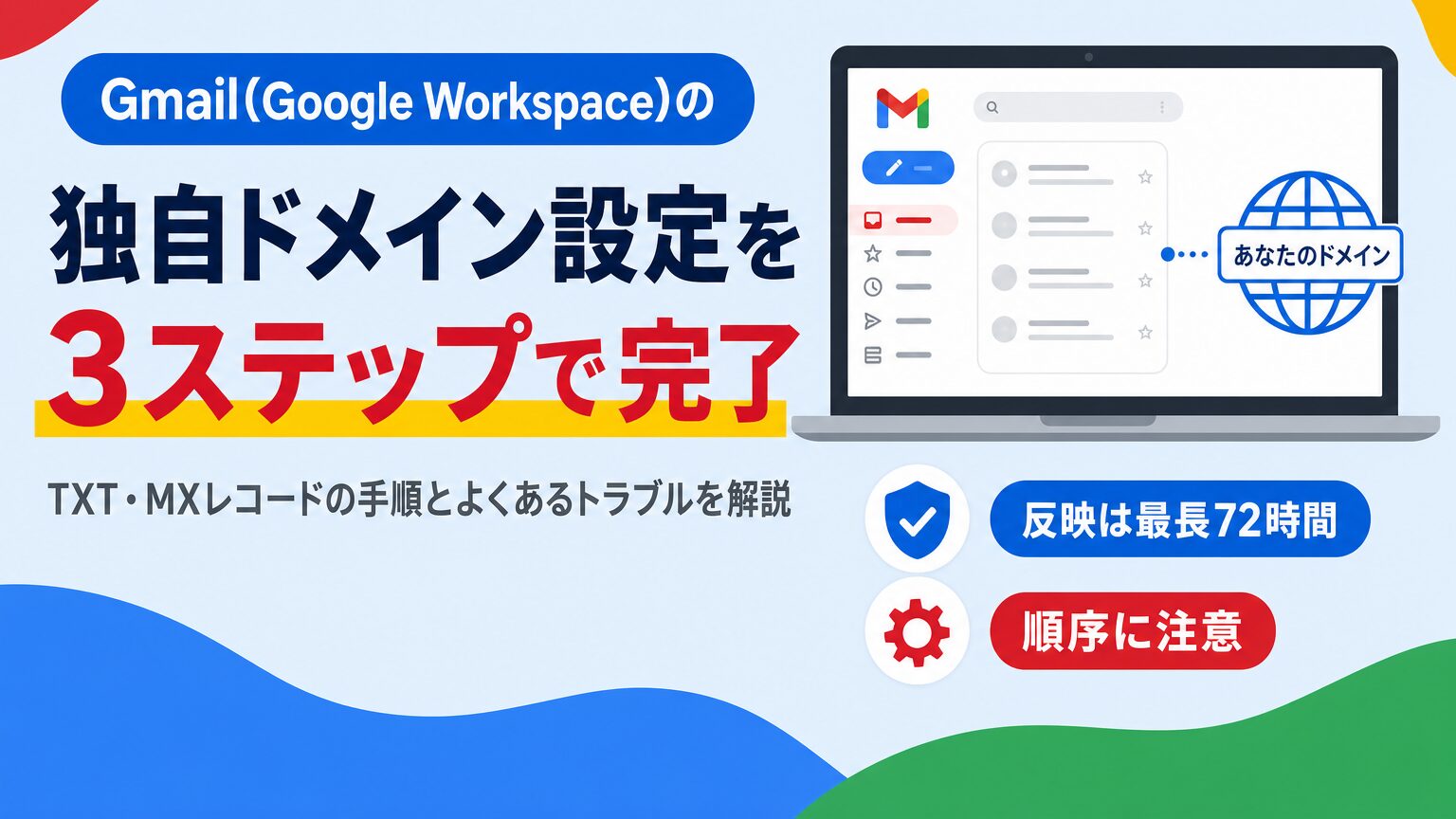
「独自ドメインのメールをGmailで使いたいが、何から手をつければいいか分からない」。こうしたご相談を、私たちは導入支援の中で頻繁にいただきます。
結論からお伝えします。独自ドメインをGmailで正式に使うには、Google Workspaceに申し込んだうえで、ドメインの管理画面でTXTレコードとMXレコードを設定する必要があります。手順自体は難しくありません。ただし事前準備を誤ると、数日間メールが使えなくなることもあります。この記事では公式手順に加え、実際の導入支援で見えてきたつまずきポイントも交えて解説します。
Gmailで独自ドメインのメールを使う方法は2種類ある
Gmailで独自ドメイン(例: info@your-company.com)を使う方法は、大きく2種類に分かれます。
一つは、既存のメールサーバーで受信したメールを転送し、Gmail上で確認する方法です。もう一つは、Google Workspaceに申し込み、ドメインそのものをGoogleのメールサーバーで運用する方法です。
前者は無料で試せます。ただし送信元アドレスの見え方や、管理機能には制約があります。後者は月額費用がかかりますが、独自ドメインのまま送受信でき、管理コンソールでの一元管理も可能になります。中小企業が業務用として使うなら、基本的には後者を選ぶことになるでしょう。
【重要】無料の転送設定は2026年に大きく変わった
ここで、時期的に見逃せない情報があります。Googleは、パソコン版Gmailの「他のアカウントのメールを確認(POP方式)」機能について、サポートを段階的に終了すると発表しました。新規ユーザー向けのサポートは2026年第1四半期以降終了します。既存ユーザーも2027年1月までしか使えません(Gmail公式ヘルプ)。
この機能は、独自ドメインのメールをGmailに無料で取り込む代表的な方法として、長く使われてきました。今から独自ドメインのメール環境を整えるなら、POP方式に頼らない前提で検討したほうが安全です。代替手段としては、メール転送設定の活用や、スマートフォン版Gmailアプリ(IMAP接続)での閲覧が案内されています。
Google Workspaceで独自ドメインを設定する3ステップ
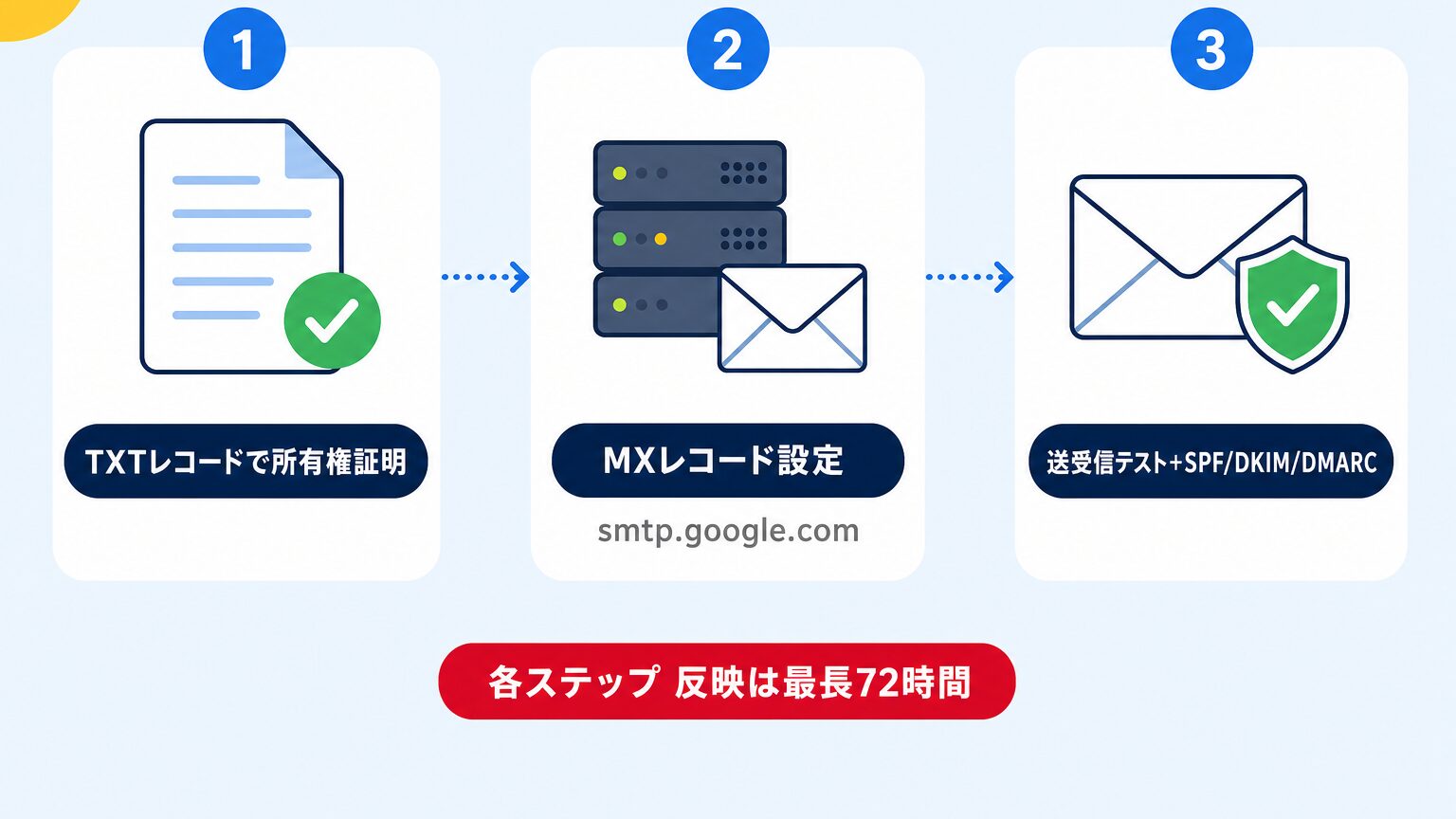
Google Workspaceに申し込んだあとの設定は、大きく3つのステップに分かれます。焦って一気に進めるより、一つずつ確実に終わらせるほうが結果的に早く済みます。
第三者が自社のドメインを勝手にGoogle Workspaceへ登録できないよう、まず所有権の証明が必要です。管理コンソールでは「google-site-verification=」から始まる値が発行されます。この値を、ドメインの管理画面でTXTレコードとして追加してください(Google Workspace公式ヘルプ)。
反映には最長で72時間ほどかかることがあります。注意点もあります。所有権の証明を済ませないまま登録から21日が経過すると、アカウントが自動的に削除されます(Google Workspace公式ヘルプ)。支払い情報を設定済みで、有効な契約がある場合は削除の対象外です。とはいえ、後回しにするメリットはありません。
所有権の証明が完了したら、次はMXレコードの設定です。現在のGoogle Workspaceでは、値は「smtp.google.com」(優先度1)のみで完結します。2023年より前から利用している場合は「aspmx」で始まる複数のレコードが残っていることもあります。メールが正常に届いているなら、無理に変更する必要はありません(Google Workspace公式ヘルプ)。
こちらもTXTレコード同様、反映まで最長72時間ほど見ておく必要があります。反映を確認したあと、管理コンソールで「Gmailを有効にする」操作を行えば完了です。メールの流量が少ない夜間や週末に作業すると、万一の際の影響を小さくできます。
MXレコードが反映されたら、実際に送受信できるかテストします。あわせて忘れずに行いたいのが、SPF・DKIM・DMARCという3つの認証設定です。
役割はそれぞれ異なります。SPFは、自社の代わりにメールを送信してよいサーバーを指定する仕組みです。DKIMは、送信するメール一通ごとにデジタル署名を付け、なりすましでないことを示します。DMARCは、SPFやDKIMの検証に失敗したメールをどう扱うか、受信側のサーバーに指示する役割を持ちます。
いずれも、なりすましメールを防ぐと同時に、自社からの送信メールが迷惑メールに分類されるのを防ぐ効果があります(Google Workspace公式ヘルプ)。設定していない場合、取引先に送ったつもりのメールが迷惑メールフォルダに振り分けられ、気づかれないまま放置されるおそれもあります。
ドメイン管理会社によって画面や呼び方が違う
ここが、多くのお客様が最初につまずくポイントです。TXTレコードやMXレコードの追加方法は、ドメインを管理している会社によって画面構成が異なります。お名前.comやムームードメインなど、様々な会社が独自の管理画面を用意しています。
Google Workspace自体も、主要な登録事業者向けに個別の手順を用意しています。とはいえ実際に作業する前に、自社がどの会社でドメインとメールサーバーを管理しているかを把握しておく必要があります。
見落としがちなのが、ドメインの購入元とレンタルサーバーの契約先が別会社というケースです。ホームページを作った制作会社がドメインを代理取得している場合や、以前の担当者しか管理画面のログイン情報を知らない場合もあります。
作業に着手する前に、契約書やこれまでの請求メールを確認してください。ログイン情報を手元にそろえておくと、当日の作業がスムーズに進みます。管理画面の名称も会社によって様々です。「DNS設定」「ネームサーバー設定」「ドメイン機能」など、呼び方が違うだけで中身は同じ操作を指していることも多いため、見つからないときは検索窓に「TXTレコード」と入力して探してみてください。
【現場の声】設定でつまずきやすいポイント
私たちがこれまでご支援した中で、最も多いつまずきは、最初のドメイン認証の段階です。お客様自身で導入を進める場合、まずここでつまずく方がほとんどです。
自社のドメイン管理環境の確認を後回しにしたまま作業を始めると、途中で「どの画面を操作すればいいか分からない」という状態に陥りがちです。実際にご相談いただいた企業様では、現状把握が不十分なまま進行してしまい、メールが安定して使えるようになるまで3日かかった事例がありました。当社としても最優先でサポートしましたが、ドメイン側の反映待ちも含めて時間を要しています。
この3日という日数は、大げさな数字ではありません。TXTレコード・MXレコードとも、反映に最長72時間かかる可能性があることは、Google公式ヘルプにも明記されています。設定内容に誤りがあれば、原因の特定と再設定だけで丸2〜3日が過ぎてしまうことも、十分に起こり得るのです。
作業を始める前に、契約中のレンタルサーバーやメールサーバーのプラン、管理画面のログイン情報をそろえておいてください。遠回りに見えて、これが一番の近道になります。
自社導入が不安な場合は
独自ドメインの設定は、一度手順を理解してしまえば複雑な作業ではありません。ただ、平日の業務時間を削ってドメイン管理会社のサポートに問い合わせながら進めるとなると、想像以上に時間を取られます。
私たちちらし屋ドットコムでは、ドメイン管理環境の現状確認から、TXT・MXレコードの設定、送受信テストまで一括してサポートしています。メールが使えない期間を短くしたい方は、導入支援サービスからご相談ください。迷惑メール対策を中心に相談したい方向けには、Gmail法人版導入支援のページもご用意しています。
管理コンソールでの日常的な運用方法は、管理コンソールの記事でも詳しく解説しています。あわせてご覧ください。設定完了後にGoogle Workspaceで何ができるようになるかは、できることの記事にまとめています。

よくある質問
まとめ
Gmailで独自ドメインを使うには、Google Workspaceに申し込んだうえで、TXTレコードによる所有権証明、MXレコードの設定、送受信テストという3つのステップを踏む必要があります。手順自体はシンプルです。しかしドメイン管理会社ごとに画面が異なることや、反映に最長72時間かかることを知らずに進めると、数日間メールが使えなくなるリスクがあります。
作業前に自社のドメイン管理環境を確認しておくことが、トラブルを避ける一番のポイントです。不安がある場合は、お気軽にご相談ください。
Google Workspaceの疑問・不安を解決
お客様の課題に合わせて、最適なサービスをご提案します。

まずはサービス内容を
ご確認ください。
導入の流れ・費用・対応内容など、よくある疑問をサービスページにまとめています。まずは内容をご確認ください。
Google Workspace 導入に関するご相談・お問い合わせ
お気軽にご相談ください。
「どのプランが自社に合う?」「費用はどの程度必要?」「今使っているメールはどうなる?」など、小さな疑問にもお答えします。