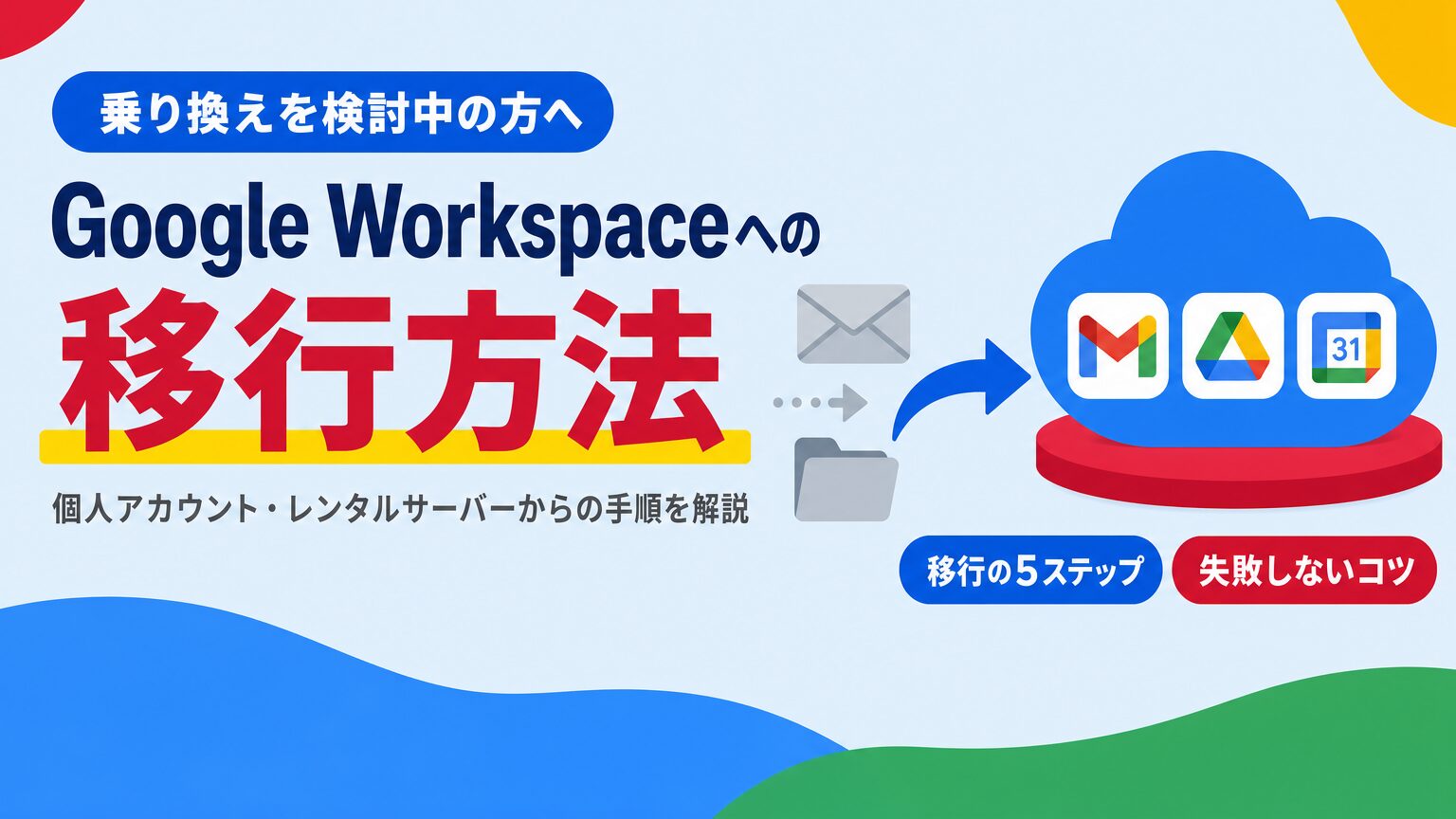
「今使っている個人アカウントやレンタルサーバーのメールから、Google Workspaceにどうやって切り替えればいいのか」。私たちは導入支援の中で、この質問を何度も受けてきました。
結論からお伝えすると、Google Workspaceへの移行は公式の移行ツールを使えば個人でも進められる規模のものから、専門的なサポートが必要な規模のものまで幅があります。この記事では、移行できるデータの種類、移行元別の主な方法、実際の移行でつまずきやすいポイントを、実務での経験を交えて解説します。
Google Workspaceへの移行とは?何が移行できるのか
Google Workspaceへの移行と一口に言っても、状況によって指すものが異なります。個人のGmailアカウントから会社用のGoogle Workspaceへ切り替える場合もあれば、レンタルサーバーのメールやMicrosoft 365から乗り換える場合もあります。私たちが担当する案件では、5名前後の小規模なお店から、10〜100名程度の中小規模の企業まで幅がありますが、実際には個人アカウントやレンタルサーバーからの切り替えが中心です。なかには、ホームページ制作とあわせて新規にドメインを取得し、そこから初めてGoogle Workspaceを導入するケースもあります。これは厳密には「移行」ではなく「新規導入」ですが、考え方は共通する部分が多いため、あわせて紹介します。
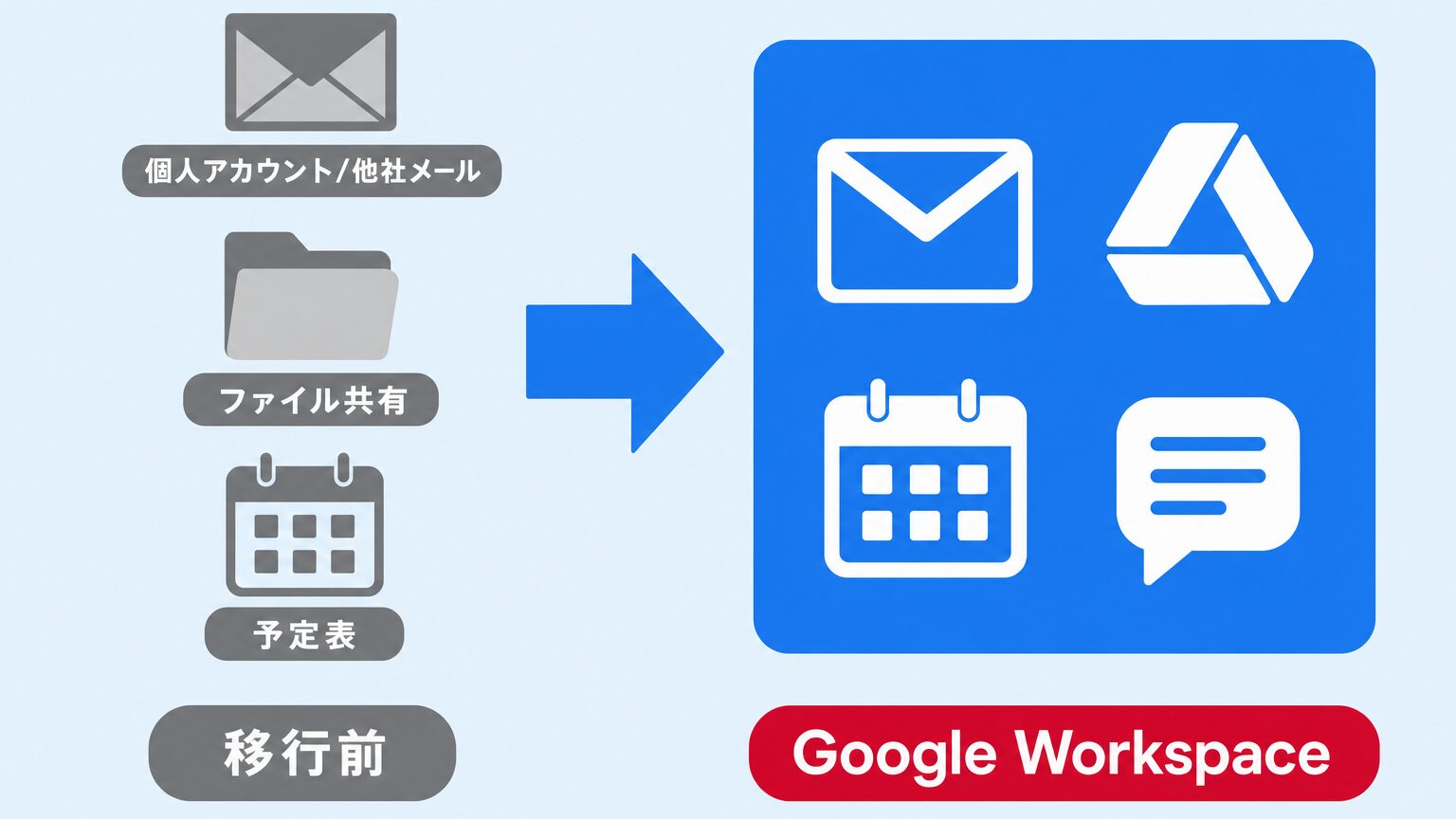
Google Workspace公式の移行ハブでは、移行対象となるデータを大きく3つに整理しています。メール・連絡先・カレンダーの移行、ファイルとフォルダの移行、チャットやメッセージ履歴の移行です。
| 移行対象 | 移行先 | 備考 |
|---|---|---|
| メール | Gmail | Outlook、レンタルサーバー等(IMAP)、個人Gmailなどから |
| 連絡先・予定表 | Gmail・カレンダー | Outlook、個人Gmailなどから(IMAP接続はメールのみ対応) |
| ファイル・フォルダ | Googleドライブ | OneDrive、SharePoint、社内サーバーなどから |
| チャット履歴 | Google Chat | Microsoft Teams、Slackなどから |
自社がどのデータをどこから移すのか。まずこの棚卸しをするだけで、必要な作業量の見通しが立てやすくなります。
移行元別に見る主な移行方法
移行元によって、使えるツールや進め方が変わります。私たちが実際によく担当するパターンから順に紹介します。
個人アカウントでの運用からの移行
これまで個人のGmailアカウントを業務用として使ってきた会社からの移行は、私たちが最も多く担当してきたパターンです。個人アカウントからのメール読み込み機能などを使い、エンドユーザー自身でも設定を進められる、比較的シンプルな移行方法です。
個人アカウントのままだと、担当者の異動や退職の際にアカウントごとデータが引き継げなくなるリスクがあります。組織としてデータを管理できるGoogle Workspaceへの移行は、こうしたリスクを減らす意味でも検討する価値があります。
一般的なレンタルサーバーのメール環境からの移行
自社ホームページ用に契約したレンタルサーバーのメール機能を、そのまま業務用としても使い続けているケースも、私たちがよくご相談を受けるパターンです。IMAP接続によるデータインポート機能を使えば、過去のメールをGoogle Workspaceへ移行できます。
Google公式ヘルプによると、IMAP接続によるデータインポートで移行できるのはメール(メッセージ)のみです。レンタルサーバーのメールには、Exchangeのような連絡先の同期機能がないケースがほとんどのため、連絡先は含まれません。連絡先を引き継ぎたい場合は、CSVまたはvCard形式でエクスポートし、Googleコンタクトのインポート機能で個別に取り込む必要があります。
レンタルサーバーのメールは、容量の上限が小さかったり、迷惑メール対策が手薄だったりすることがあります。ホームページの運用とメールの運用を切り分け、メールだけ先にGoogle Workspaceへ移すという進め方も選択肢の一つです。
新規ドメイン取得からの導入(ホームページ制作とあわせて)
私たちはホームページ制作・伴走支援もあわせて提供しているため、新規にドメインを取得し、そこから初めてGoogle Workspaceを導入するご相談も少なくありません。この場合は、移行元となる旧環境そのものが存在しないため、厳密には「移行」ではなく「新規導入」にあたります。
ただし、既存のメールアドレスを引き継ぐ従業員がいる場合は、その分だけ個人アカウントや旧メールサービスからのデータ移行が必要になります。ホームページ制作のタイミングとあわせて計画すると、ドメインの取得・DNS設定・メール移行を一度に整理できます。
Microsoft 365(Outlook・Exchange Online)からの移行
Microsoft 365との比較記事でも触れましたが、OutlookやExchange OnlineからGoogle Workspaceへの移行方法も公式に用意されています。私たちが担当する案件では、比較的小規模な会社が多いこともあり、Microsoft 365からの移行は個人アカウントやレンタルサーバーからの移行ほど多くはありません。とはいえ、管理コンソールの「データインポート」機能や、規模によっては専用ツール「Google Workspace Migrate」を使い、メール・カレンダー・連絡先をまとめて移行できる点は知っておいて損はありません。
Google公式ヘルプの脚注によると、Google Workspace Migrateは主に1,001人以上の大規模組織を想定したツールです。中小企業の場合は、多くのケースでより手軽な「データインポート」機能で十分に対応できます。
Googleドライブ内・Workspaceアカウント間でのデータ移行
すでにGoogle Workspaceを使っていて、退職者のデータを別の担当者に引き継ぐ場合などは、Google公式ヘルプで案内されている「アカウント間のデータコピー」機能を使います。ここで一つ注意点があります。大量のデータを一度にコピーすると、コピー先で使えるようになるまで時間がかかる場合があるという点です。また、ユーザーを完全に削除してしまうと、データを復元できるのは削除から20日以内に限られます。退職者のアカウントは、削除する前に一時停止にしておくと安全です。
Google Workspace移行の基本ステップ
移行の進め方は、おおむね次の5ステップで整理できます。
移行対象のデータ・ユーザー数を洗い出し、誰がいつまでに何を移すのか計画を立てます。移行元のサービスによって使えるツールが変わるため、この段階での確認が肝心です。
契約プランの決定、ドメインの認証、ユーザーアカウントの作成など、移行先となるGoogle Workspace側の初期設定を整えます。
いきなり全社分を移行するのではなく、まずは一部のユーザーだけを対象に先行して移行します。データインポートツールでは対象ユーザーを選んで実行できるほか、組織部門・グループ単位で「二重配信」を設定すれば、対象ユーザーだけGmailと既存のメールサーバーの両方にメールを届けながら動作確認できます。
先行運用で問題がなければ、残りのユーザー分の移行を進めます。データ量が多い場合は、業務への影響が少ない夜間や休日に実施するのが一般的です。
移行したデータが正しく表示されるか確認したうえで、社員に新しい環境の使い方を案内します。ここを丁寧にやるかどうかで、その後の定着度が変わってきます。
移行の前に、本番の組織とは別に用意された「テスト環境」を使いたいと考える方もいますが、Google Workspaceにそうした専用の機能は見当たりません。実務では、対象ユーザーを絞って先に移行し、問題がなければ残りのユーザーへ広げていく進め方が現実的です。
対象ユーザーを絞る方法は公式に用意されています。データインポートツールでは、Google公式ヘルプの通り、移行するユーザーを選んで実行できます。また、メールを段階的に切り替えたい場合は、Google公式ヘルプで案内されている「二重配信」を組織部門やグループ単位で設定すれば、対象ユーザーだけGmailと既存のメールサーバーの両方にメールを届けながら動作確認できます。
また、いきなり契約する前に操作感を確かめたいだけであれば、14日間の無料試用版を使う方法もあります。Google公式ヘルプによると、無料試用版は最大10ユーザーまでGoogle Workspaceの全機能を試せます。ドメインの所有権確認は必要ですが、実際にメールを受信するにはMXレコードの切り替えが別途必要なため、試用版を申し込んだ段階では今使っているメール環境に影響しません。管理コンソールの操作感や画面の雰囲気をつかむには手軽な方法ですが、申し込みにはクレジットカードの登録が必須で、期限内にキャンセルしないと自動的に有料プランへ移行する点には注意してください。
移行でつまずきやすいポイント【実務エピソード】
ここからは、実際の移行支援で私たちが感じてきた、つまずきやすいポイントを紹介します。
一つ目は、ファイルの管理文化そのものの違い。オフィス製品でのファイル管理では、「資料_2026年6月版」「資料_2026年7月版(最新)」のように、更新のたびにファイル名を変えて残していく運用をよく見かけます。ある意味、履歴が残って安心な方法です。
一方Google Workspaceは、1つのファイルを複数人で共有し、リアルタイムに更新していくことを前提とした設計です。このため、これまでのファイル名によるバージョン管理の感覚とのズレに戸惑う方が少なくありません。私たちが支援した会社でも、この違いを理解してもらうのに時間がかかったケースがありました。
二つ目は、メールの受信トレイの見え方の違い。Outlookなどでは、1つの画面の左側に複数アカウントの受信トレイがそれぞれ表示される形式が一般的です。これに対して、パソコン版のGmailは基本的に1つのGoogleアカウントを切り替えながら閲覧するのが標準の使い方になります。
ただし、スマホ版のGmailアプリには「すべての受信トレイ」という機能があります。Google公式ヘルプによると、複数のアカウントを登録している場合、この機能を使えば、すべてのメールを1つの画面にまとめて表示できます。パソコンとスマホで見え方が異なる点は、事前に伝えておくと混乱を防げます。
移行を成功させるための注意点
- 移行する旨を、事前に社員へ周知しておく(いつ、何が変わるのかを明確に伝える)
- 重要なデータは、移行作業の前に必ずバックアップを取っておく
- 業務への影響を抑えるため、可能であれば夜間・休日に移行作業を実施する
この3点は、規模の大小を問わず共通して意識したいポイントです。特に、周知が不十分なまま移行を進めてしまうと、「急にメールが届かなくなった」といった問い合わせが集中し、現場が混乱する原因になります。
加えて、移行当日に困ったときの相談窓口を、社内で一本化しておくことも大切です。問い合わせ先がバラバラだと、同じトラブルへの対応が重複したり、逆に誰も対応しないまま放置されたりすることがあります。小規模な会社ほど、この「聞ける人」を決めておくだけで移行当日の混乱を大きく減らせます。
独自ドメインでのメール設定についてはGmail独自ドメイン設定の記事、セキュリティ面の初期設定についてはセキュリティ設定の記事でそれぞれ詳しく解説しています。移行後の設定とあわせて確認してください。
移行にかかる期間・費用の目安
移行にかかる期間は、データ量やユーザー数、移行元のサービスによって大きく変わります。少人数でメールとファイルだけを移す場合は数日程度で完了することもあれば、大量のデータや複雑な権限設定がある場合は、数週間かけて段階的に進めることもあります。
自社だけで移行を進めるか、外部のサポートを依頼するかは、以下のような点を目安に判断するとよいでしょう。
| 判断材料 | 自社対応が向くケース | 外部サポートが向くケース |
|---|---|---|
| データ量・ユーザー数 | 数名〜10名程度、メール中心 | 数十名以上、ファイル権限も複雑 |
| 社内の担当者 | IT操作に慣れた担当者がいる | 情報システムの専任担当者がいない |
| 移行元の環境 | 個人Gmailなどシンプルな構成 | Exchange・独自サーバーなど複合構成 |
費用についても同様に、自社だけで完結できるか、外部のサポートを依頼するかで大きく変わります。導入サポートにかかる費用の考え方は導入費用の記事で解説していますので、あわせてご覧ください。
よくある質問
まとめ
Google Workspaceへの移行は、移行元のサービスによって使えるツールが異なります。まずは自社がどのデータをどこから移すのかを整理し、公式の移行ハブで対応するサービスを確認するところから始めてください。
特に、ファイルの管理文化やメールの見え方といった、ツールの使い勝手そのものの違いは、事前に社員へ伝えておくことで混乱を防げます。計画を立て、一部のユーザーから先行して運用してみることが、結果的にスムーズな移行への近道です。
移行の進め方に迷う場合や、自社だけでの対応に不安がある場合は、お気軽にご相談ください。
Google Workspaceの疑問・不安を解決
お客様の課題に合わせて、最適なサービスをご提案します。

まずはサービス内容を
ご確認ください。
導入の流れ・費用・対応内容など、よくある疑問をサービスページにまとめています。まずは内容をご確認ください。
Google Workspace 導入に関するご相談・お問い合わせ
お気軽にご相談ください。
「どのプランが自社に合う?」「費用はどの程度必要?」「今使っているメールはどうなる?」など、小さな疑問にもお答えします。