「Google Meetの会議に招待されたけれど、何をどう押せばいいのか分からない」。Google Workspaceの導入支援をしていると、こうした声を今でもよく聞きます。
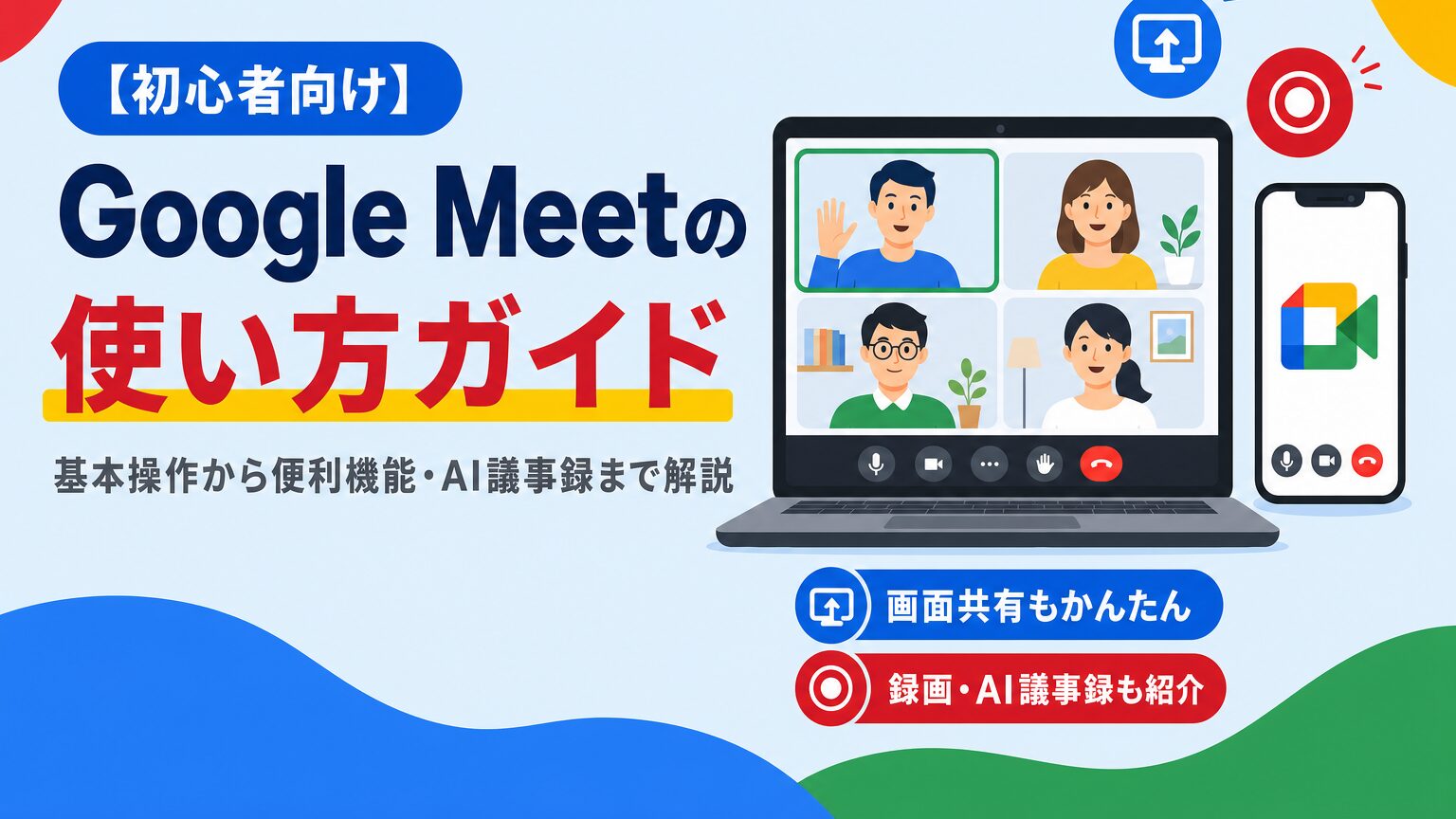
実際に触ってみると、Google Meetの基本操作はURLをクリックして参加ボタンを押すだけというくらいシンプルです。この記事では、パソコン・スマートフォンそれぞれでの会議の開始・参加方法から、画面共有や録画といった便利機能、Business Standard以上のプランで使えるAI議事録機能まで、順を追って解説します。
Google Meetとは?Google Workspaceとの関係
Google Meetは、Googleが提供するビデオ会議ツールです。ブラウザさえあればアプリのインストールなしで参加でき、Google Workspaceに含まれる標準機能の一つとしてGmailやGoogleカレンダーと連携しています。Google Workspace全体でどんなことができるかはできることをまとめた記事でも紹介しています。
個人のGoogleアカウントがあれば無料でも利用できますが、参加できる人数や連続通話時間には上限があります。会社として使う場合は、Google Workspaceの契約プランによって使える機能が変わってくる点を押さえておくと、あとで「思っていた機能が使えない」という戸惑いを防げます。プランごとの違いは料金プラン比較の記事でも詳しく解説しています。
Google Meetを始める前の準備
パソコンとスマートフォンでは、事前に必要な準備が少し異なります。それぞれ見ていきましょう。
パソコンで使う場合
- Googleアカウントにログインしておく(会社のGoogle Workspaceアカウントでも可)
- Google Chrome等の対応ブラウザを用意する(インストール不要)
- 内蔵または外付けのマイク・カメラが使える状態か確認する
スマートフォンで使う場合
- App StoreまたはGoogle PlayからGoogle Meetアプリをインストールする
- アプリを起動し、Googleアカウントでログインする
- マイク・カメラへのアクセス許可を求められたら「許可」を選ぶ
パソコンでのGoogle Meetの使い方
パソコンでは、会議を開催する側になることが多いはずです。ここでは会議の開始方法から順に説明します。
Google Meetのトップページ、Googleカレンダーの予定作成画面、Gmailの左メニュー、いずれからでも新しい会議を作成できます。カレンダーから作成すると、参加者への招待メールと予定への自動登録が同時に済むため、社外の相手との打ち合わせでは扱いやすい方法です。
作成した会議には固有のURL(会議コード)が発行されます。このURLをチャットやメールで共有するだけで、相手を招待できます。
会議URLにアクセスすると、参加前にマイクとカメラの状態を確認する画面が表示されます。オン・オフを切り替えたうえで「今すぐ参加」を押します。
会議中は、画面下部のアイコンから画面共有・チャット・挙手などの機能を呼び出せます。資料を見せながら話したいときは、画面共有機能を使うと相手にも同じ画面が表示されます。
会議を終えるときは、赤い受話器アイコンを押して退出します。主催者が退出しても、他の参加者はそのまま会議を続けられます。
スマートフォンでのGoogle Meetの使い方
外出先や移動中に会議へ参加する場合は、スマートフォンアプリを使います。基本的な流れはパソコンとほぼ同じですが、操作する場所が少し異なります。
Google Meetアプリを起動し、招待メールやチャットで届いた会議コードを入力するか、URLをそのままタップすれば会議に参加できます。Googleカレンダーアプリの予定からも「参加」ボタン一つで入室可能です。画面下部のアイコンをタップすればマイク・カメラのオンオフを切り替えられ、退出するときは赤いアイコンをタップします。
画面共有やチャットなど一部の機能は、スマートフォンではメニューを一段階開いた先に配置されていることがあります。初めて使う方には、あらかじめ操作画面のスクリーンショットを共有しておくと、当日迷わずに済むと伝えるようにしています。
会議室のスクリーンとスマホを一緒に使う「コンパニオンモード」
会議室にモニターを設置している場合、モニターでは会議の映像だけを映し、自分のマイク・カメラや画面共有は手元のスマートフォン・パソコンから操作したい、という場面があります。こうしたときに使うのが「コンパニオンモード」です。
同じ会議に2台目のデバイスとして参加する形になり、モニター側の音声はミュートにしたまま、手元の端末だけでマイク操作やチャット投稿ができます。オフィスに会議室用のディスプレイを用意している会社では、覚えておくと便利な使い方です。
覚えておきたい便利機能
基本操作に慣れてきたら、次に知っておくと便利な機能を紹介します。無料の個人アカウントでも使えるものが中心です。
| 機能 | できること |
|---|---|
| 背景の変更・ぼかし | 自宅や社外から参加する際に、背景を単色画像やぼかしに変更できる |
| 自動字幕・リアルタイム翻訳 | 発言内容をリアルタイムで字幕表示。対応言語間の翻訳字幕も利用できる |
| レイアウトの変更 | 参加者を並べて表示する「タイル表示」など、見え方を切り替えられる |
| 挙手機能 | 発言したいタイミングを、声を出さずに主催者へ知らせられる |
特に自動字幕は、会議室の音が聞き取りにくい環境や、聞き逃したくない重要な打ち合わせで重宝します。画面下部のアイコンから、いつでもオン・オフを切り替えられます。
無料版Google Meetの時間・人数制限
個人のGoogleアカウントで無料利用する場合、会議の時間には上限があります。Google公式ヘルプによると、1対1の通話であれば最長24時間まで、3人以上が参加する会議では最長60分までと定められています。開始から50分が経過するとチャイムと通知が届き、そのまま延長するには主催者のアカウントをアップグレードする必要があります。
参加人数の上限は、個人のGoogleアカウントで100人までです。社内会議や商談で頻繁に60分を超える打ち合わせがある場合は、Google Workspaceの契約を検討したほうが、会議のたびに時間切れを気にせずに済みます。
有料プラン(Business Standard以上)で使える高度な機能
ここまで紹介した機能の多くは、無料の個人アカウントやBusiness Starterでも利用できます。一方で、会議を録画したい、少人数のグループに分かれて議論したいといった要望には、Business Standard以上のプランが必要になります。
| 機能 | Business Starter | Business Standard以上 |
|---|---|---|
| 会議の録画 | 非対応 | 対応(Googleドライブに保存) |
| ブレイクアウトルーム | 非対応 | 対応(少人数グループへの分割) |
| 投票(アンケート) | 非対応 | 対応 |
| 自動メモ生成(AI議事録) | 非対応 | 対応(Geminiによる要約・議事録作成) |
| 挙手機能 | 対応 | 対応 |
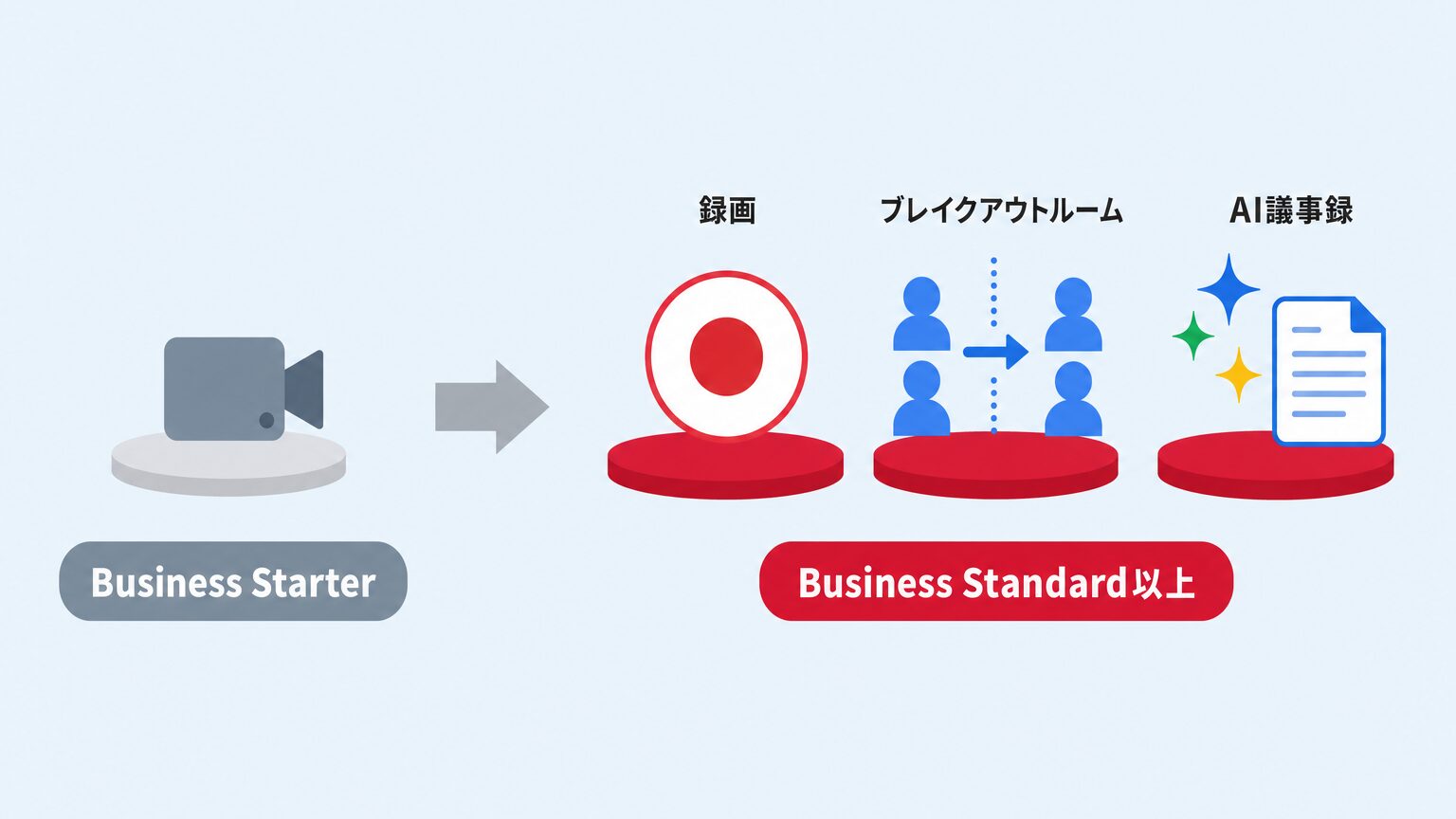
なかでも私たちがご案内する機会が多いのが、打ち合わせ内容をAIが自動でメモに残す機能です。会議の発言から決定事項や次のアクションを抽出し、Googleドキュメント形式の議事録として自動で保存してくれます。この機能を使いたいというご相談は多いのですが、Google公式ヘルプの通り、対応しているのはBusiness Standard以上のプランです。「Business Starterで契約したのに議事録機能が見当たらない」というお問い合わせをいただいた際は、まずこのプランの違いを説明するようにしています。
また、この機能を使うには管理者側での有効化も必要です。設定の入り口については管理コンソールの記事でも紹介していますので、あわせて確認してください。
よくあるトラブルと対処法
マイク・カメラが使えない
画面下部のアイコンがオンになっているのにマイクやカメラが反応しない場合、多くはブラウザ側またはOS側でGoogle Meetにマイク・カメラへのアクセス権限が許可されていないことが原因です。ブラウザのアドレスバー付近にあるカメラアイコンや、パソコンの設定画面から、権限が許可になっているか確認してください。
会議に参加できない
会議コードの入力ミスや、URLの有効期限切れが主な原因です。主催者から改めて最新のURLを共有してもらうか、Googleカレンダーの予定から直接参加するとうまくいくことが多いです。
会社のGoogle Workspaceアカウントで参加しようとした際に「このアカウントでは参加をリクエストできません」と表示される場合は、管理者側で外部会議への参加が制限されていることがあります。心当たりがない場合は、社内のGoogle Workspace管理者に確認してください。
私たちが導入支援でご相談を受ける際も、この「参加できない」というトラブルは、操作ミスではなく管理コンソール側の制限設定が原因であることもあります。
初めて使う前に接続テストをしたい場合
実際の会議の前にマイク・カメラ・スピーカーの動作を確かめたいときは、Google Meetのトップページから「新しい会議を作成」を選び、自分一人だけで会議を開始してみる方法が手軽です。画面下部の設定アイコンから、使用するマイクやカメラの機器を切り替えて確認できます。
まとめ
Google Meetの基本操作は、会議URLへアクセスして参加ボタンを押すだけとシンプルです。まずはパソコン・スマートフォンそれぞれでの参加方法を一度試し、慣れてきたら画面共有や字幕といった便利機能を使ってみてください。
録画やAI議事録機能まで使いたい場合は、契約しているプランがBusiness Standard以上かを確認しましょう。プランごとの違いに迷ったら、お気軽にご相談ください。
よくある質問
Google Workspaceの疑問・不安を解決
お客様の課題に合わせて、最適なサービスをご提案します。

まずはサービス内容を
ご確認ください。
導入の流れ・費用・対応内容など、よくある疑問をサービスページにまとめています。まずは内容をご確認ください。
Google Workspace 導入に関するご相談・お問い合わせ
お気軽にご相談ください。
「どのプランが自社に合う?」「費用はどの程度必要?」「今使っているメールはどうなる?」など、小さな疑問にもお答えします。