「メール配信サービスの固定費を削減したい」
「Google Workspaceの機能を使って顧客向けにメールを一斉配信したい」
「顧客リスト・メールアドレスをスプレッドシートで管理しているので効率よくメール配信したい」
「できれば、HTML形式のメールを一斉送信したい」
「顧客情報を外部のメール配信システムにアップロードすることに不安を感じる」
など、お悩みを抱えていませんか?
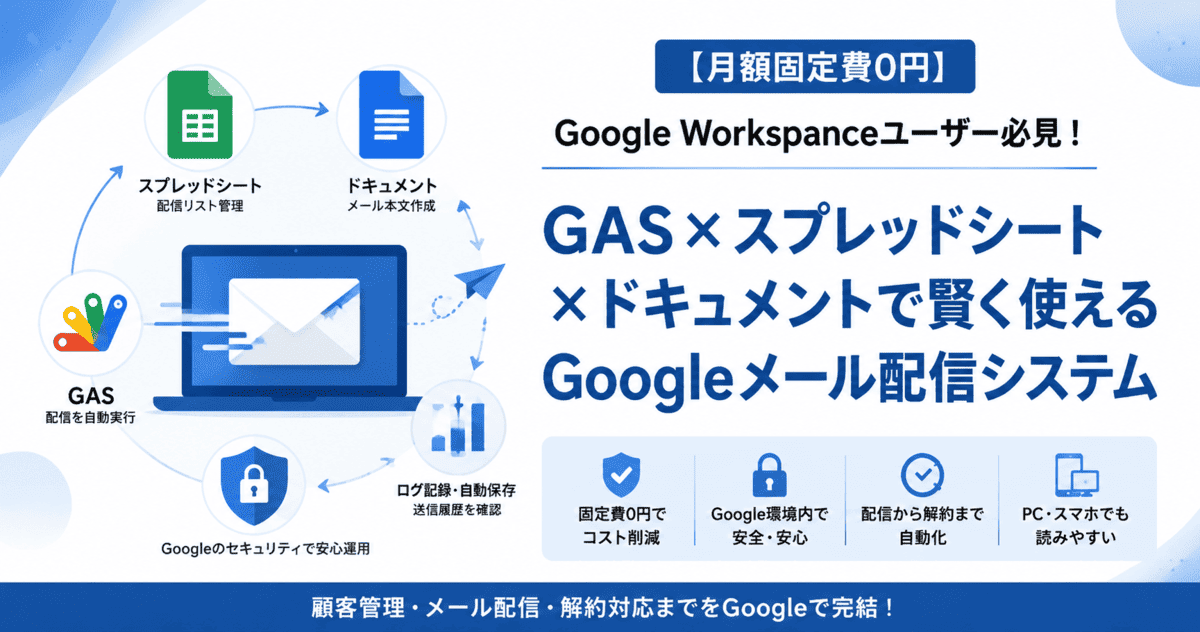
すでにGoogleアカウント(またはGoogle Workspace)をご利用中であれば、高額な「メール配信システム」を契約しなくても、「Googleスプレッドシート」と「Googleドキュメント」、そして「GAS」を連携させることで、安全かつシンプルな一斉メール配信システムを構築することができます。
この記事では、当社で実際に活用しているGoogle Workspace環境で実現した「顧客向け一斉メール配信」の仕組みを紹介します。
こんな方に、ぜひおすすめです
- メール配信サービスの固定費(月額料金)を極力抑えたい方
- 顧客リストやメールアドレスをすでにスプレッドシートで管理している企業
- 個人情報を外部メール配信サービスに預けず、Googleのセキュリティ環境で運用したい方
- すでにGoogle Workspaceを導入済みで、ツールの集約とコスト削減を検討中の方
全体フロー:システムはどう動くの?
複雑なプログラムの知識がなくても、「いつも使っているGoogleツール」を操作する感覚で簡単にメールを一斉配信できます。
① メール本文は「Googleドキュメント」で作る
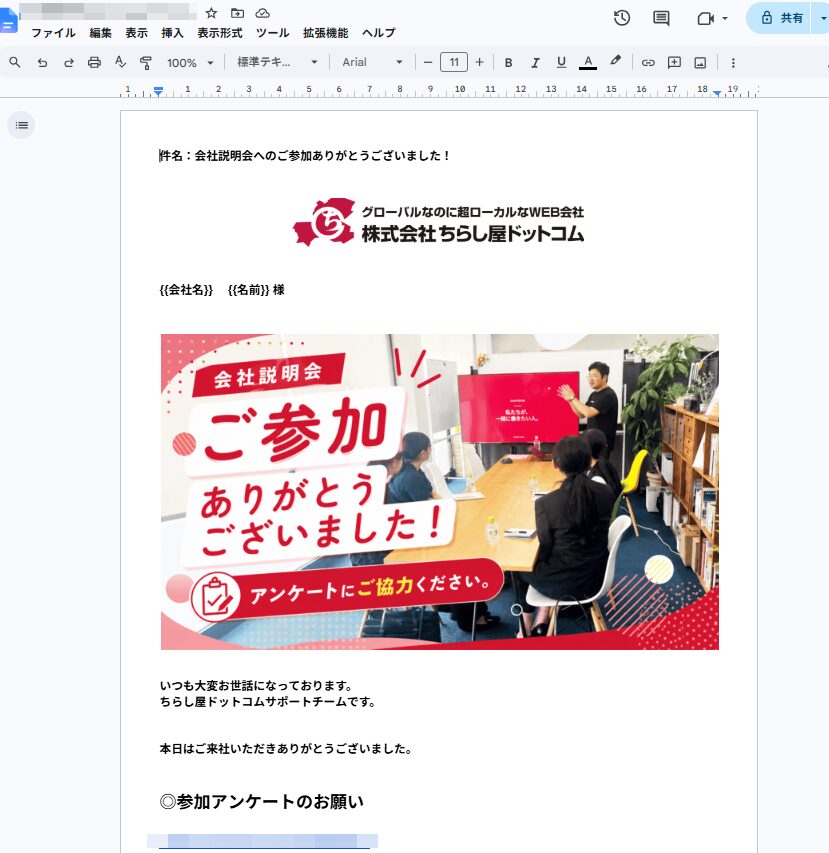
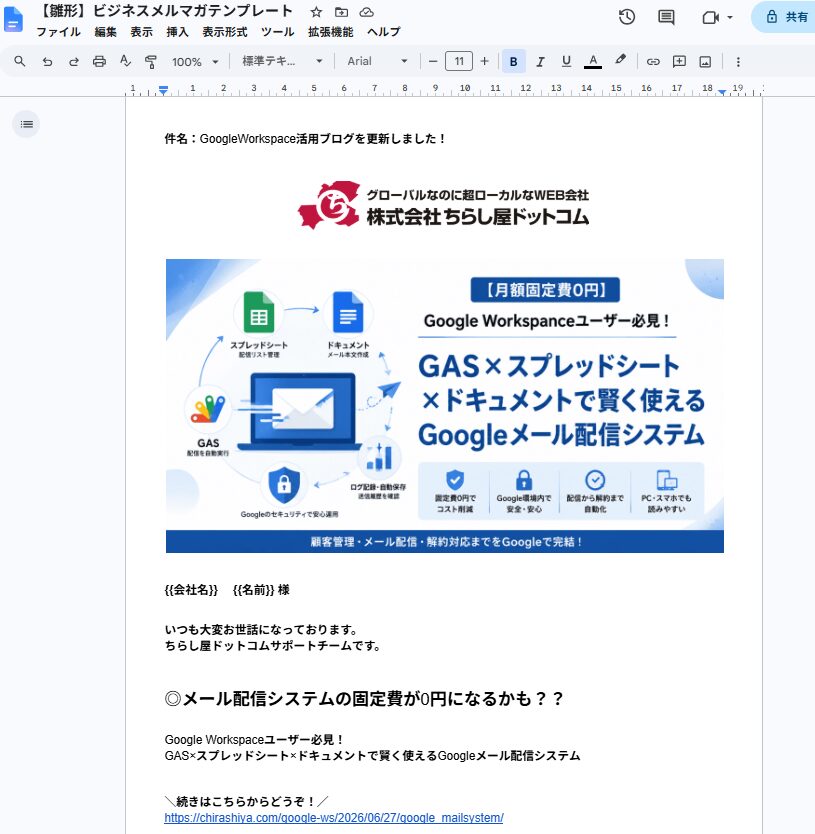
メール本文の作成には、普段使い慣れている「Googleドキュメント」を利用しています。Googleドキュメントですので、毎回、自由にレイアウトすることもできるのですが、当社の場合は、メール本文のレイアウトをある程度固定した「雛形」として運用しています。
メール件名や宛名(会社名・名前など)も自動で挿入
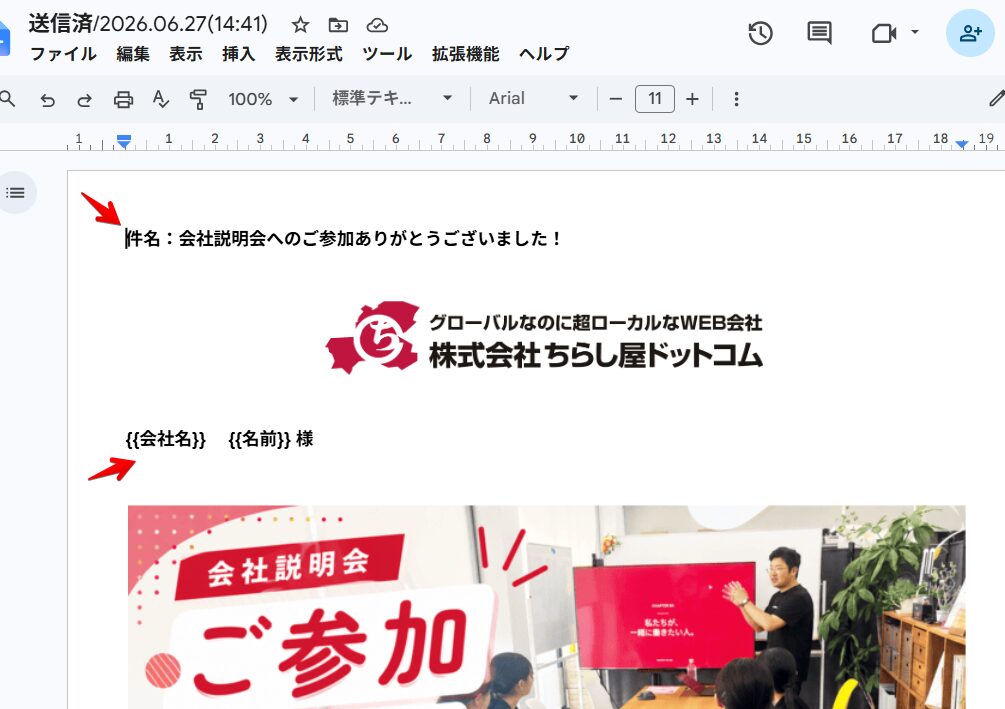
「件名:◎◎◎◎◎◎」 の部分に入れたテキストが送信するメールの「件名」になるように設定しています。
また、次の「②配信リストはスプレッドシートで管理」の項目でも説明していますが、シートで管理している「会社名」や「名前」が自動で挿入される仕組みになっています。
② 配信リストは「スプレッドシート」で管理
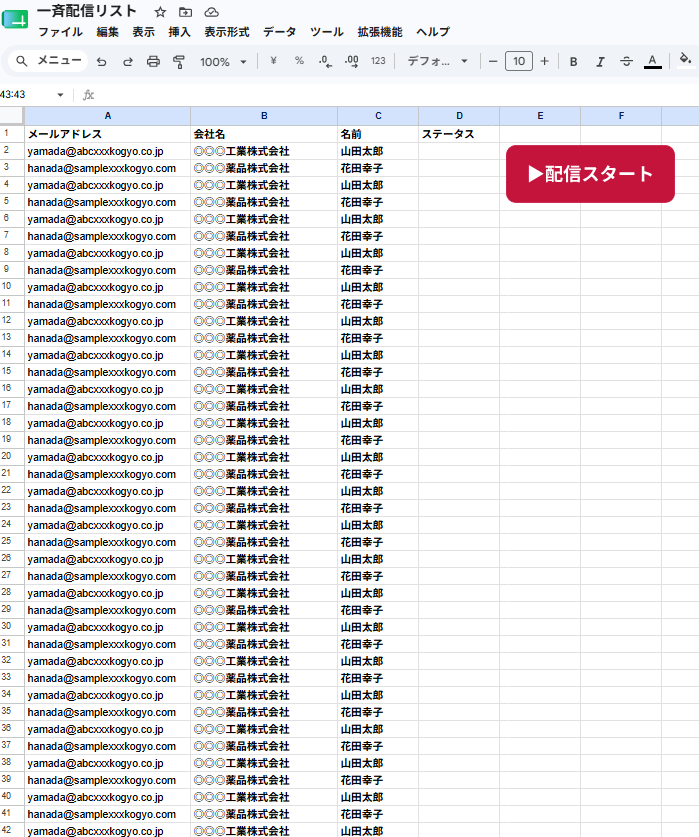
送信先の「メールアドレス」「会社名」「名前」といったメール配信リストは、Googleスプレッドシートで管理しています。外部のメール配信サービスにわざわざデータを移行するなどの手間は一切ありません。
当社の場合、メール送信用に管理している項目は「メールアドレス」「会社名」「名前」の3項目のみですが、もちろん、「部署」「役職名」「利用サービス別」などの項目を自由に追加することが可能です。
③ 配信リストに基づいてGASで配信を実行
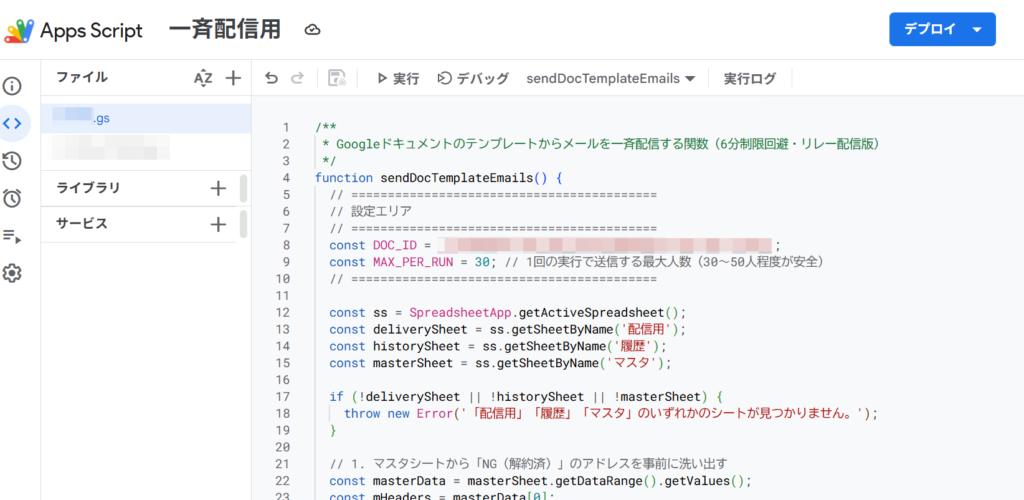
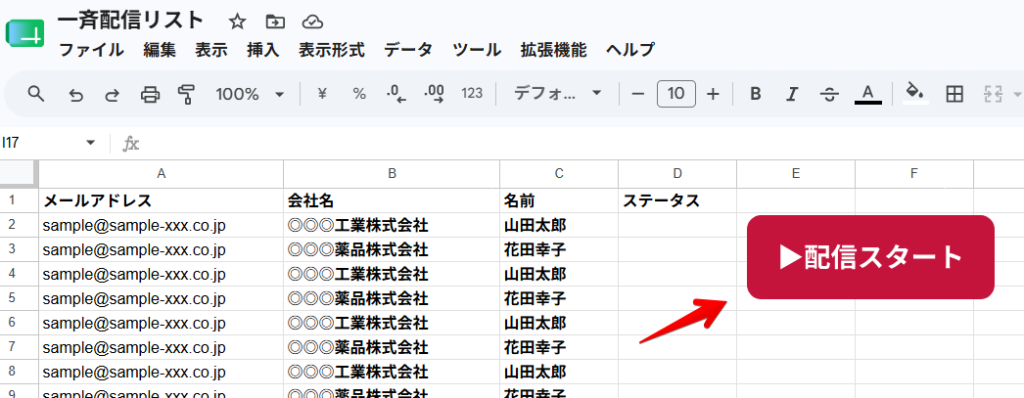
スプレッドシートの配信リストに基づき、実際の配信は「GAS」で実行されています。
当社の場合は、管理用スプレッドシート上に該当のGASが実行される「実行ボタン(配信スタート)」を設置して、スプレッドシートの画面から簡単に配信ができるようにしています。
④配信ログが記入され、ドキュメント(送信したメール本文)を自動バックアップ
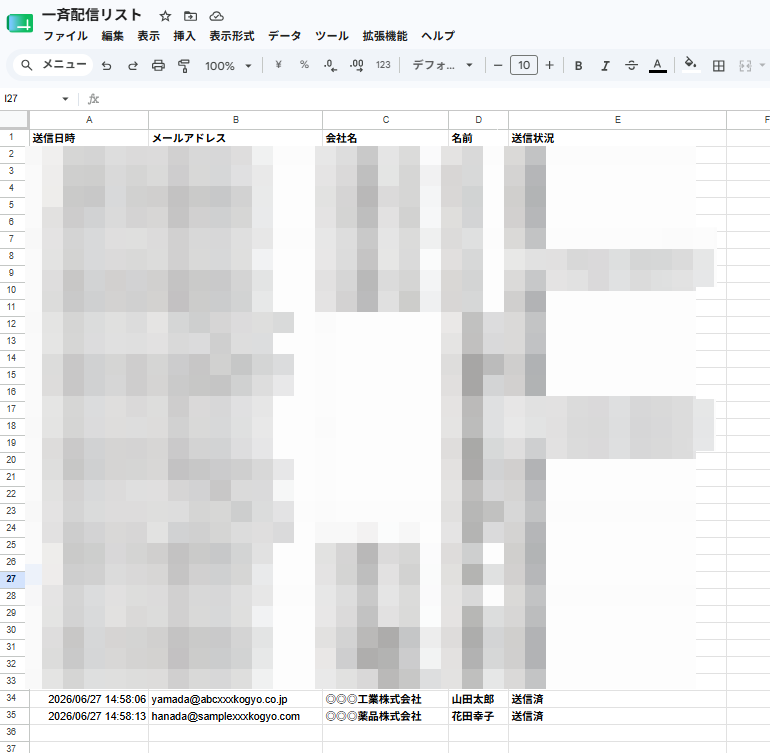
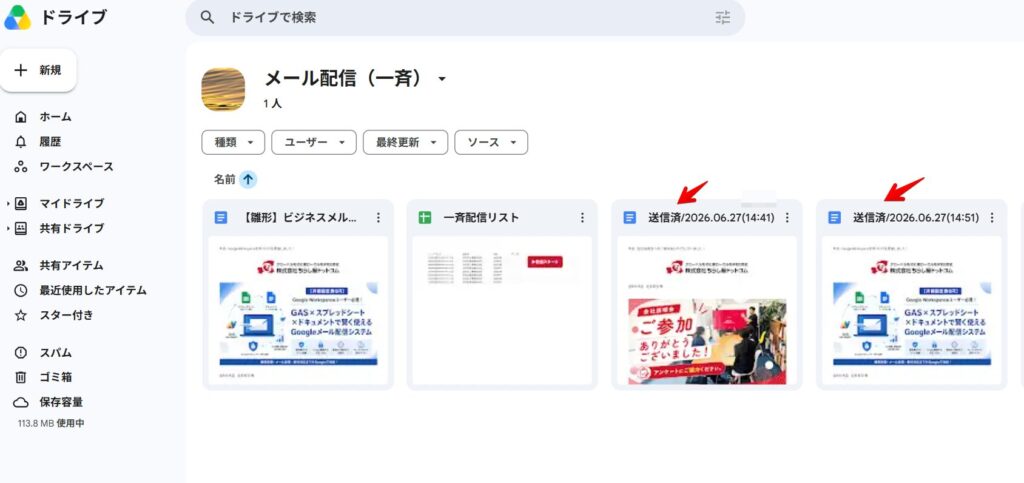
メール配信後は、スプレッドシートに「送信の履歴」が記録される仕組みになっています。同時に、利用したGoogleドキュメント(メール本文)も「送信済/2026.6.25」といったファイル名で自動で保存されるようになっています。
⑤PCでもスマホでも読みやすいメールが相手に到着
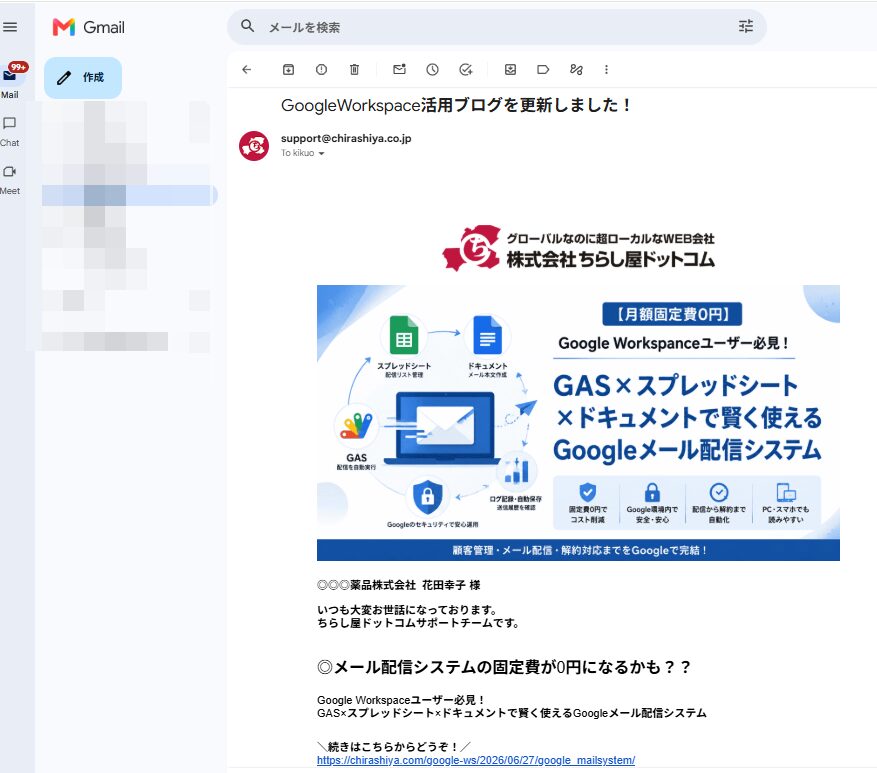
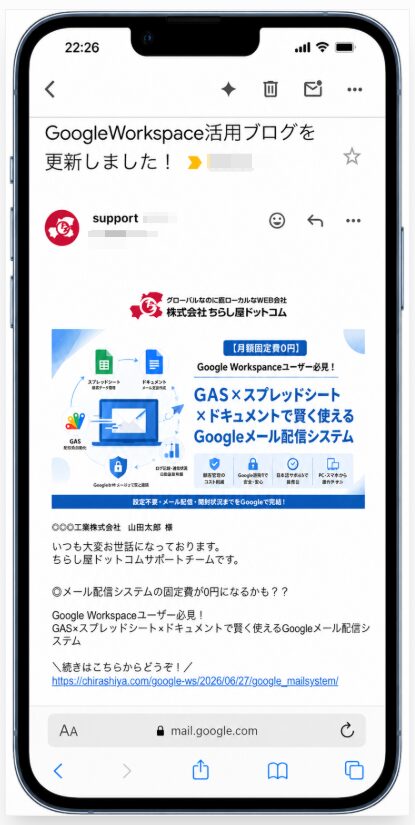
相手には、スプレッドシートの配信リストに基づいた会社名や宛名が個別に入った自然なメールが届きます。Gmailのシステムを使って送るため、迷惑メールに入りにくい(到達率が高い)のも大きなメリットです。
⑥ Googleフォームと連携して、解約(配信停止)も自動自動化!
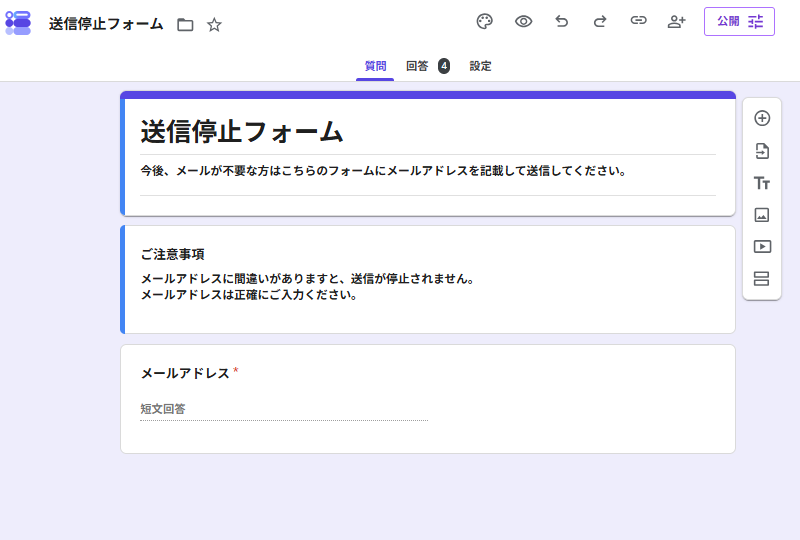
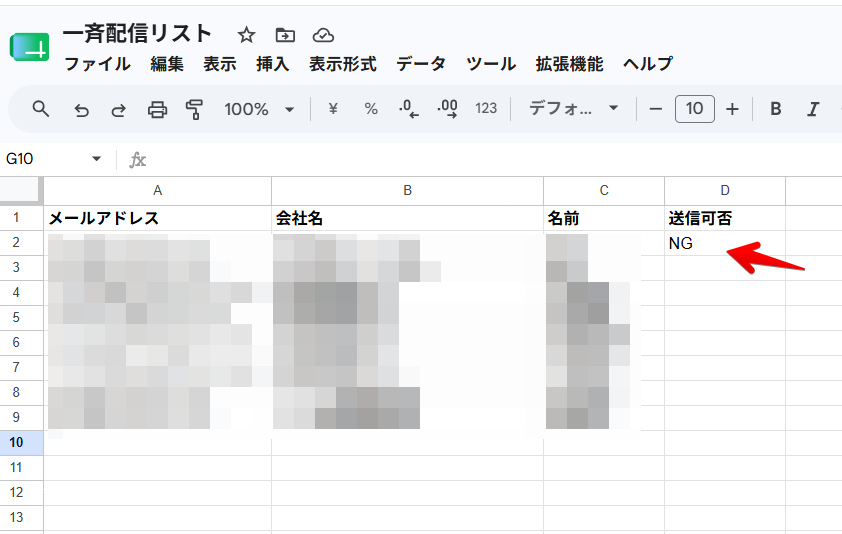
メール本文に「配信停止はこちら」としてGoogleフォームのURLを記載しておきます。
メール受信者がそのフォームから解約手続き・送信を行うと、GASがGoogleフォームからの回答を確認すると、管理用のスプレッドシートの配信リスト内にある該当アドレスのステータスを自動的に「配信NG」へと書き換えます。
これにより、配信停止希望者のメールアドレスはリスト内で自動的に送信対象外となり、手動でのリスト削除の手間や、配信停止漏れによるクレームを防いでいます。
自社で活用することで気づいた「4つの注意点」と「解決策」
当社では、この「Googleメール配信システム」を便利に活用していますが、導入・活用にあたりGoogleの環境を使うからこその「制限」もありましたので、導入前に知っておくべきポイントとしてお伝えします。
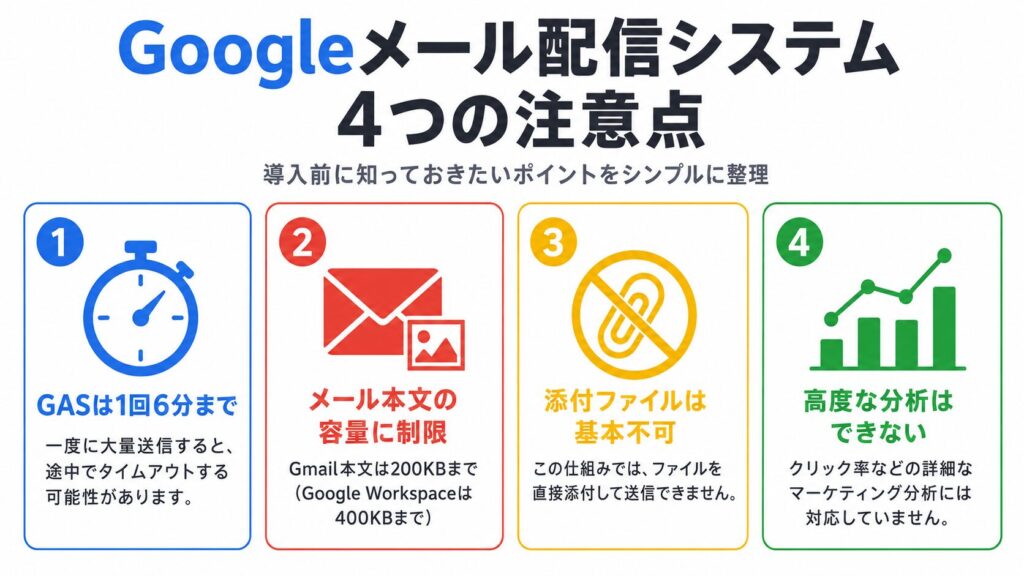
①GASの「6分ルール」(タイムアウト制限)
GoogleのGAS(自動化プログラム)は、「1回の処理は6分以内で終わらせないといけない」というルールがあります。そのため、数百人に一気に、スピーディに送ろうとすると途中でエラーになってしまいます。
当社では「30人送ったら一旦休憩し、1分後に自動で続きから再開する」という形式の機能を設定しました。これにより、担当者の作業は「配信スタート」ボタンを1回のみ押してあとは放置するのみという仕組みを整えました。
GAS「6分の壁」の制限を回避して、最後まで確実に送信することができています。
なぜ「30人ずつ」分けて送る必要がある?
「一気に全員に送ったほうが早いのでは?」と思うかもしれませんが、あえて30人ごとに区切って配信しているのには理由があります。
メール本文の長さや通信状況にもよりますが、無料版Gmailの1日の送信上限が100通であることや、Googleに「数秒の間に何百通ものメールを一気に送信する動き」をスパム判定されてしまうことを考慮して、まずは安全に送信できる「30人」という設定にしています。
この辺りは、Google Workspaceをご利用中であれば、1日最大2,000通まで送信できるため、状況に合わせてこの配信人数の上限を増やすような調整も可能となります。
②Gmail「メール本文の容量制限」
Googleから送るメール(Gmail)の本文には、1通あたり200KB(Google Workspaceでは400KB)という容量制限があります。
メール本文がテキストだけであればさほど問題ありませんが、高画質な「写真」や「画像」をGoogleドキュメントに直接貼り付けると、すぐに容量オーバーのエラーとなり苦労しました。
メール本文に写真や画像を複数挿入したい場合は、できる限り小さい容量に圧縮したデータを挿入することが必要です。また、直接貼り付けるのではなく「画像のURLをリンク」を記載する運用にすることで、容量制限を気にせずに配信することができます。
※当社は、容量をできる限り小さくして配信しています。
③「添付ファイル」は基本的にできない
今回紹介している「Googleドキュメントをそのままメール本文にする」というシンプルな設計では、ファイルを直接メールに添付して送ることはできません。(※Gmail公式の添付ファイル上限は25MBですが、このGoogleメール配信システムでは対象外となります)
PDF資料などを共有したい場合は、ファイルをGoogleドライブにアップロードし、その「共有リンク(URL)」をメール本文内に貼り付けて案内するのが安全で確実な方法です。
④「クリック率」などの高度な分析はできない
「誰が、どの部分のURLをクリックしたか」といった、高機能な有料配信ツールにある細かいマーケティング分析(クリック測定)機能は、現在備わっていません。
もしより高度な分析が必要な場合は、有料サービスの導入をおすすめします。しかし、「まずはシンプルにお知らせやメルマガを届けたい」「フォームと連携した自動解約機能があれば十分」という方には、このGoogle完結型の「Googleメール配信システム」をぜひお試しください。
自社に合わせてカスタマイズしたい!ぜひご相談ください
「顧客リストの管理からメルマガ配信、そして解約フォームの連携まで、すべての業務をGoogle環境内で安全に・できるだけコストをかけずに完結させたい」という企業様にとって、スプレッドシート・ドキュメントとGASを組み合わせたこのGoogleメール配信システムは、非常に強力なコスト削減ツールになります。
カスタマイズ開発も可能
今回は、当社が活用しているベーシックな構成をご紹介しましたが、ご要望に合わせて以下のような「さらに一歩進んだ高度なカスタマイズ開発」も承っております。
相手のトレイに届かず戻ってきたエラーメールをシステムが自動で見張り、リストのステータスへ「不達」と自動反映するメンテナンスの自動化。
相請求書や明細PDF、個別の案内資料などを、顧客ごとに自動で識別して一斉に添付送信する仕組みの構築。
今回は安全性を考慮して「1回30人」の設定にしていますが、Google Workspace(1日最大2,000通)の枠を最大限に活かせるよう、配信スピードや人数上限を自社向けに最適化。
現在お使いの社内顧客マスタや、既存のスプレッドシートのレイアウトをそのまま活かしたメール配信システムへの調整。
「うちの会社の今のメール配信業務、もっと自動化して固定費を浮かせられる?」「こんな機能をプラスしたいんだけど……」といった、小さなお悩みやご相談でも構いません。
自社の業務フローにフィットした、安全で快適なGoogle環境を構築したい方は、お気軽にご相談ください。