
Googleドキュメントは、文章を入力するだけでなく、画像・表・グラフを挿入して、より分かりやすい資料を作れる便利なツールです。
社内向けの案内文や会議資料、マニュアルを作成するとき
- 文字だけでは伝わりにくい
- 内容を見やすく整理したい
- 表やグラフを使って説明したい
と感じたことがあるのではないでしょうか?
そんなときに便利なのが、Googleドキュメントの画像・表・グラフの挿入機能です。
今回は、Googleドキュメントをもっと見やすく活用するために、画像・表・グラフの基本的な使い方を紹介します。
Googleドキュメントに画像を挿入する方法
資料の中に画像を入れると、文章だけでは伝わりにくい内容も直感的に伝えやすくなります。
たとえば、操作説明のスクリーンショット、商品写真、社内案内のイメージなどを入れたいときに便利です。
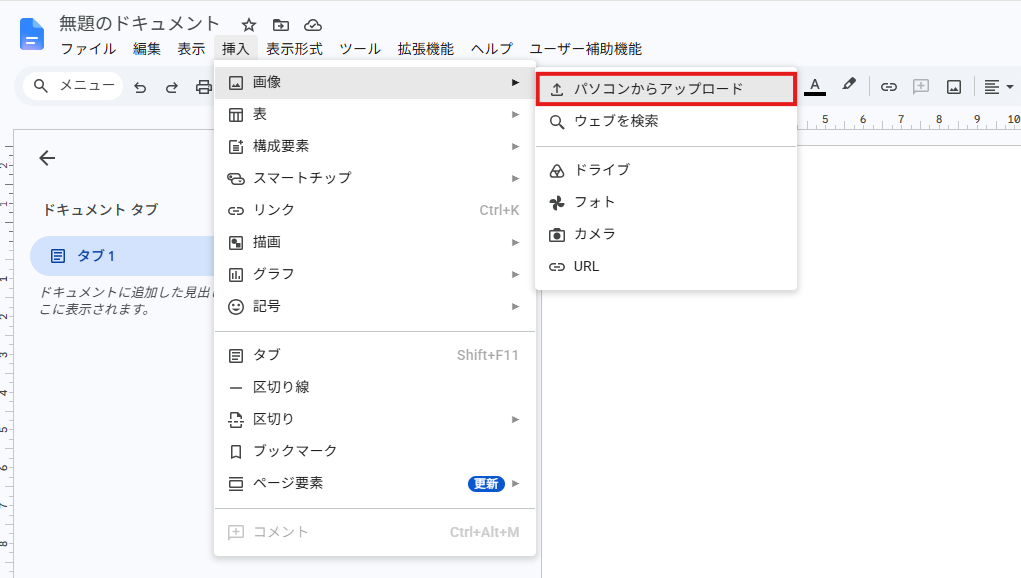
- 画像を入れたい位置にカーソルを合わせます
- 画面上部の「挿入」をクリックします
- 「画像」を選択します
- 「パソコンからアップロード」を選びます
- 挿入したい画像ファイルを選択します
画像を入れれば見やすくなるとは限りません。
大きすぎる画像や、本文との間隔が詰まりすぎた画像は、かえって読みにくくなることがあります。
そのため、次のような点を意識するのがおすすめです。
| ポイント | 内容 |
|---|---|
| サイズ | 大きすぎないように調整する |
| 配置 | 文章の流れを邪魔しない位置に置く |
| 余白 | 画像の前後に適度な空きをつくる |
| 用途 | 何を伝える画像なのかを明確にする |
簡単に図形やイメージを作る方法
Googleドキュメントでは、画像を入れるだけでなく、図形や矢印、テキストボックスを使った簡単な図を作ることもできます。
説明図やフロー図のようなものを入れたいときに便利です。
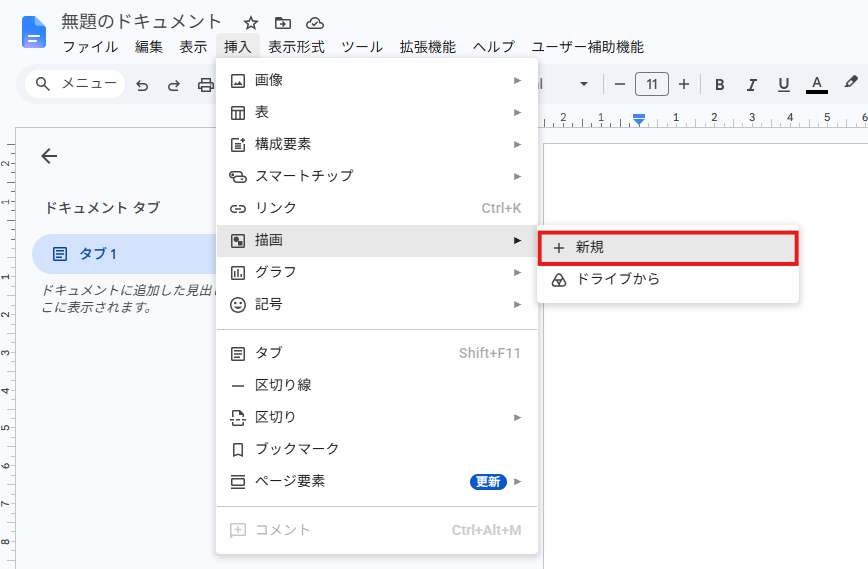
- 図を入れたい位置にカーソルを合わせます
- 「挿入」をクリックします
- 「描画」→「新規」を選択します
- 表示された画面で、図形・線・テキストボックスなどを使って作成します
- 完成したら「保存して終了」をクリックします
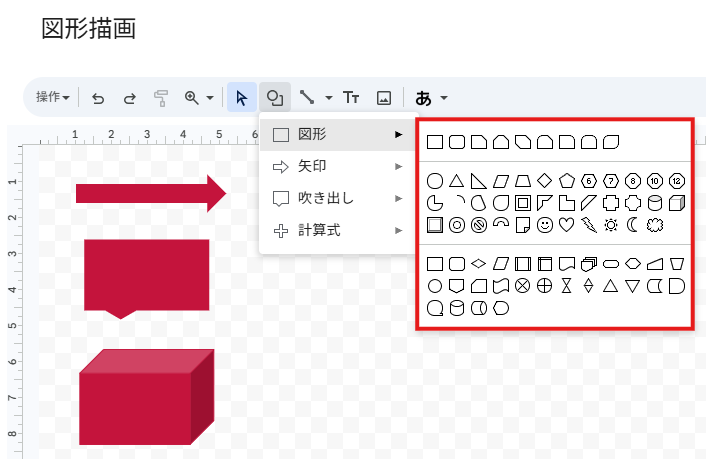
こんな場面で便利です
- 業務の流れをかんたんに説明したいとき
- 手順を矢印で見せたいとき
- 画像編集ソフトを使うほどではない図を作りたいとき
複雑なデザインを作る機能ではありませんが、社内資料や説明資料に入れる簡単な図であれば十分使いやすい機能です。
Googleドキュメントに表を挿入する方法
情報を整理して見せたいときは、表が便利です。
たとえば、料金比較、機能一覧、担当表、スケジュール表などは、文章で並べるより表にしたほうが分かりやすくなります。
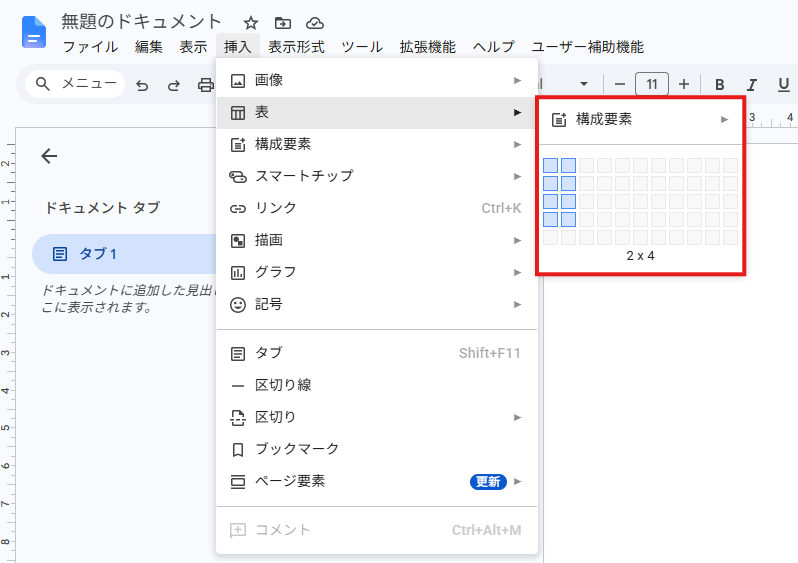
- 表を入れたい位置にカーソルを合わせます
- 「挿入」をクリックします
- 「表」を選択します
- マウスで行数と列数を選択します
- クリックすると表が挿入されます
- 料金比較
- 機能一覧
- スケジュール
- チェック項目
スプレッドシートの表を貼り付ける方法
すでにGoogleスプレッドシートで表を作っている場合は、コピーしてGoogleドキュメントに貼り付けることもできます。
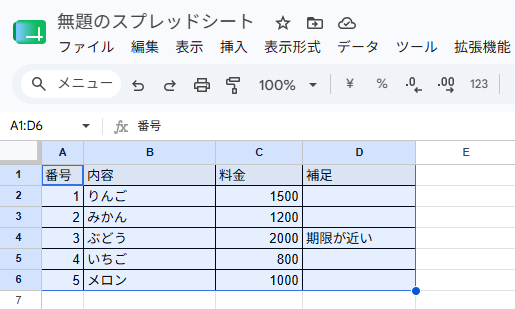
- Googleスプレッドシートを開きます
- コピーしたい表の範囲を選択し、コピーします
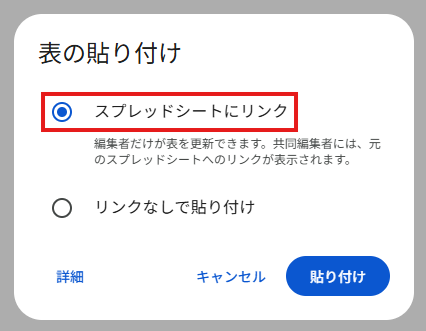
- Googleドキュメントに貼り付けます
- ダイアログが表示されたら、必要に応じてスプレッドシートにリンクを選択し、貼り付けをクリックします
スプレッドシートにリンクを選択しておけば、元のスプレッドシートで数字や内容を変更したときに、ドキュメントに貼り付けた表にもその変更が反映されます。
表をただ貼り付けるだけでなく、データを連動させて使えるのは、Googleドキュメントの便利な特長です。
Googleドキュメントにグラフを挿入する方法
売上の推移や割合の比較など、数字の変化を伝えたいときは、表よりもグラフのほうが分かりやすい場合があります。
Googleドキュメントでは、円グラフや棒グラフなどを挿入できます。
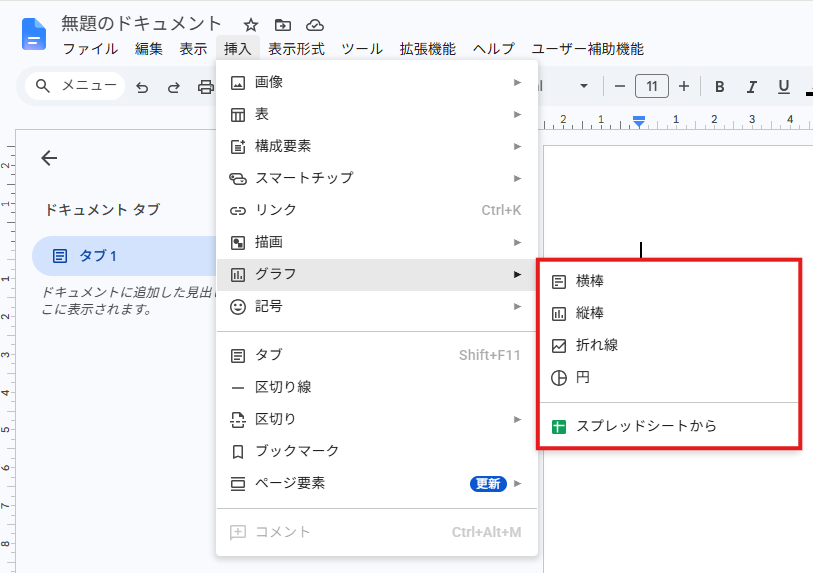
- グラフを入れたい位置にカーソルを合わせます
- 「挿入」をクリックします
- 「グラフ」を選択します
- 挿入したいグラフの種類を選びます
- グラフが挿入されます
グラフを挿入すると、元になるスプレッドシートが自動で関連づけられます。
データを変更したい場合は、その元データ側を編集して更新できます。
スプレッドシートのグラフを貼り付ける方法
グラフも表と同様に、すでにGoogleスプレッドシートで作成したグラフがある場合は、コピーしてGoogleドキュメントに貼り付けることが出来ます。
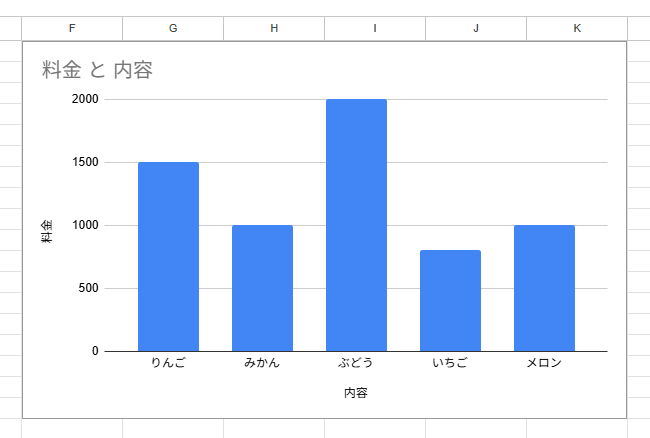
- Googleスプレッドシートを開きます
- コピーしたいグラフを選択し、コピーします
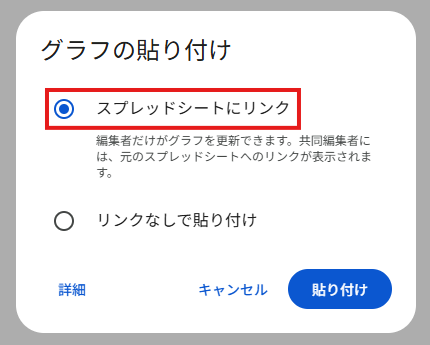
- Googleドキュメントに貼り付けます
- ダイアログが表示されたら、必要に応じてスプレッドシートにリンクを選択し、貼り付けをクリックします
やり方は先ほどの表と同じですね!
グラフも同様に、スプレッドシートにリンクを選択しておけば、元のスプレッドシートで数字や内容を変更したときに、ドキュメントに貼り付けたグラフにもその変更が反映されます。
表とグラフの使い分け
表は、数字や項目を整理して正確に見せたいときに向いています。
一方でグラフは、増減や割合など、全体の傾向を分かりやすく伝えたいときに便利です。
表が向いている場面
- 料金一覧
- スケジュール表
- 項目ごとの詳細確認
グラフが向いている場面
- 売り上げの推移
- 割合の比較
- 全体の傾向の把握
見やすい資料にするためのコツ
画像・表・グラフは便利ですが、たくさん入れれば良いわけではありません。
大切なのは、必要な情報を必要な場所に入れることです。
- 1つの見出しに要素を詰め込みすぎない
- 画像・表・グラフの前後に余白をつくる
- 「何を見てほしいか」が分かるように見出しや説明文を添える
- 同じ資料の中では、サイズ感や配置のルールをそろえる
- 画像が大きすぎて本文が読みにくくなる
- 表の列や行が多すぎて逆に見づらくなる
- グラフだけを載せて、何を伝えたいのか説明がない
- スプレッドシートとリンクしていることに気づかず更新されない
まとめ
今回は、Googleドキュメントで画像・表・グラフを挿入する方法について紹介しました。
Googleドキュメントでは、文章だけでなく、画像を入れて視覚的に伝えたり、表で情報を整理したり、グラフで数字の変化を分かりやすく見せたりできます。
こうした機能を使うことで、社内資料や説明資料、マニュアルなどをより見やすく整えられます。
最初からすべてを使いこなす必要はありません。
まずは画像を1枚入れてみる、表を1つ作ってみる、といった小さなところから試してみましょう。
少しずつ慣れていくことで、Googleドキュメントをもっと便利に活用できるようになります。