Googleスライドは、Google Workspaceに標準搭載されているプレゼンテーション作成ツールです。ブラウザさえあれば、パソコンにソフトをインストールしなくてもすぐに使い始められます。
社内会議の資料や取引先への提案資料、研修用のスライドなど、使う場面は業種を問わず幅広いものです。この記事では、Googleスライドの基本操作から、取引先とのやり取りで欠かせないパワーポイントとの互換性まで、実務の目線でまとめました。
Googleスライドとは?できることを整理
Googleスライドは、Googleが無料で提供しているプレゼンテーション作成サービスです。Google Workspaceを契約している場合は、社内メンバーとの共同編集や管理がよりスムーズになります。主にできることは次の通りです。
- スライドの作成・編集(テキスト・画像・図形・表・グラフの挿入)
- 複数人でのリアルタイム共同編集・コメントのやり取り
- テンプレートを使ったデザイン作成
- パワーポイント形式でのダウンロード・PowerPointファイルの直接編集
- Google Meetと連携したオンラインでのプレゼンテーション
パソコンのブラウザからは slides.google.com にアクセスし、Googleアカウントでログインすればすぐに使い始められます(Google公式スタートガイド)。インストール不要、ブラウザだけで完結する手軽さが魅力。スマートフォン・タブレットでは専用アプリを使うのが基本で、操作の考え方はパソコン版とほぼ共通しています。
Googleスライドの使い方:基本操作4ステップ
実際の操作は、大きく分けて4つのステップで進みます。パソコンでの基本的な流れを確認していきましょう。
slides.google.comを開き、画面左上の「新しいプレゼンテーションを作成」から、テンプレートまたは白紙のスライドを選びます。テンプレートを使わず、白紙から自由に作成することも可能です。
1枚目のスライドにタイトルを入力し、右側の「テーマ」パネルからデザインを選びます。あとから何度でも変更できるため、まずは仮のテーマで進めても問題ありません。
上部の「挿入」メニューから、テキストボックス・画像・図形・表・グラフなどを追加します。スライドを増やす場合は、左側のスライド一覧を右クリックして「新しいスライド」を選びます。
右上の「共有」ボタンから、共有相手のメールアドレスと権限(閲覧者・コメント可能・編集者)を設定します。共有された相手は、招待メールのリンクからすぐにアクセスできます。
作成したスライドを発表する
スライドができあがったら、いよいよ発表です。画面右上の「スライドショー」ボタンを押すだけで、全画面表示のプレゼンテーションが始まります。
- スライドショー:作成したスライドを1枚ずつ全画面で表示する基本モード
- 発表者ツール:発表者の画面にだけスピーカーノートや経過時間を表示するモード
- Google Meetでの共有:ビデオ会議中に「画面を共有」から「タブを共有」を選べば、Meetの画面上でそのままスライドショーを操作できる
最後のGoogle Meetでの共有は、職場または学校向けの対象アカウントが前提の機能です(Google公式ヘルプ)。社内会議はGoogle Meetでの画面共有、対面での商談は発表者ツールを使ったプロジェクター投影、というように、場面に応じて使い分けると発表がスムーズに進みます。
覚えておきたい便利機能
基本操作に慣れてきたら、次の機能も知っておくと作業がぐっとスムーズになります。
| 機能 | できること |
|---|---|
| テンプレートギャラリー | 用途別のデザインテンプレートから選んで、ゼロからレイアウトを作らず始められる |
| 変更履歴 | 「ファイル」メニューから、誰がいつ何を変更したかを確認し、過去の状態に戻せる |
| スピーカーノート | 発表用のメモを各スライドの下部に残せる。閲覧者向けの画面には表示されない |
| Gemini機能 | 対象のGoogle Workspaceプランでは、スライド生成や要約をAIに任せられる |
最後のGemini機能については、対象プランがBusiness Standard以上が中心で、Business Starterは対象外という条件があります(Google Workspace公式ヘルプ)。導入するプランを選ぶ際は、この点もあわせて確認しておくと安心です。
私たちがGoogle Workspaceの導入支援を行う中で感じるのは、テンプレート機能があることで、資料作成に不慣れな方でも一定の見た目に仕上げやすいという点です。ゼロからデザインを考える必要がないぶん、伝えたい内容そのものに時間をかけられます。
【現場の実感】パワーポイントとの違いで困らないために
私たちがお客様からよくいただくのが、「これまでパワーポイントで作った資料はどうなるのか」、そして「パワーポイントで送ってください」と言われた場合にどうするか、というご相談です。
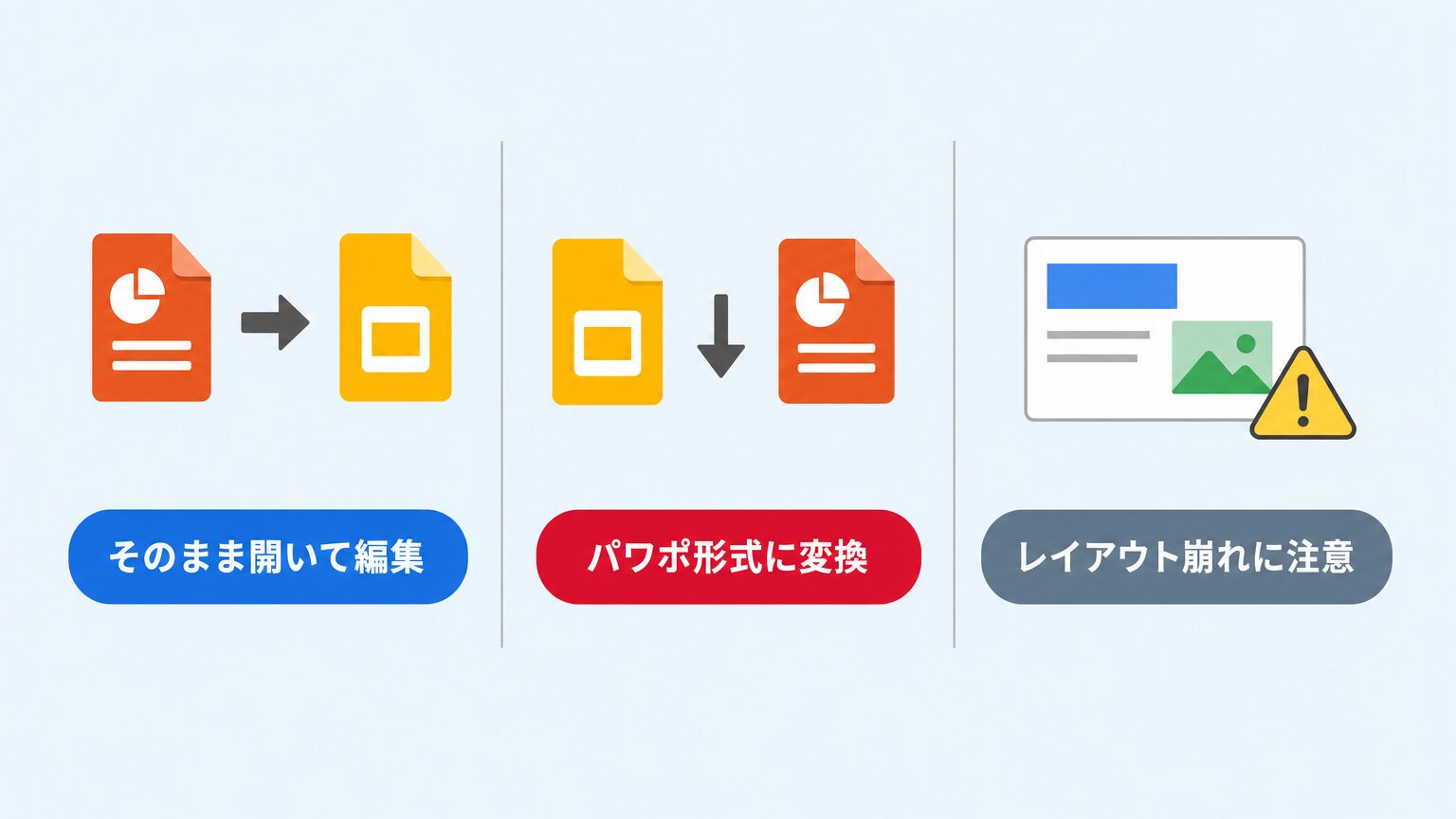
PowerPointファイルをそのまま開いて編集する
取引先から.pptxファイルを受け取った場合、変換作業は不要です。Googleドライブに.pptxファイルを保存し、ダブルクリックして「Googleスライドで開く」を選ぶだけで、そのまま編集できます。編集した内容は元のPowerPoint形式のまま保存されます(Google公式ヘルプ)。
Googleスライドをパワーポイント形式でダウンロードする
逆に、Googleスライドで作った資料を「パワーポイントで送ってください」と言われることもあります。その場合は、画面左上の「ファイル」から「ダウンロード」を選び、「Microsoft PowerPoint(.pptx)」を選ぶだけで変換できる仕組みです。
ほかにもPDF・ODP・テキスト・画像(JPEG/PNG/SVG)を含め、合計7種類の形式に書き出せます(Google公式ヘルプ)。レイアウト崩れの心配が少ない相手には、PDF形式での共有も選択肢の一つです。
互換性で気をつけたいポイント
基本的には高い互換性がありますが、複雑なレイアウトを使った資料の場合、フォントや配置が意図通りに再現されないこともあります。
大事な資料をやり取りする際は、開いた直後に見た目をひと通り確認する習慣をつけておくと、取引先に送った後で慌てずに済みます。特に凝ったデザインのテンプレートを使う場合は、余裕を持った早めの変換・確認が安心。
配布資料はPDFにしておくと安心
会議で紙に印刷して配る資料や、相手の環境を選ばずに見てほしい資料は、パワーポイント形式よりもPDF形式のほうが向いています。レイアウトが崩れる心配がなく、相手がパワーポイントを持っていなくても問題なく開けるためです。
先ほどのダウンロード手順と同じく「ファイル」→「ダウンロード」→「PDFドキュメント(.pdf)」を選ぶだけで書き出せます。社内向けの共有はGoogleスライドのまま、社外への配布はPDFで、という使い分けを基本にしておくと迷いません。
個人アカウントとGoogle Workspaceでの違い
Googleスライド自体は個人の無料アカウントでも使えますが、Google Workspaceならではの違いもあります。主な違いを整理すると、次のようになります。
| 機能 | 個人アカウント | Google Workspace |
|---|---|---|
| 基本的な作成・編集・共有 | 利用可能 | 利用可能 |
| ストレージ容量 | 15GB(Gmail・ドライブ等と共通、公式ヘルプ) | プランに応じて30GB〜5TB以上(Business Starter30GB/Standard2TB/Plus5TB、公式料金ページ) |
| 組織全体の共有・管理コンソールでの一元管理 | 利用不可 | 管理者が利用範囲を一括管理できる |
| Gemini(AI)機能の利用 | 個人向けプランは別体系 | 対象プラン(Business Standard以上が中心)で利用可能(公式ヘルプ) |
個人アカウントとGoogle Workspaceの違いは、セキュリティや組織管理の観点からも別記事で詳しく解説しています。資料作成だけを見ても、複数人での管理・共有を前提とするならGoogle Workspaceを選ぶメリットは小さくありません。
特に、社員の入れ替わりが多い会社や、部署をまたいで資料を使い回す会社では、個人アカウントに資料が紐づいてしまう状態は避けたいところです。管理コンソールで組織としてファイルを管理できる点は、Google Workspaceならではの安心材料といえます。
まとめ
Googleスライドは、基本操作さえ押さえれば、パソコンにソフトをインストールしなくてもすぐにプレゼン資料を作り始められます。パワーポイントとの互換性も高く、開いて直接編集したり、逆に.pptx形式でダウンロードしたりと、取引先とのやり取りで困る場面は多くありません。
複雑なレイアウトの資料だけは見た目の崩れに注意しつつ、共有・共同編集のしやすさを活かして、社内外の資料作成をスムーズに進めてください。社外への配布はPDF、社内での共同編集はGoogleスライドのまま、と使い分ければ迷うことはないはずです。
Google Workspaceを導入すれば、資料作成だけでなく、メールやスケジュール管理、ファイル共有までひとつのアカウントでまとめて管理できます。日々の業務を支える土台づくり。導入をご検討の際は、お気軽にご相談ください。
他のGoogleアプリの使い方については、Googleスプレッドシートの使い方やGoogleフォームの使い方の記事もあわせてご覧ください。




Google Workspaceの疑問・不安を解決
お客様の課題に合わせて、最適なサービスをご提案します。

まずはサービス内容を
ご確認ください。
導入の流れ・費用・対応内容など、よくある疑問をサービスページにまとめています。まずは内容をご確認ください。
Google Workspace 導入に関するご相談・お問い合わせ
お気軽にご相談ください。
「どのプランが自社に合う?」「費用はどの程度必要?」「今使っているメールはどうなる?」など、小さな疑問にもお答えします。