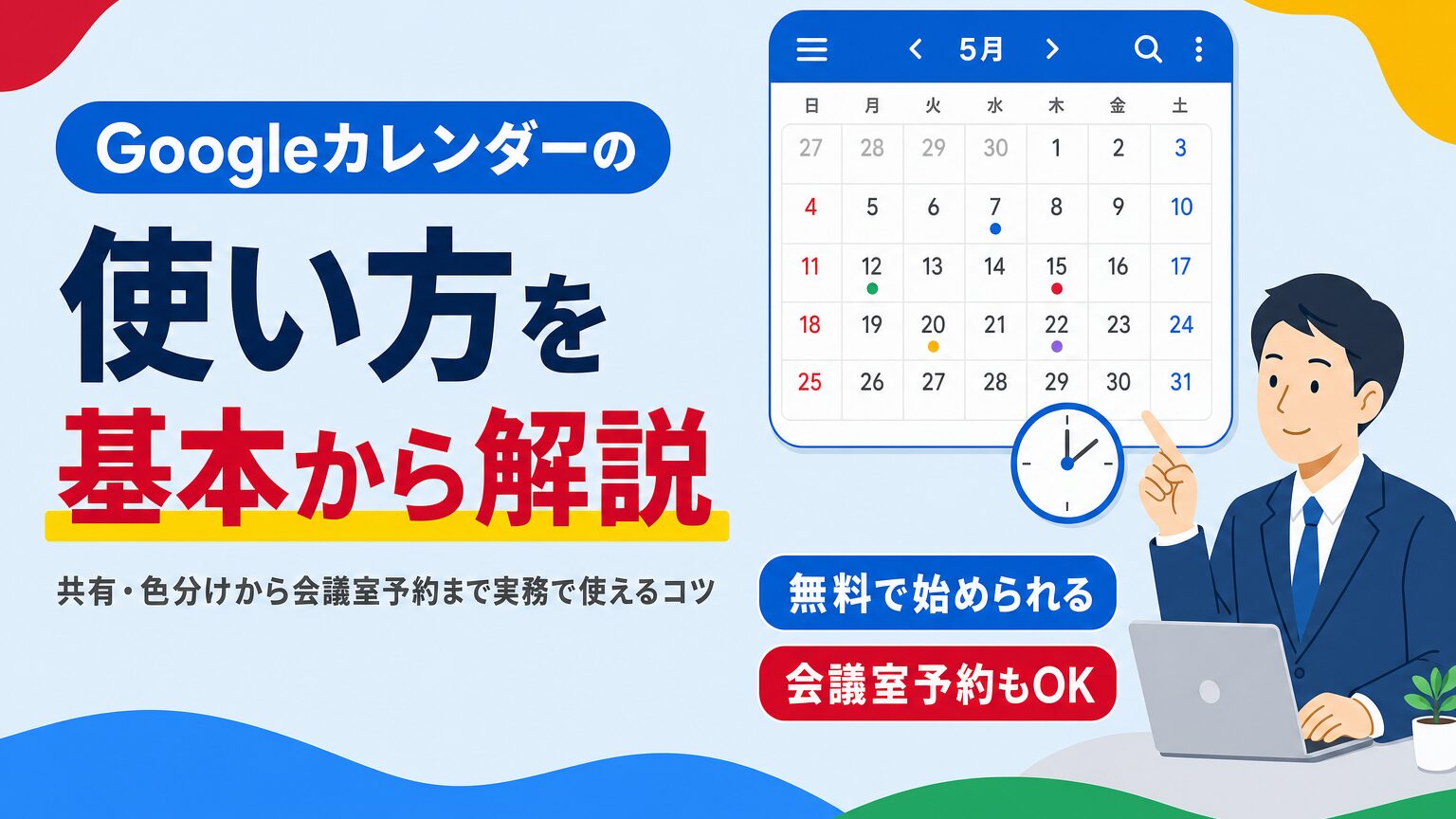
Googleカレンダーは、Google Workspaceに標準で搭載されているスケジュール管理ツールです。個人の予定管理はもちろん、社内の会議室予約や取引先とのアポイント調整まで、ビジネスの現場で幅広く使われています。
この記事では、Googleカレンダーの基本操作から、共有設定・色分けといった使いこなしのコツ、そして私たちが中小企業のお客様からよくいただくご相談まで、実務の目線でまとめました。
Googleカレンダーとは?できることを整理
Googleカレンダーは、Googleアカウントがあれば無料で使えるオンラインカレンダーです。Google Workspaceを契約している場合は、社内メンバーのカレンダーを一元的に管理できる点が強みになります。主にできることは次の通りです。
- 予定の作成・編集(日時・場所・会議室・参加者の設定)
- カレンダーの共有(社内メンバー・特定の相手・一般公開)
- タスク(ToDo)の登録・管理
- Google Meetとの連携によるオンライン会議の設定
- 予定前のリマインダー通知(メール・ブラウザ・アプリ通知)
パソコンのブラウザからは calendar.google.com にアクセスし、Googleアカウントでログインすればすぐに使い始められます(Google公式スタートガイド)。スマートフォンでは専用アプリを使うのが基本ですが、操作の考え方はパソコン版とほぼ共通しています。
基本操作:予定を作成する
まずは、もっとも使う頻度の高い「予定の作成」から確認していきます。パソコンでの基本的な流れは次のとおりです。
ブラウザで calendar.google.com を開き、社用のGoogleアカウントでログインします。
タイトル・日時に加えて、場所やGoogle Meetのビデオ会議、参加者のメールアドレスも同じ画面でまとめて設定できます。
保存すると、参加者に招待メールが自動送信されます。参加者の返信状況もカレンダー上で確認できます。
カレンダーを共有する方法とアクセス権限の5段階
Googleカレンダーの共有は、相手に「どこまで見せて、どこまで操作させるか」を細かくコントロールできるのが特徴です。共有相手ごとに、次の5段階からアクセス権を選べます(Google公式ヘルプ)。
| アクセス権 | できること |
|---|---|
| 閲覧のみ(時間枠) | 予定がある時間帯だけが分かる。タイトルや詳細は非表示 |
| 閲覧のみ(詳細) | 予定の名称・日時・場所・説明まですべて見える |
| 変更可能(限定公開を除く) | 非公開でない予定は編集できる。限定公開の予定は「予定あり」とだけ表示 |
| 変更・共有可能(全予定) | 予定の編集に加え、共有している他のユーザーも確認できる |
| 管理権限 | 予定やタスクを完全に管理でき、カレンダー自体を他の人と共有することもできる |
設定は、カレンダーを開き右側メニューの「設定と共有」から「共有する相手」でメールアドレスを追加し、上記のアクセス権を選んで送信するだけです。営業チームには「変更可能」、経営層には「閲覧のみ」にとどめるなど、社内の役割に応じて権限を使い分けると安心です。
予定を色分け・繰り返し登録して管理しやすくする
予定が増えてくると、ぱっと見て種類が分かるようにしておきたいところです。Googleカレンダーでは、予定を開いて編集アイコンから色ラベルを選ぶだけで色分けができ、ラベルは最大200個まで作成できます(Google公式ヘルプ)。「商談」「社内会議」「作業時間」のように用途別に色を決めておくと、週の予定を一目で把握しやすくなります。
決まった曜日・頻度で発生する予定は、繰り返し設定が便利です。予定作成時に「繰り返さない」の横の矢印から間隔と終了日を選ぶだけで登録でき、既存の予定を後から繰り返しに変更することもできます(Google公式ヘルプ)。ただし繰り返しの予定は最大730回までしか設定できないという上限があるため、毎日の予定を何年分もまとめて登録するような使い方はできません。長期の定例予定は、終了日を区切って登録し直すのが現実的です。
通知設定でうっかり忘れを防ぐ
予定を登録しても、直前に気づかなければ意味がありません。Googleカレンダーの通知は、メール・デスクトップ通知(ブラウザ外へのポップアップ)・カレンダー内アラートの3つの方法から選べます(Google公式ヘルプ)。
設定アイコンから「通知設定」を開けば、カレンダー全体の既定の通知タイミング・方法をまとめて変更できます。特定の予定だけ通知を変えたい場合は、その予定を編集して通知アイコンの横から個別に調整することも可能です。個別に設定していない予定には、カレンダー全体の既定設定がそのまま適用されます。
【現場の実感】お客様からよくいただくご相談
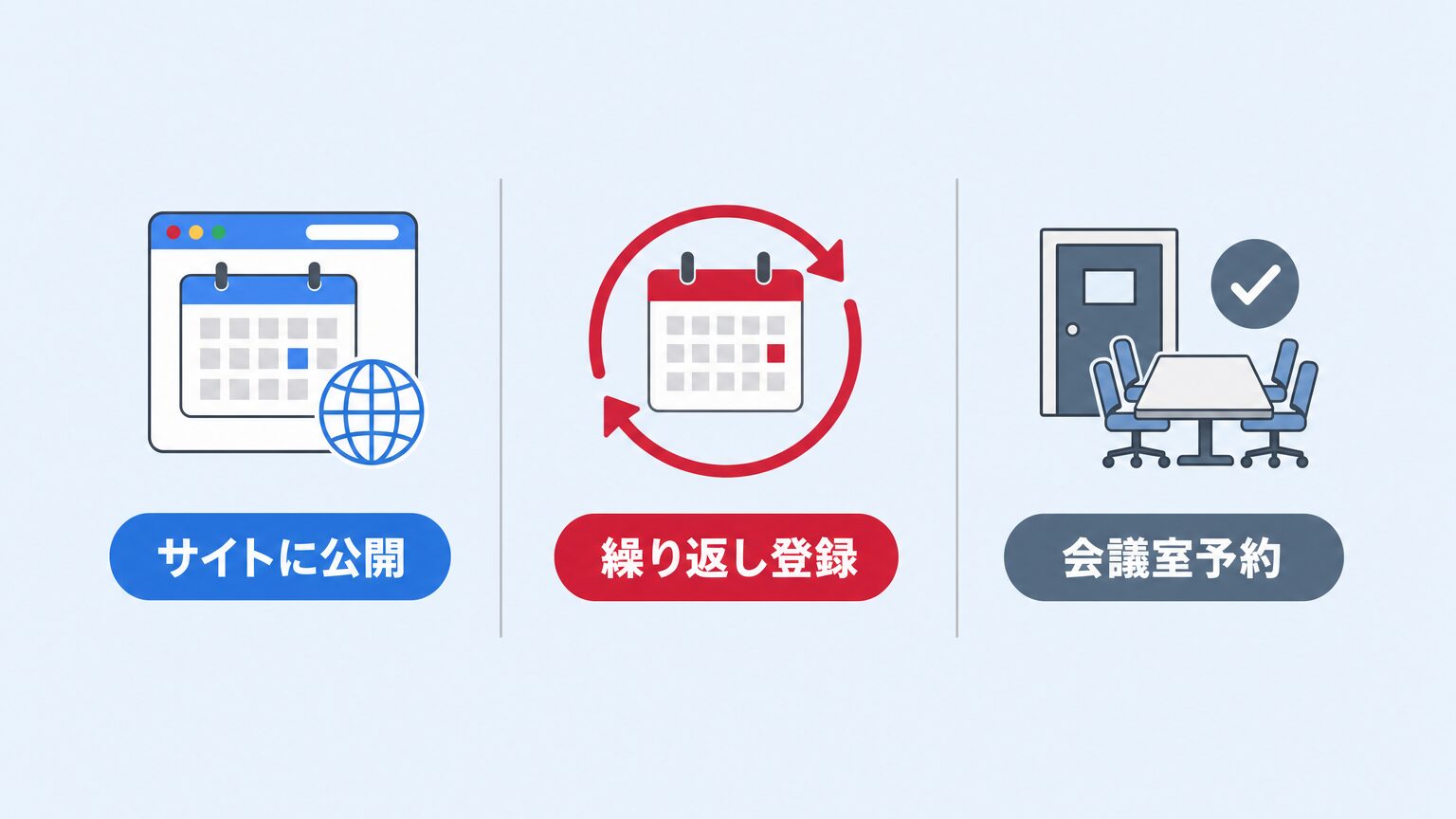
ここまでは基本的な使い方でしたが、実際に私たちがお客様から受けるご相談は、もう少し実務寄りの内容が中心です。特に多いのが次の3つです。
カレンダーをホームページに公開・掲載したい
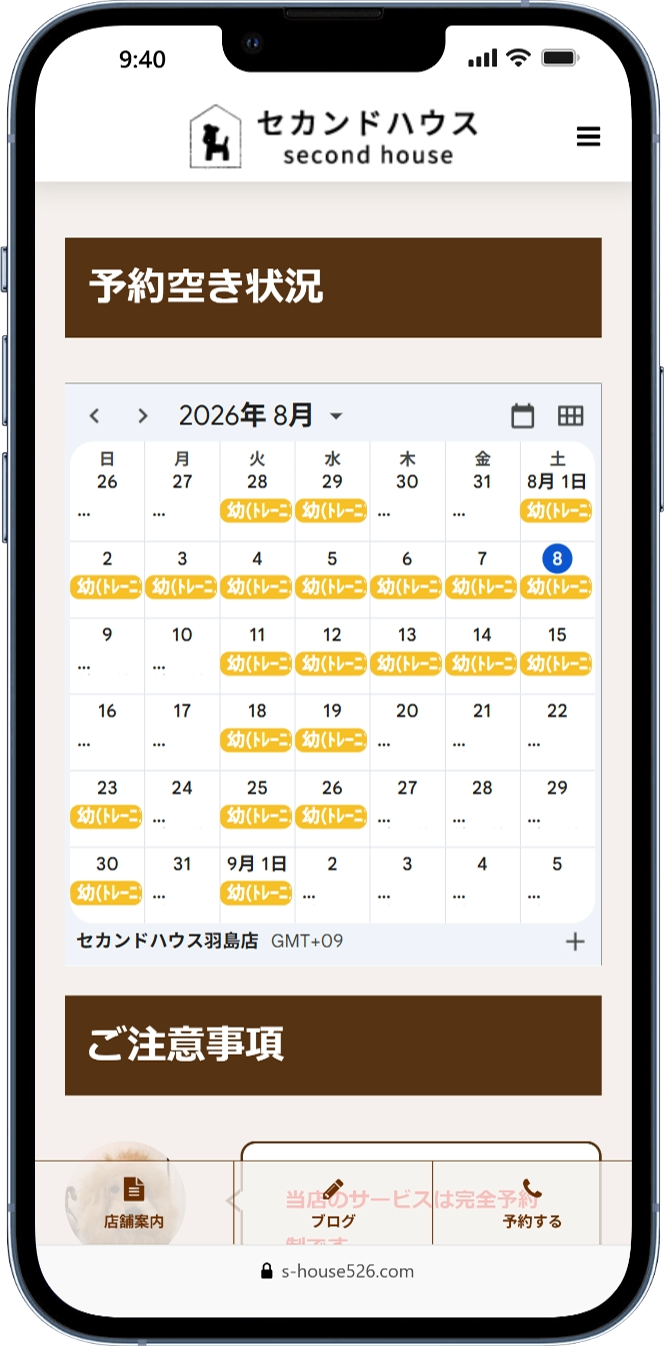
「社内向けのカレンダーとは別に、営業日や定休日、イベントの予定をホームページにも載せたい」というご相談をいただくことがあります。この場合は、公開用に別のカレンダーを用意し、一般公開したうえで埋め込みコードをサイトに貼り付ける方法が使えます。
「他のカレンダー」の+ボタンから新しいカレンダーを作成します(Google公式ヘルプ)。社内の全予定と混在させないよう、公開用として別のカレンダーに分けるのがポイントです。
埋め込みコードの取得には、事前にカレンダーを一般公開する設定が必須です(Google公式ヘルプ)。社内の他の予定が混ざらないよう、公開するカレンダーを間違えないよう注意してください。
設定画面の「カレンダーの統合」から埋め込みコードを取得し、ホームページ側に貼り付けます。この埋め込みコードの取得はパソコンからの操作でのみ対応しています。
私たちがWEBサイト制作もあわせてご相談いただく中小企業のお客様には、この方法で「臨時休業のお知らせ」や「セミナーの開催予定」をリアルタイムに反映できる点を紹介すると、喜んでいただけることが多い印象です。実際に、当社のお客様であるペットホテル「セカンドハウス」様のサイトでも、この方法で店舗ごとの予約空き状況をカレンダーのまま掲載しています。
毎週・毎月の固定スケジュールも繰り返し登録できるか
定休日や毎月恒例の会議など、決まったサイクルで発生する予定についても、よくご質問いただきます。結論としては、先ほど紹介した繰り返し設定で問題なく対応できます。「毎週水曜定休」であれば毎週の繰り返し、「毎月最終金曜の全体会議」であれば毎月の繰り返しという形で登録すれば、一つひとつ手入力する必要はありません。
先ほど触れた公開用カレンダーと組み合わせれば、定休日を繰り返し設定したうえでホームページに自動反映させることもできます。年末年始など不定期の休業日は、繰り返し設定とは別に個別の予定として追加してください。
会議室・社用車などの設備予約も同時にできるか
「会議室や社用車の予約も、Googleカレンダーで一緒に管理できますか」というご相談も少なくありません。これはGoogle Workspaceの管理者機能である「カレンダーリソース」で対応でき、個人向けのGoogleカレンダーにはない、法人契約ならではの機能です。
管理コンソールの「リソース管理」から、建物(ビルディング)・設備・会議室や社用車などのリソースを登録しておくと、社員は予定作成時に「会議室または場所を追加」から空き状況を見ながら予約できます(Google Workspace公式ヘルプ)。登録できる件数はビルディング最大10,000件・設備最大100件・リソース最大10,000件です。小規模な会社であれば、上限を気にする場面はまずないでしょう。
ここで注意したいのが、予定にリソース(会議室など)を追加できるのは、職場または学校用のアカウントに限られるという点です。個人の@gmail.comアカウントではこの機能自体が使えません(Google公式ヘルプ)。個人アカウントの場合は、代わりに会議室・共有施設用のカレンダーを手動で作成する方法が案内されていますが、空き状況の自動管理まではできません。
この設備予約の仕組みは、私たちが企業のGoogle Workspace導入を支援する中でも、特に「便利さを実感してもらいやすい機能」の一つです。会議室の予約表をホワイトボードや紙で管理していた会社にとっては、カレンダー上でダブルブッキングを防げるようになる、うれしい変化のようです。
個人のGoogleカレンダーとGoogle Workspaceでの違い
ここまで紹介してきた機能のうち、いくつかは個人の無料Googleアカウントでは利用できません。主な違いを整理すると、次のようになります。
| 機能 | 個人アカウント | Google Workspace |
|---|---|---|
| カレンダーの基本操作・共有 | 利用可能 | 利用可能 |
| 会議室・社用車などのリソース予約 | 利用不可(代替は手動作成のカレンダーのみ) | 利用可能(管理者がリソースを登録) |
| 組織メンバー全員のカレンダーの一元管理 | 利用不可 | 管理コンソールから可能 |
個人アカウントとGoogle Workspaceの違いは、セキュリティや組織管理の観点からも別記事で詳しく解説しています。カレンダーの使い方だけを見ても、法人としての運用を見据えるならGoogle Workspaceを選ぶメリットは小さくありません。
まとめ
Googleカレンダーは、予定の作成や共有といった基本操作だけでも十分便利ですが、色分け・繰り返し設定・公開用カレンダーの埋め込みまで使いこなすと、社内外への情報発信ツールとしても活用できます。さらにGoogle Workspaceであれば、会議室や社用車の予約まで一つのカレンダー上でまとめて管理できる点が大きな強みです。
他のGoogleアプリの使い方については、Google Meetの使い方やGoogleフォームの使い方の記事もあわせてご覧ください。


Google Workspaceの疑問・不安を解決
お客様の課題に合わせて、最適なサービスをご提案します。

まずはサービス内容を
ご確認ください。
導入の流れ・費用・対応内容など、よくある疑問をサービスページにまとめています。まずは内容をご確認ください。
Google Workspace 導入に関するご相談・お問い合わせ
お気軽にご相談ください。
「どのプランが自社に合う?」「費用はどの程度必要?」「今使っているメールはどうなる?」など、小さな疑問にもお答えします。