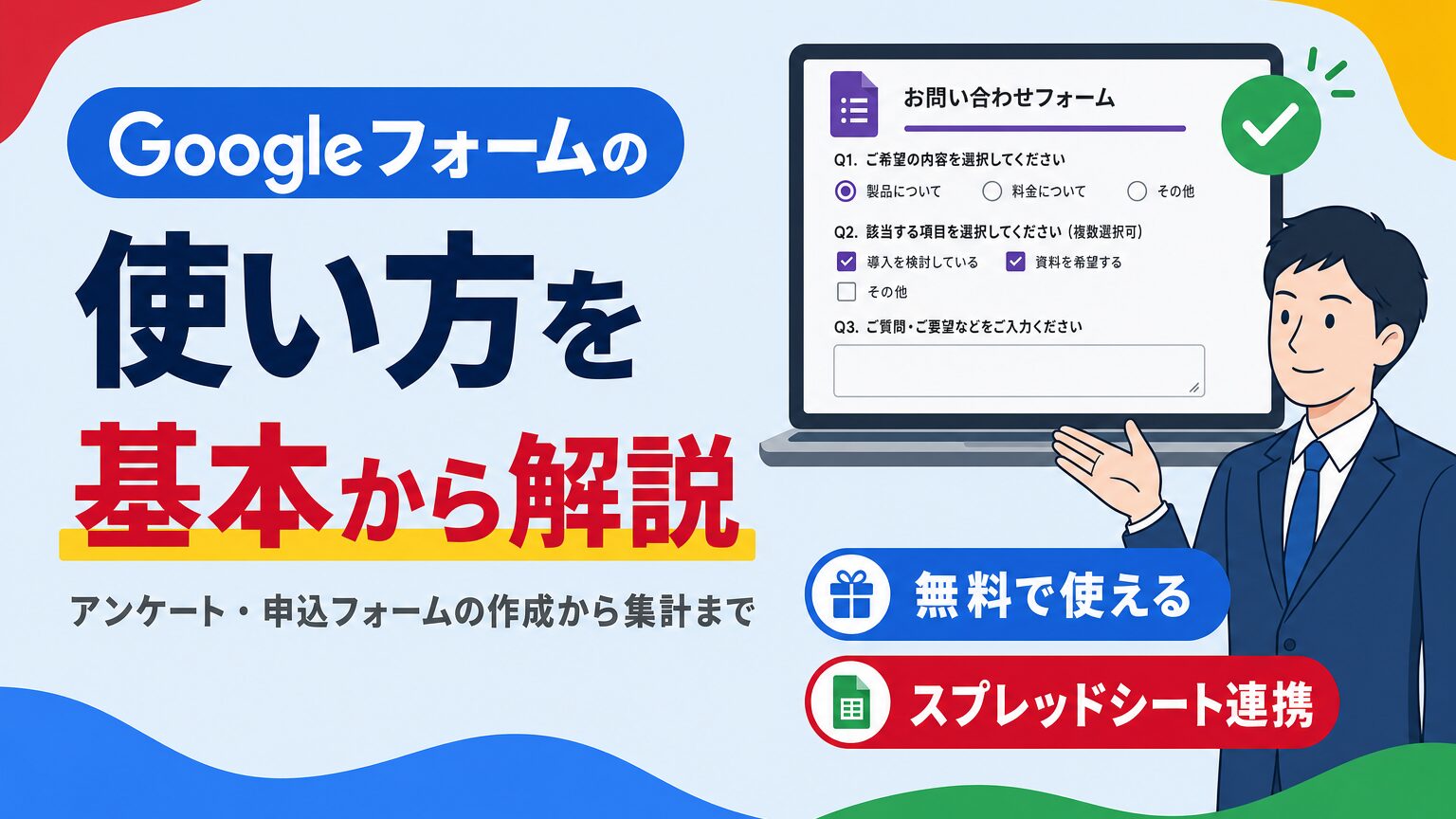
「Googleフォームって、結局何ができるの?」中小企業のお客様から、こうしたご質問をよくいただきます。
実際に触ってみると分かりますが、Googleフォームはアンケートや申込フォーム、社内の簡単な調査など、幅広い場面で使える無料のオンラインフォーム作成ツールです。この記事では、基本的な使い方を作成から質問の追加、送信、回答の確認までステップごとに解説します。あわせてQRコードでの共有やスプレッドシート連携といった便利な機能、実際にお客様からいただくご質問への回答もまとめました。
Googleフォームとは
Googleフォームは、Googleが無料で提供するオンラインフォーム作成ツールです。個人のGoogleアカウントでも、Google Workspaceのアカウントでも利用できます。
アンケート、申込フォーム、社内の簡単な調査、テスト(クイズ)など、用途は多岐にわたります。特別なソフトのインストールは不要で、ブラウザさえあればパソコンでもスマートフォンでも作成・回答が可能です。
私たちが導入支援でお伺いする企業でも、日報や経費申請といった社内の簡単な手続きから、展示会での来場者アンケートまで、Googleフォームを活用されている企業があります。
無料の個人アカウントとGoogle Workspaceでは何が違う?
Googleフォーム自体の機能は、個人の無料Googleアカウントでも、Google Workspaceのアカウントでも基本的に同じです。違いが出るのは、組織として管理・運用する場面です。
| 比較項目 | 個人のGoogleアカウント(無料) | Google Workspace |
|---|---|---|
| アカウント管理 | 利用者それぞれが個別に管理 | 管理コンソールで組織が一元管理 |
| ストレージ容量 | Gmail・ドライブ・フォト合計15GB | プランに応じたプール容量(Business Starterはユーザーあたり30GB、Business Standardは2TB等) |
| 外部共有の制御 | フォームごとに個人が設定 | 管理コンソールで組織全体のポリシーとして制御可能 |
| 監査・データ保持 | 対応する仕組みなし | Google Vault(対応プランのみ)で回答の保存先であるスプレッドシートも含め、保持ルールや監査ログに対応可能 |
Google公式ヘルプによると、個人のGoogleアカウントの無料ストレージはGmail・ドライブ・Googleフォトの合計で15GBです。一方、Google Workspace公式サイトでは、Business Starterでユーザー1人あたり30GB、Business Standardで2TBの「ストレージプール」が案内されています。
ストレージプールとは、ユーザー1人ずつに固定の容量を割り当てるのではなく、組織全体の容量をまとめて確保し、みんなでシェアする仕組みのことです。たとえば10人の組織でBusiness Starterを契約すると、30GB×10人分=300GBが組織全体のプールとして確保されます。ドライブをあまり使わない人の分の容量を、フォームの回答や添付ファイルが多い人がその分多めに使う、といった融通が利きます。個人の無料アカウントのように、1人分の15GBで頭打ちになる心配が少ないのが利点です。
Google Workspace管理者ヘルプでも、ライセンス数に応じた合計容量が組織全体のプールとして提供され、ユーザーごとの個別の容量上限はない旨が案内されています。
組織としてフォームを本格的に運用するなら、無料アカウントでの個人任せの管理より、Google Workspaceの管理コンソールでまとめて統制するほうが、退職者のアカウント整理や外部共有の見直しといった、後々の管理コストを抑えられます。
基本的な使い方4ステップ
難しい設定は必要ありません。まずは基本の4ステップを押さえておきましょう。
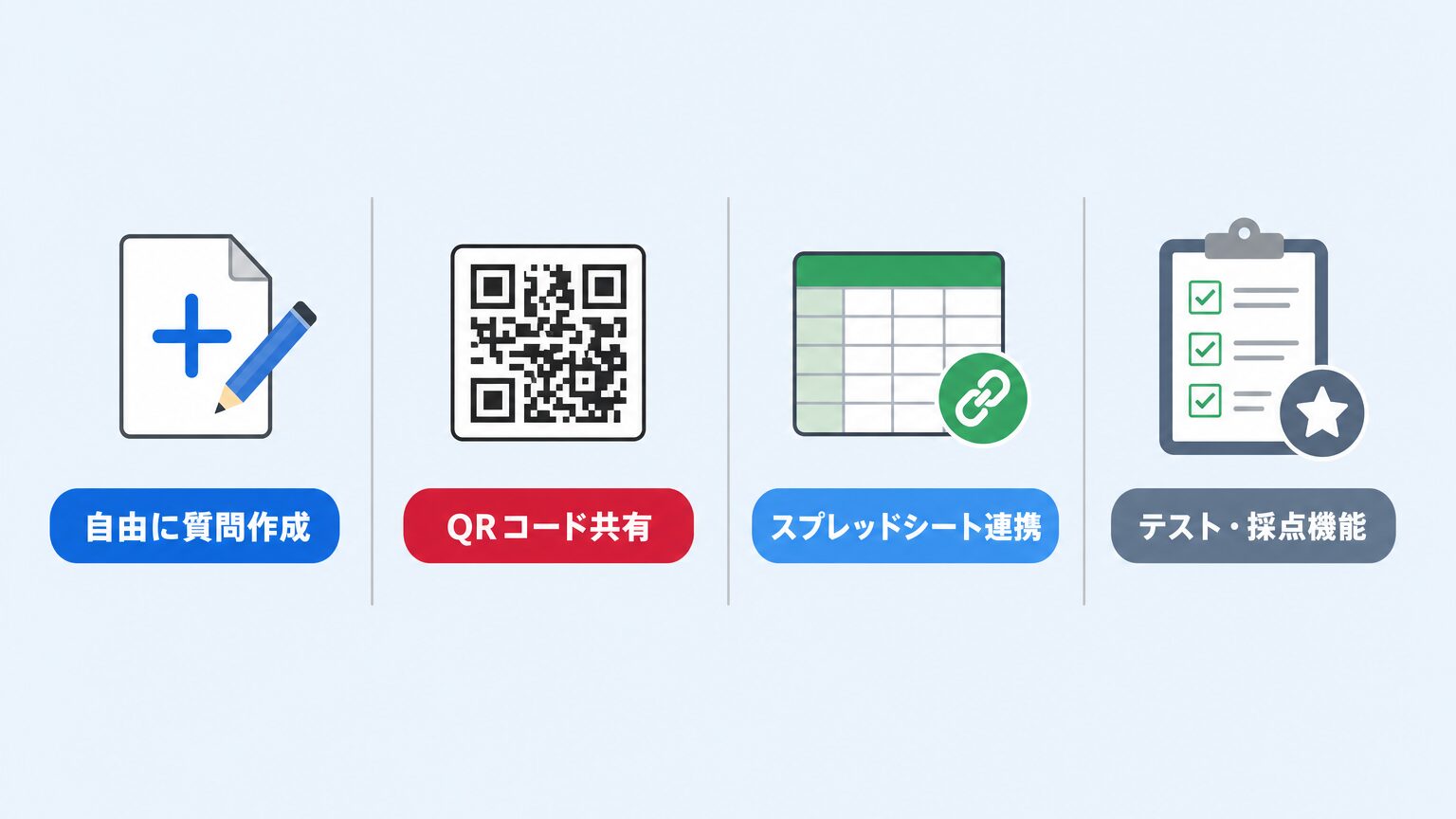
forms.google.comにアクセスし、空白のフォームを選べば、質問形式を自由に組み合わせてゼロから作成できます。テンプレートも用意されていますが、あくまで作成の手間を省きたいときに使う任意の選択肢です。Googleドライブの「新規」メニューから作成することもできます。なお、1つのフォームに追加できる質問・説明・画像・動画などは合計最大300個、セクションは最大75個までです。
質問文と回答形式(ラジオボタン、チェックボックス、記述式など)を設定し、画像や動画を追加できます。テーマの色やフォントも変更可能です。
完成したフォームは、右上の「送信」ボタンからメール・URL・埋め込みコードのいずれかの方法で共有できます。
送信された回答は「回答」タブでグラフ付きのサマリーとして自動集計されます。スプレッドシートに書き出せば、より詳しい分析も可能です。
Google公式ヘルプでも、この4ステップに沿った操作方法が案内されています。
質問の形式を使い分ける
質問ごとに適した回答形式を選ぶと、回答者の負担を減らせます。よく使う形式は次の通りです。
| 質問形式 | こんなときに使う |
|---|---|
| ラジオボタン | 選択肢から1つだけ選んでほしいとき |
| チェックボックス | 複数選択を許可したいとき |
| プルダウン | 選択肢が多く、画面をすっきりさせたいとき |
| 記述式・段落 | 自由記述のコメントや要望を集めたいとき |
| 日付・時刻 | イベントの希望日や締切を指定してほしいとき |
| ファイルのアップロード | 見積書や写真などのファイルを提出してほしいとき |
ファイルのアップロード形式を使う場合、回答者にもGoogleアカウントへのログインが必要になります。社外の不特定多数から回答を集めるフォームでは、この点も踏まえて質問形式を選んでください。
QRコードで共有する
紙のチラシやポスターでフォームを案内したい場合は、QRコードが便利です。
Googleフォーム自体にはQRコード発行のボタンはありません。Chromeブラウザで対象のフォームを開き、アドレスバー右側のメニューから「このページのQRコードを作成」を選ぶと、その場でQRコードを生成できます。フォーム専用の機能ではなく、Chromeブラウザ側の機能という点を覚えておくと混乱しません。
回答をスプレッドシートで確認する
回答が増えてくると、フォーム内のサマリー画面だけでは分析しづらくなります。そんなときは、回答をスプレッドシートにリンクしましょう。
- 「回答」タブの「概要」を開く
- 右上のその他アイコン(縦の3点メニュー)から「回答の送信先を選択」をクリック
- 「新しいスプレッドシートを作成」または「既存のスプレッドシートを選択」を選ぶ
Google公式ヘルプによると、新しく作成したスプレッドシートには、フォームの共同編集者が自動的にアクセスできるようになります。関数やフィルタを使って、社内の他のメンバーと一緒に集計作業を進められます。
知っておくと便利な機能
基本操作に慣れてきたら、次の機能も活用してみてください。
テンプレートギャラリーを使う
基本はここまで解説してきた通り、白紙の状態から質問を自由に追加していく使い方です。そのうえで、定番の形式を毎回一から作るのが面倒なときは、テンプレートギャラリーも選択肢に入ります。
フォーム作成画面の「テンプレートギャラリー」には、イベント登録・顧客満足度アンケート・RSVP(出欠確認)など、業務でよく使う形式があらかじめ用意されています。ゼロから質問を考える手間を省けますが、選んだあとに質問を追加・削除・変更することももちろん自由です。
テストとして作成し、自動採点する
研修の理解度チェックや簡単なテストを実施したい場合は、「テスト」機能が使えます。
上部の「設定」から「テストにする」をオンにします。
各質問の左下にある「解答集」をクリックし、正解の選択肢と点数を設定します。回答へのフィードバックも追加できます。
「設定」の「成績の発表」で、「送信直後」または「確認後に手動で表示する」のどちらかを選択します。
Google公式ヘルプに、解答集の作成方法や個別採点・質問ごとの採点方法が詳しく案内されています。
回答を1回に制限する
社内アンケートなどで、1人1回しか回答できないようにしたい場合は、「回答を1回に制限する」設定をオンにします。
この設定を有効にすると、回答者はGoogleアカウントへのログインが必要になります。社外の不特定多数に配布するフォームでこの設定を使うと、回答のハードルが上がってしまう点には注意してください。
共同編集者を追加する
フォームの作成や確認を複数人で分担したい場合は、共同編集者を追加しましょう。
フォーム編集画面右上の共有アイコンから「共同編集者を追加」を選びます。
「編集者の追加」ウィンドウに相手のメールアドレスを入力し、「送信」をクリックします。
Google公式ヘルプによると、招待された共同編集者は、質問内容から回答の保存先まで、フォームのどの部分でも編集できるようになります。社外の取引先など、編集権限を渡したくない相手には、この方法ではなくフォームのURLだけを共有してください。
共有範囲を組織内に限定する
採用選考や社内アンケートなど、社外に見られたくない情報を扱う場合は、共有範囲の絞り込みも検討してください。
Google Workspaceのアカウントでは、共有設定画面から「組織内の全員にアクセスを許可」を選ぶことで、同じドメイン内のユーザーだけに公開できます。組織全体で外部共有を制限したい場合は、Google Workspace管理者ヘルプの案内に沿って、管理コンソール側で共有オプションを設定する方法もあります。個々のフォーム任せにせず、組織のポリシーとして統一しておくと安心です。
【現場の実感】コンバージョンタグは設定できる?よくいただくご相談
導入支援の現場で、Googleフォームについて特によく聞かれるのが「効果測定用のコンバージョンタグは設定できますか」というご相談です。
結論からお伝えすると、Googleフォーム単体にコンバージョンタグを直接設置する機能はありません。GoogleフォームはGoogleドライブ上で動作する専用のページのため、自社サイトのようにHTMLへタグを埋め込むことができないのです。
それでも計測したい場合は、確認メッセージにサンクスページのリンクを設置する方法が現実的です。フォーム送信後に表示される確認メッセージに、コンバージョンタグを設置した自社のサンクスページへのリンクを載せておき、そのリンク経由のアクセスを計測します。
確認メッセージは、Google公式ヘルプの案内通り、「設定」→「プレゼンテーション」→「確認メッセージ」の「編集」から変更できます。ただし、この方法はあくまで簡易的な計測にとどまります。確認メッセージのリンクを回答者全員がクリックするとは限らないため、実際の送信数より計測数が少なく出る点は理解しておく必要があります。
実際、当社でお客様のフォーム運用を見ていても、この仕組みを正しく理解されないまま「フォームの回答数とコンバージョン数がなぜか合わない」と困ってしまうケースがあります。正確な効果測定を重視する場合は、自社サイトに埋め込み型のフォームを設置する方法もあわせて検討してください。
よくある質問
まとめ
Googleフォームは、フォームを作成し、質問を追加し、送信し、回答を確認するという基本の4ステップさえ押さえれば、誰でもすぐに使い始められるツールです。
QRコードでの共有やスプレッドシート連携、テストとしての採点機能まで使いこなせば、社内アンケートから研修の理解度チェックまで幅広く活用できます。効果測定を伴う本格的な運用を検討する場合は、コンバージョンタグの制約も踏まえた上で、自社サイトへの埋め込みとあわせて設計してください。
採用選考や人事関連のアンケートなど、社外に出したくない情報を扱う場面では、共有範囲の絞り込みも忘れずに設定しましょう。個人アカウントでの運用よりも、Google Workspaceの管理コンソールで組織全体のポリシーとして統一しておくほうが、担当者ごとの設定漏れを防げます。
Googleドキュメントの基本操作はGoogleドキュメントの使い方の記事、Google Workspace全体でできることはGoogle Workspaceでできることの記事でも解説しています。フォームの回答をGASと組み合わせて自動処理したい場合はGAS×スプレッドシート活用の記事もあわせてご覧ください。
社内でのGoogleフォーム活用について相談したい場合は、お気軽にお問い合わせください。
Google Workspaceの疑問・不安を解決
お客様の課題に合わせて、最適なサービスをご提案します。

まずはサービス内容を
ご確認ください。
導入の流れ・費用・対応内容など、よくある疑問をサービスページにまとめています。まずは内容をご確認ください。
Google Workspace 導入に関するご相談・お問い合わせ
お気軽にご相談ください。
「どのプランが自社に合う?」「費用はどの程度必要?」「今使っているメールはどうなる?」など、小さな疑問にもお答えします。