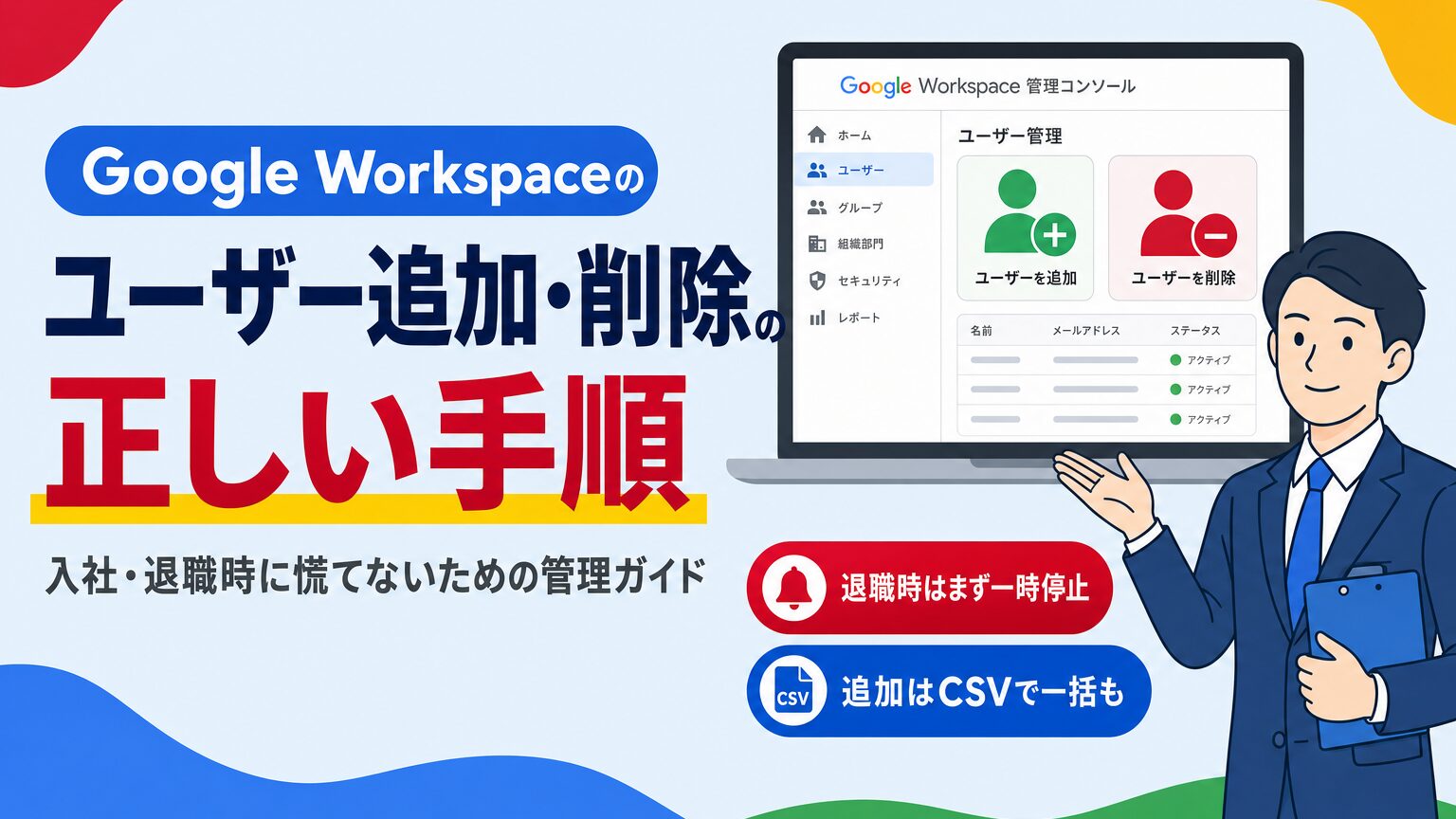
「新しく入った社員のアカウントを、どうやって追加すればいいのだろう」。逆に「急に辞めた社員のアカウントは、すぐに止められるのだろうか」。Google Workspaceを運用していると、こうした場面に必ず出くわします。
この記事では、ユーザーの追加・削除という管理コンソールの基本操作を、入社時と退職時の実務シーンに沿って解説します。特に退職時の対応はセキュリティに直結する場面です。私たちが実際にお客様からご相談を受けている内容もあわせて紹介します。
「ユーザー」と「ライセンス」の違いを最初に押さえておく
Google Workspaceのユーザー管理を理解するには、「ユーザー」と「ライセンス」という2つの言葉の違いを知っておく必要があります。
ユーザーとは、管理コンソールに登録された個人のGoogleアカウントです。氏名やメールアドレスとひもづき、Gmailやドライブへログインするための入り口になります。
一方のライセンスは、そのユーザーが各サービスを利用するための、料金が発生する権利です。1つのライセンスは1人のユーザーにしか割り当てられず、複数人で共有することはできません(Google Workspace公式ヘルプ)。
社員が1人増えれば、ユーザーとライセンスの両方を1つずつ増やす必要がある。まずはこの対応関係を押さえておいてください。
新しく社員が加わったとき、ユーザーを追加する3つの方法
新しいユーザーの追加方法は、追加する人数に応じて主に3つ用意されています(Google Workspace公式ヘルプ)。
| 方法 | 目安の人数 | 特徴 |
|---|---|---|
| 個別追加 | 数名程度 | 管理コンソールから1人ずつ入力する、最も簡単な方法 |
| 複数ユーザー一括追加 | 10名以内 | 画面上でまとめて複数人を入力できる(ベータ版機能) |
| CSV一括追加 | 大人数 | CSVファイルをアップロードして一括登録。システム連携での自動化にも対応 |
中小企業の入社対応であれば、個別追加かCSV一括追加のどちらかで十分にまかなえます。数名程度の増員なら個別追加、年度替わりなどでまとめて登録したいときはCSV一括追加が向いています。個別追加の流れは、次の4ステップです。
管理コンソールのメニューアイコンから「ディレクトリ」を選び、「ユーザー」に進みます。
ユーザー一覧の上部にあるボタンから、追加画面を開きます。
氏名とメインのメールアドレスを入力します。予備のメールアドレスや電話番号は省略できます。必要であれば、この画面で組織部門もあわせて選択できます。
パスワードをその場でコピーして伝える方法と、予備のメールアドレス宛てに送信する方法を選べます。ウェルカムメールにはパスワード再設定用のリンクが記載されており、有効期限は48時間です。早めに案内してください(Google Workspace公式ヘルプ)。
ユーザーを追加すると、契約プランによって料金の反映タイミングが変わります。フレキシブルプランの場合、追加したユーザーは毎月の請求へ自動的に反映されます(Google Workspace公式ヘルプ)。
年間プラン(定期プラン)の場合は、あらかじめ人数分のライセンスを購入しておく必要があります。購入済みのライセンス数を超えてユーザーを追加しようとすると、エラーが表示されて割り当てられません(Google Workspace公式ヘルプ)。新しいライセンスが有効になるまで、最長48時間ほどかかることがあります。入社日ぎりぎりではなく、数日前には準備を済ませておくと安心です。
社員が退職するとき、まず何をすべきか
当社にご相談いただく内容として特に多いのが、「社員が突然辞めた、すぐにログインできないようにしたい」というものです。
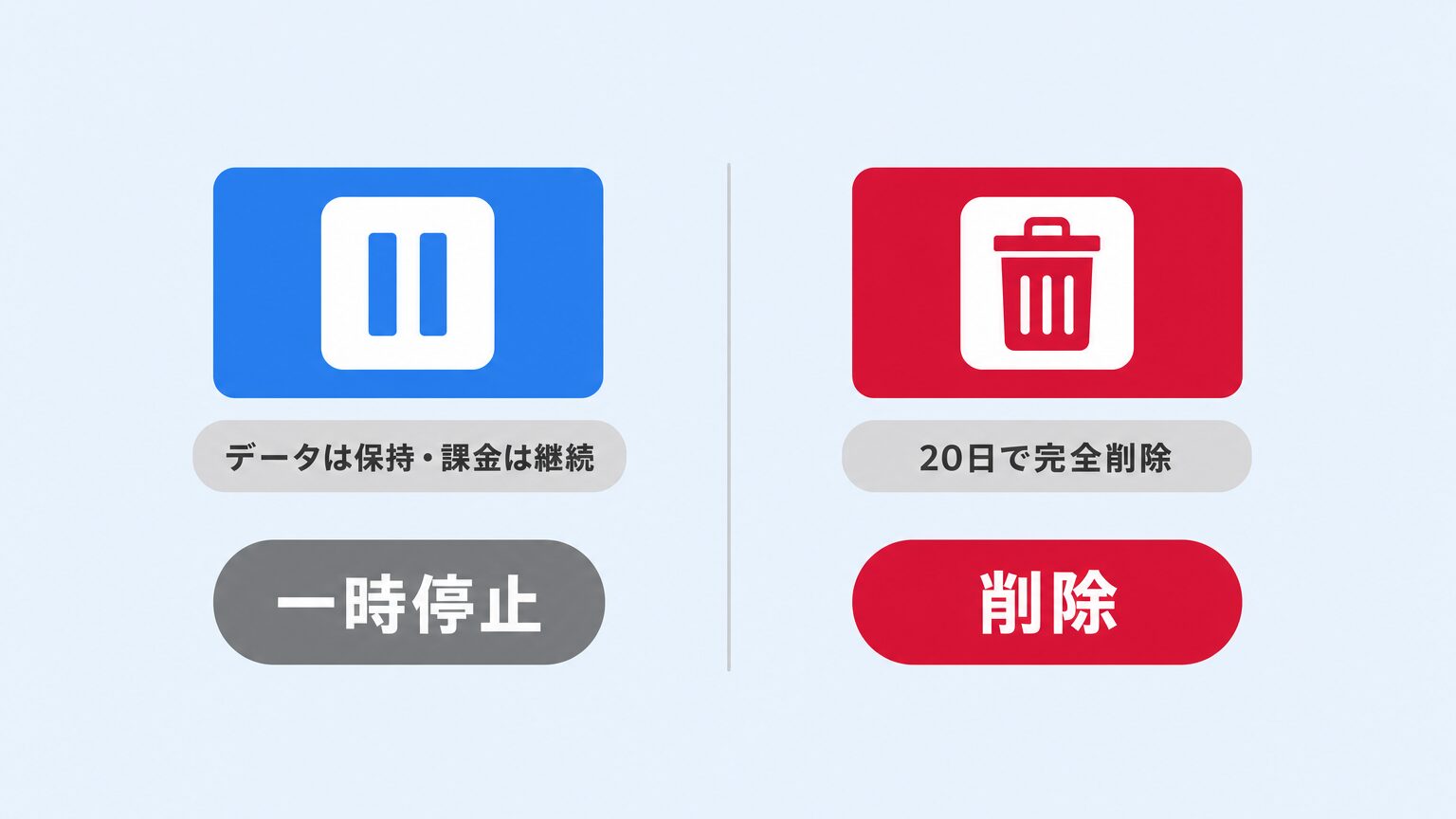
退職の連絡を受けたら、真っ先に検討したいのがアカウントの一時停止です。削除ではなく、まずは一時停止。退職者対応の基本になる考え方です。
一時停止すると、次のような状態になります(Google Workspace公式ヘルプ)。
- Google Workspaceの各サービスへログインできなくなる
- 新しく届くメールやカレンダーの招待はブロックされる
- ログイン中の端末からも自動的にサインアウトする(ログインCookieがリセットされる)
- メール・ドキュメント・カレンダーなどのデータは削除されない
- 共有していたファイルの共同編集者は、引き続き閲覧・編集できる
退職者の対応でまず一時停止をすすめる理由は、データを残したままアクセスだけを止められる手軽さにあります。取引先とのメール履歴や引き継ぎ資料は、そのまま確認できる状態を保てます。そのうえで、セキュリティリスクだけを先に断てるからです。
| 一時停止 | 削除 | |
|---|---|---|
| ログイン | できなくなる | できなくなる |
| データ | そのまま残る | 削除される(20日間は復元可能) |
| 料金 | 稼働中と同額がかかり続ける | かからなくなる |
| 向いている場面 | 退職直後の緊急対応、引き継ぎ中 | 引き継ぎ完了後の最終処理 |
ユーザーを削除する手順とデータの引き継ぎ
引き継ぎが完了したら、ユーザーの削除に進みます。削除の際は、データの転送先を指定しておくことが欠かせません。
退職者が受信していたメールや、所有していたドライブのファイル・カレンダーの予定を、誰が引き継ぐかを先に決めておきます。
「ディレクトリ」→「ユーザー」で対象を選び、「ユーザーを削除」を実行します。削除の途中でデータの転送先ユーザーを指定できます(Google Workspace公式ヘルプ)。
指定しなかったメールやファイルも、削除から20日以内であればアカウントごと復元できます。20日を過ぎると完全に削除され、復元はできません(Google Workspace公式ヘルプ)。
特権管理者であれば削除の操作中にデータを移行できますが、それ以外の管理者権限では事前の移行が必須。退職が決まった時点で早めに引き継ぎ作業を進めておくと、直前になって慌てずに済みます。
【現場の実感】ログイン履歴を確認して、安全に退職者対応をする
退職者対応でもう一つ、当社が実務でよくお伝えしているのが、ログイン履歴の確認です。
私たちが実際にご相談を受けていて感じるのは、「アカウントを止めた後、本当にもう使われていないか」を気にされる担当者が多いということです。管理コンソールのログイン監査ログを使えば、この不安に具体的な形で答えられます。
ログイン日時、IPアドレス、使用したデバイス。ログイン監査ログで確認できる主な項目です(Google Workspace公式ヘルプ)。
- ログインした日時
- ログインに使用したIPアドレス(接続元のおおよその位置を示す)
- パスワード・SAML・OIDCなど、どの方法でログインしたか
- ログインが成功したか失敗したか
- 2段階認証を使用したかどうか
- ログインに使われたブラウザやOSなどのデバイス情報
退職前後の期間でこのログを確認すれば、想定外の場所やタイミングでのログインを具体的な記録として確認できます。「念のため止めた」で終わらせず、実際に不審な動きがなかったかまで確かめられる点が、この機能の強みです。
ユーザー追加・削除でよくあるトラブルと対処法
最後に、ユーザー追加・削除の現場でよく発生するトラブルを3つ紹介します。
| トラブル | 原因と対処法 |
|---|---|
| 「ライセンス上限に達しました」と表示される | 年間プランで契約済みのライセンス数をすべて割り当てている状態です。管理コンソールの「さらに購入」から追加購入すると解消します。反映まで最長48時間ほどかかる場合があります(Google Workspace公式ヘルプ)。 |
| 「競合するアカウント」のエラーが出る | 追加しようとしたメールアドレスで、すでに個人のGoogleアカウントが作られている状態です。本人にそのアカウントのメールアドレスを変更してもらうか、管理対象外ユーザー向けの移行ツールで統合する必要があります(Google公式ヘルプ)。 |
| ユーザーを追加したのにログインできないと言われる | 初期パスワードが正しく伝わっていない、あるいはウェルカムメールのパスワード再設定リンク(有効期限48時間)が切れてしまった、といった連絡漏れが主な原因です。管理コンソールからパスワードを再設定し、あらためて本人に伝えることで解決します。 |
追加・削除の作業は誰が行うべきか
ユーザーの追加・削除は、社内の誰でもできる操作ではありません。管理コンソールにアクセスできる、管理者権限を持つアカウントでのみ実行できます。
退職者対応のように緊急性の高い操作ほど、担当者1人に権限を集中させるのは危険です。退職者本人と同じタイミングで担当者が不在にならないよう、複数人で管理者権限を持っておくと安全です。二段階認証を含めた権限まわりの考え方は、セキュリティ設定の記事で詳しく解説しています。
管理コンソールの基本的な使い方については管理コンソールの記事で、料金プランについては料金プランの記事で、それぞれ詳しく解説しています。あわせてご覧ください。
まとめ
Google Workspaceのユーザー追加は、人数に応じて個別追加・複数ユーザー一括追加・CSV一括追加を使い分けます。追加した分だけライセンス費用が発生する点も、あらかじめ押さえておいてください。
退職時は、まずアカウントを一時停止してアクセスだけを止め、引き継ぎが完了してから削除に進む、という順番を意識すると安全です。削除後20日間はデータを復元できるという猶予も、覚えておくといざというときに慌てずに済みます。
操作に迷ったときや、自社の運用ルールを一から相談したいときは、私たちのようなGoogle Workspace導入支援パートナーにお気軽にご相談ください。
Google Workspaceの疑問・不安を解決
お客様の課題に合わせて、最適なサービスをご提案します。

まずはサービス内容を
ご確認ください。
導入の流れ・費用・対応内容など、よくある疑問をサービスページにまとめています。まずは内容をご確認ください。
Google Workspace 導入に関するご相談・お問い合わせ
お気軽にご相談ください。
「どのプランが自社に合う?」「費用はどの程度必要?」「今使っているメールはどうなる?」など、小さな疑問にもお答えします。