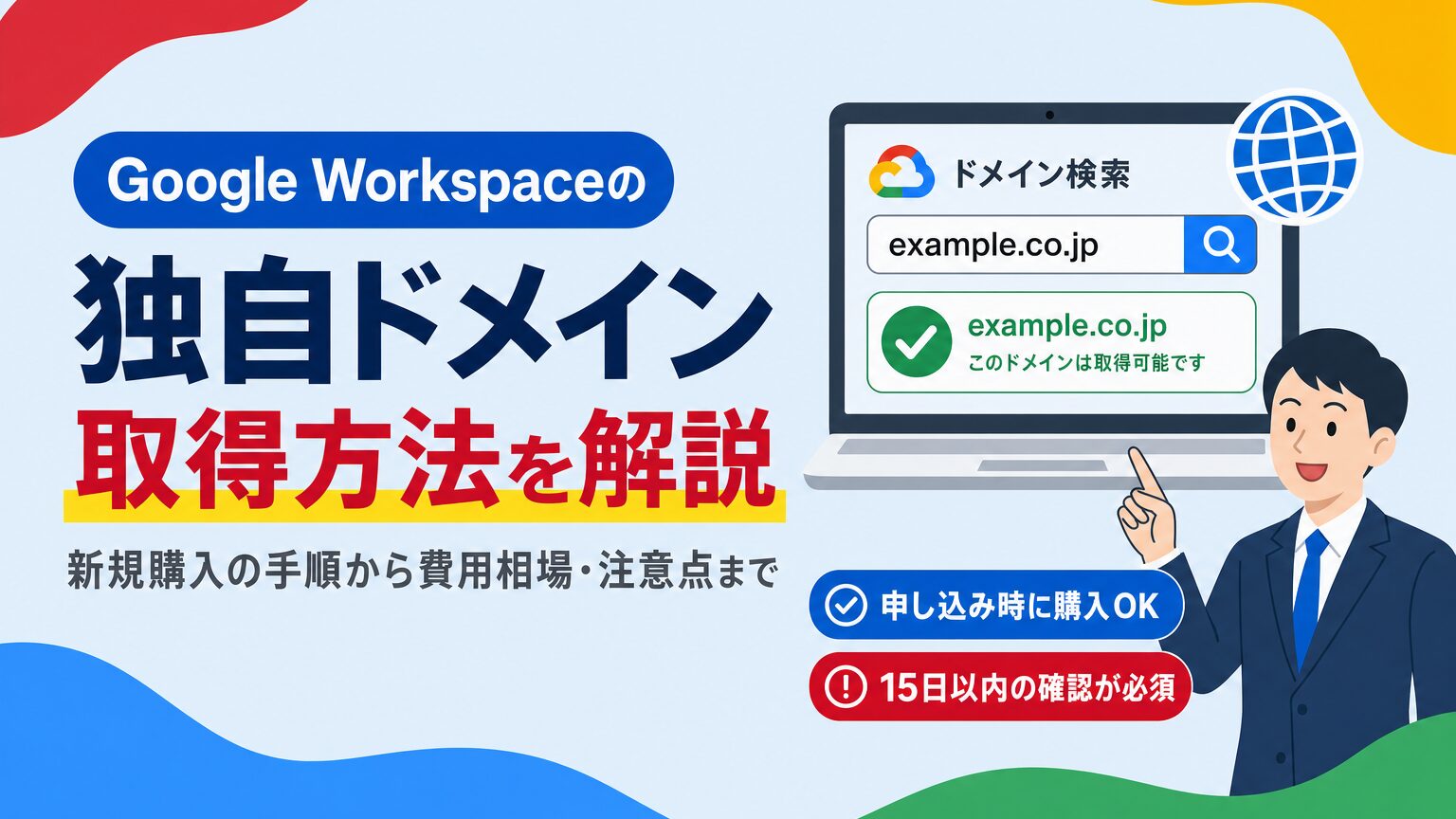
Google Workspaceを新しく始めたいけれど、会社の独自ドメインをまだ持っていない。私たちのところにも、こうしたご相談がよく寄せられます。
実は、Google Workspaceは申し込みの途中で新しいドメインをその場で購入できる仕組みを備えています。この記事では、独自ドメインをまだお持ちでない方に向けて、取得の具体的な流れと費用感、申し込み前に知っておきたい注意点を、公式情報にもとづいて解説します。
独自ドメインとは?Google Workspaceでなぜ必要なのか
独自ドメインとは、yourcompany.co.jpのように、会社や事業ごとに取得する世界に一つだけのインターネット上の住所です。Gmailやyahoo.co.jpのような共有のドメインと違い、独自ドメインを使ったメールアドレスは、それだけで「実在する組織が運用している」という印象を相手に与えられます。
取引先や顧客とやり取りするメールアドレスが、会社名の入った独自ドメインになっている。私たちがGoogle Workspaceの導入をご支援する際も、この信頼性の部分を気にされる方にお会いします。名刺やホームページに記載するアドレスとしても、独自ドメインのほうが覚えてもらいやすいというメリットがあります。
独自ドメインがなくても大丈夫。まずは選択肢を整理する
Google Workspaceを利用するには、会社名や屋号にもとづいた独自ドメイン(例: yourcompany.co.jp)が基本的に必要です。すでに自社のホームページを公開している企業であれば、そのドメインをそのまま設定するだけで済みます。
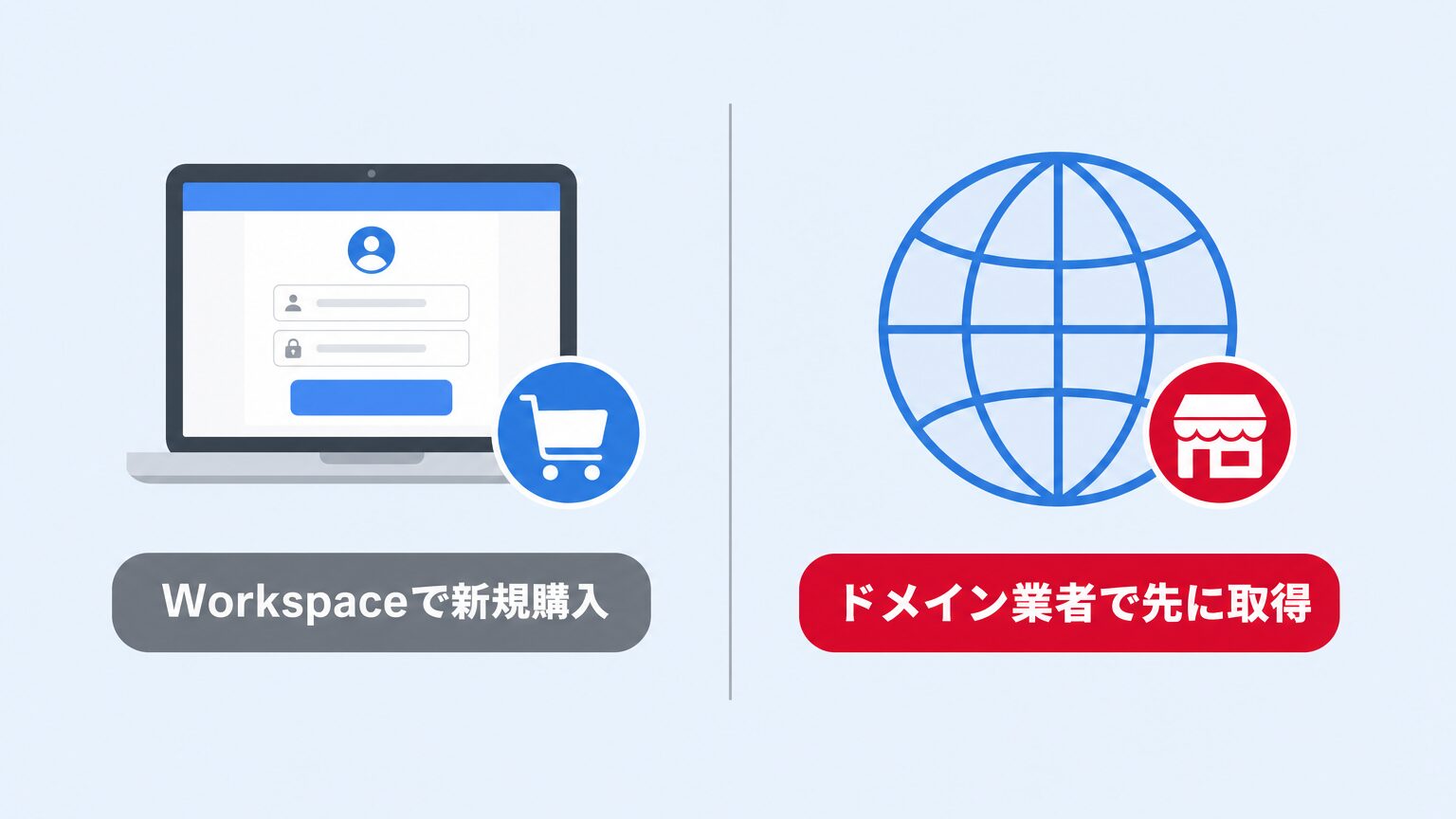
一方、これから初めてドメインを持つ企業には、大きく2つの選択肢があります。Google Workspaceの申し込み画面から新規に購入する方法と、ドメイン専門業者で先に取得してから設定する方法です。この記事では前者、つまり「まだドメインを持っていない状態からの新規取得」を中心に扱います。
すでにお持ちのドメインをGoogle Workspaceに設定する手順は、Gmail(Google Workspace)で独自ドメインを設定する方法で詳しく解説しています。手元にドメインがある方はそちらを参考にしてください。
独自ドメインを取得する2つの方法
独自ドメインの取得方法を整理すると、次の2パターンに分かれます。
| 方法 | 購入・設定の窓口 | メリット | 向いている企業 |
|---|---|---|---|
| Workspace申し込み時に購入 | Squarespace(Googleの提携先) | 申し込みとドメイン取得が一度に完結。DNS設定も自動で反映される | とにかく早くメールを使い始めたい企業 |
| ドメイン業者で先に取得 | お名前.com・ムームードメイン等 | トップレベルドメインの選択肢が広く、料金も比較しやすい | ホームページ制作も別途予定している企業 |
どちらを選ぶか迷ったら、ホームページ制作の予定があるかどうかで判断するのも一つの手です。ホームページ制作会社にドメイン取得から任せる予定があるなら、Workspace側では既存ドメインを使う前提で進めたほうが二重管理を避けられます。逆に、まずメールから使い始めたい場合は、申し込み時にその場で購入してしまうのが手早い方法です。
ここで意外と知られていないのが、Google Workspace上で購入する場合の実際の販売元。実は「Googleドメイン」というサービスは、2023年6月に提供を終了しています。現在Google Workspaceの申し込み画面からドメインを購入すると、Googleの提携先であるSquarespaceがドメインの販売とDNSホスティングを担う仕組みになっています(Google Workspace公式ヘルプ)。
とはいえ、利用者側の操作はGoogle Workspaceの申し込み画面で完結します。Squarespaceの存在を意識する場面は、購入後にDNS設定を細かく編集したいときくらいだと考えて差し支えありません。
トップレベルドメイン(.com・.co.jpなど)はどう選ぶ?
ドメイン名を入力すると、.com、.co.jp、.jp、.netなど、複数のトップレベルドメインの候補が並びます。どれを選ぶかで迷う方も多いのではないでしょうか。
- .co.jp: 日本国内で登記された法人のみが取得できる。取引先からの信頼性を重視する法人向け
- .com: 世界的に最も普及しており、業種や国を問わず使われている。取得のハードルが低い
- .jp: 日本に住所があれば個人・法人問わず取得できる。.co.jpより取得条件が緩やか
法人としての信頼性を前面に出したいなら.co.jp、シンプルさや将来の海外展開も見据えるなら.comを選ぶ、という考え方が一般的です。迷ったときは、名刺やホームページに記載したときに違和感がないかを基準に選んでみてください。
Google Workspace申し込み時にドメインを購入する手順
実際の購入手順は、大きく4つのステップに分かれます(Google Workspace公式ヘルプ)。
会社名・従業員数・連絡先などの基本情報を入力する流れの中で、ドメインの選択肢が表示されます。「まだドメインを持っていない」という選択肢を選んでください。
会社名や事業内容にもとづいた文字列を入力すると、取得可能かどうかがその場で表示されます。取得済みの場合は、別の文字列や別のトップレベルドメインを試します。
同じ文字列でも、.com、.co.jp、.jpなど複数の候補が並ぶことがあります。表示される価格もあわせて確認し、用途に合ったものを選びます。
申し込み完了後、Google Workspaceの管理者アドレス宛に確認メールが届きます。15日以内に、ICANN(ドメイン名を管理する国際組織)向けの連絡先情報を認証する操作が必要です。次の章で詳しく説明します。
購入後、15日以内にこれを済ませないとドメインが止まる
ドメインを購入したら、まず確認しておきたいのが連絡先情報の認証です。購入から15日以内にICANN向けの連絡先情報を認証しないと、ドメインの登録事業者はそのドメインを一時停止しなければなりません。停止中のドメインでは、Gmailでのメール送受信もできなくなります(Google Workspace公式ヘルプ)。
申し込み時に登録した管理者のメールアドレスに確認メールが届きますので、迷惑メールフォルダも含めて見落とさないようにしてください。私たちがご支援する際も、この確認作業は申し込み直後にその場で済ませてしまうようお伝えしています。
費用はいくらかかる?月額のGoogle Workspace利用料とは別
公式ヘルプによれば、ドメインの登録料金は申し込み時点で1年分がまとめて請求され、以降は年に1回、更新のタイミングで請求されます。これは毎月かかるGoogle Workspaceの利用料(料金プランの記事で解説)とは別に発生する費用です(Google Workspace公式ヘルプ)。
具体的な金額はトップレベルドメインの種類によって変わります。.comなど代表的なドメインは初年度が割安に設定されていることが多く、2年目以降の更新は年間1,500円〜5,000円程度が目安になるケースが一般的です。ただしこれはあくまで市場相場の目安であり、正式な金額はドメイン名を入力した時点で申し込み画面に個別に表示されます。契約前にその場で必ず確認してください。
ドメインを取得する前に、これだけは考えておきたい
実際にご相談を受けていて感じるのは、独自ドメインをまだお持ちでない会社の多くは、そもそも自社のホームページもまだ公開されていないケースだという点です。
中小企業の多くは、ホームページのURLとメールアドレスのドメインを、同じ1つの独自ドメインで運用します。Google Workspaceで先にドメインを取得するということは、そのドメインが将来のホームページのURLになる可能性もあるということです。会社名の略称にするか、事業内容が伝わる文字列にするか。ドメイン名は、いわば会社の顔になる文字列。目先のメール利用だけでなく、この先ホームページに使うことまで見据えて決めておくと、あとから困りにくくなります。
私たちのところにも、独自ドメインをまだお持ちでない方からのご相談をいただきます。多くの場合、Google Workspaceの導入だけでなく、ホームページ制作・活用の伴走支援もあわせてご相談いただく形になります。業務効率化についてご相談を受ける中で、Google Workspaceの導入をご提案することもあります。
当社では、ドメインの新規取得・更新からGoogle Workspaceの設定まで一貫してサポートしています。ドメイン名の決め方に迷う段階からご相談いただけますので、初めての方も安心して進めていただけます。
もうひとつ覚えておきたいのが、Google Workspace申し込み時に購入したドメインは、あとからプライマリドメインを変更できない条件のひとつに該当するという点です(Google Workspace公式ヘルプ、詳しくはドメイン変更方法の記事で解説しています)。ドメイン名は、契約前に社内でよく検討してから決めてください。
よくある質問
まとめ
Google Workspaceに独自ドメインがなくても、申し込みの途中でその場から新規に購入できます。販売元は「Googleドメイン」ではなくSquarespaceですが、操作自体は申し込み画面の中で完結します。
購入後に忘れてはいけないのが、15日以内の連絡先情報の認証。そして、ドメイン名を決める際は、目先のメール利用だけでなく、将来のホームページのURLになる可能性まで見据えておくことが、あとから後悔しないための一番のポイントです。
Google Workspaceの疑問・不安を解決
お客様の課題に合わせて、最適なサービスをご提案します。

まずはサービス内容を
ご確認ください。
導入の流れ・費用・対応内容など、よくある疑問をサービスページにまとめています。まずは内容をご確認ください。
Google Workspace 導入に関するご相談・お問い合わせ
お気軽にご相談ください。
「どのプランが自社に合う?」「費用はどの程度必要?」「今使っているメールはどうなる?」など、小さな疑問にもお答えします。