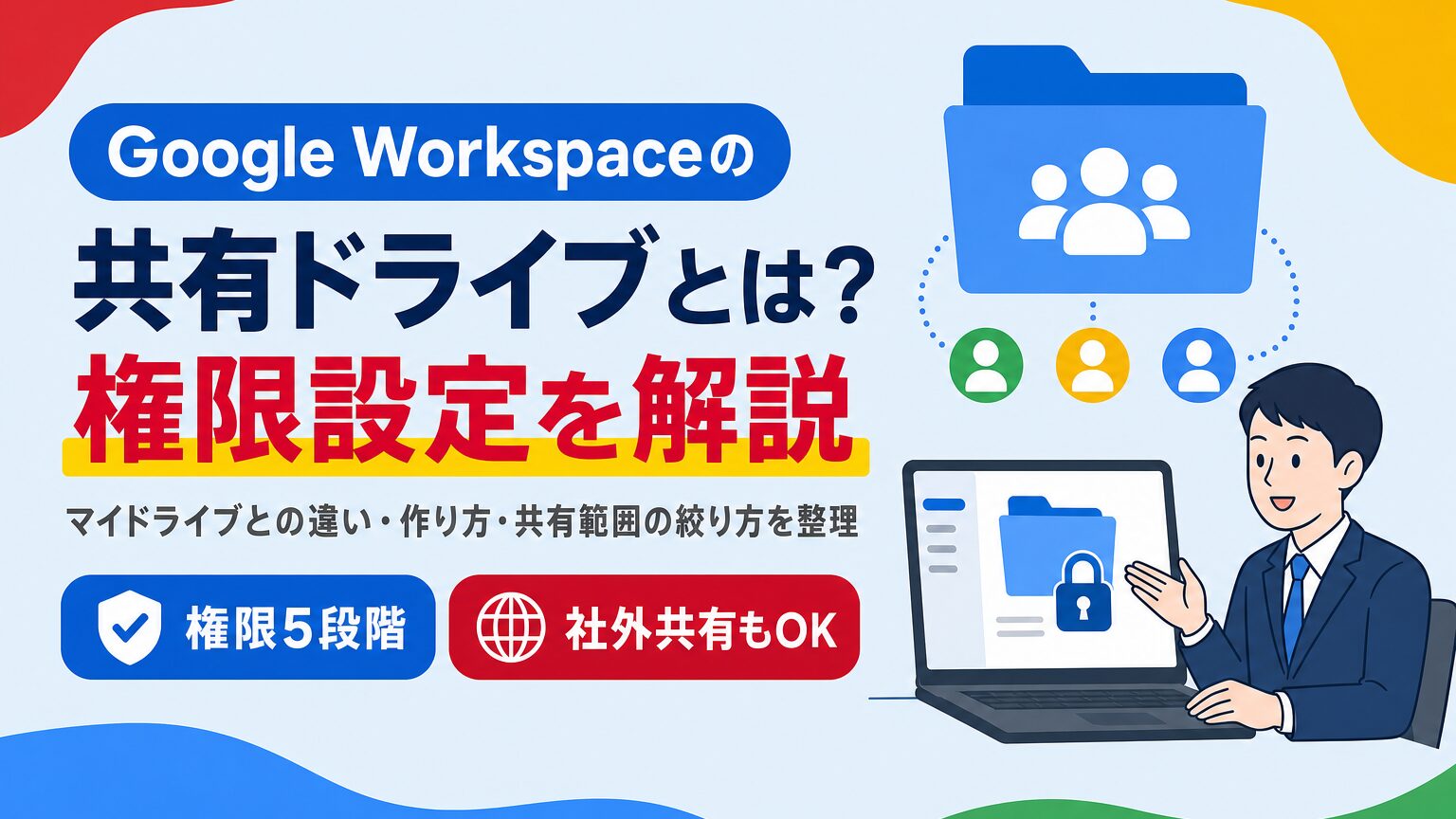
「共有ドライブの権限とか共有設定について、1つずつ詳しく教えてください」。導入支援のご相談で、こう聞かれることがよくあります。社内のどこまで見せるか、社外とどう共有するか。設定の選択肢が多い分、迷いやすい機能。
共有ドライブの最大の特徴は、ファイルの持ち主が個人ではなく組織になることです。この記事では、普段使っているマイドライブとの違いから、作り方、権限・共有範囲の絞り方、よくあるトラブルまで、Google公式情報をもとに整理しました。
Google Workspaceの共有ドライブとは?
まず基本の定義から確認します。
Google Workspaceラーニングセンターによると、共有ドライブとはチームでファイルを保存・検索・アクセスできるGoogleドライブ内の特別なフォルダです。共有ドライブ内のファイルは個人ではなくチームが所有します。メンバーがチームを離れてもファイルはそのまま残り、引き続き情報を共有できる仕組みです。
マイドライブとの違い
普段使っているマイドライブと何が違うのか、比較表で整理しておきましょう。
| 比較項目 | マイドライブ | 共有ドライブ |
|---|---|---|
| ファイルの所有者 | 作成した個人 | チーム(組織) |
| メンバーが離職した場合 | 本人のアカウント停止でアクセスできなくなることがある | ファイルはそのまま共有ドライブに残る |
| 権限の管理単位 | ファイル・フォルダごとに個別設定 | ドライブ単位で5段階のアクセスレベルを設定 |
| 向いている用途 | 個人の作業ファイル・下書き | 部署・プロジェクト単位で継続利用するファイル |
表のとおり、一番の違いは所有者が個人か組織かという点です。次の章から、実際にどう作成し、どう権限を設定していくのかを見ていきます。
共有ドライブの作り方
共有ドライブを作成するには、まず管理者が組織全体または特定の部署に対して作成を許可している必要があります。手順は次のとおりです。
管理コンソールの「アプリ」→「Google Workspace」→「ドライブとドキュメント」の共有設定で、共有ドライブの作成を組織部門ごとに許可します。設定箇所の詳細は管理コンソールの基本的な使い方の記事もあわせてご覧ください。
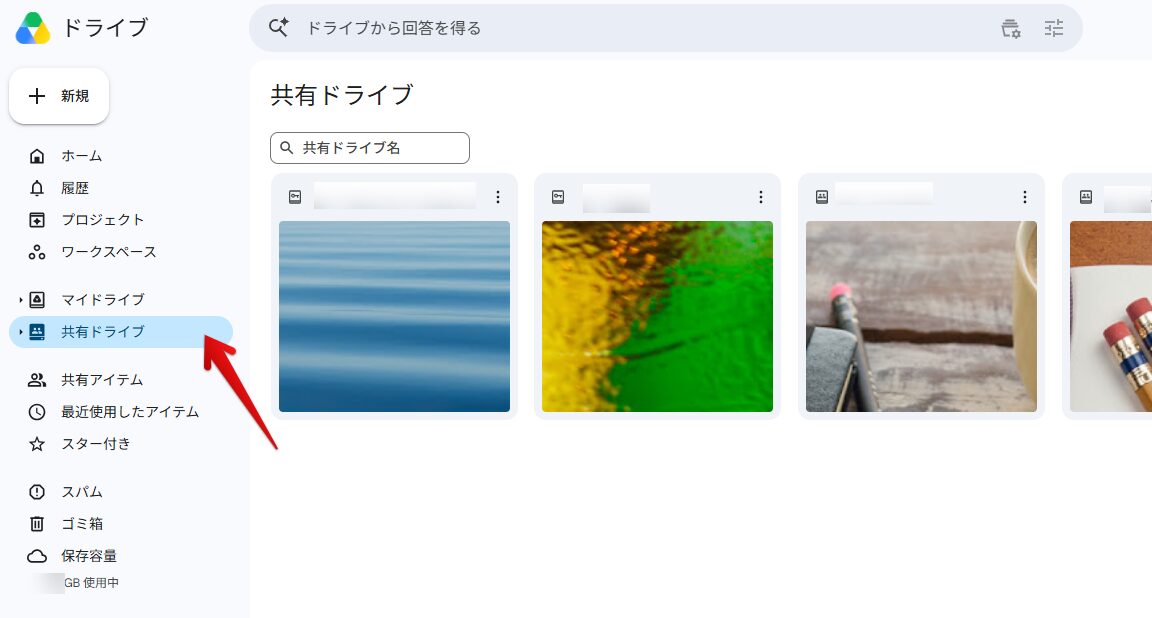
Googleドライブの左側メニューから「共有ドライブ」を選び、「新規」ボタンから共有ドライブの名前を入力して作成します。
作成した共有ドライブにメンバーを追加し、それぞれに管理者・コンテンツ管理者・投稿者・閲覧者などのアクセスレベルを割り当てます(詳しくは次の章で解説します)。
部署名や用途がひと目でわかるドライブ名・フォルダ名のルールを最初に決めておくと、あとから探しやすくなります。
共有ドライブの権限・共有範囲を1つずつ解説
冒頭でも触れたとおり、権限や共有範囲についての質問は、共有ドライブに関するご相談で特に多い内容です。ここでは実務で使う場面ごとに整理します。
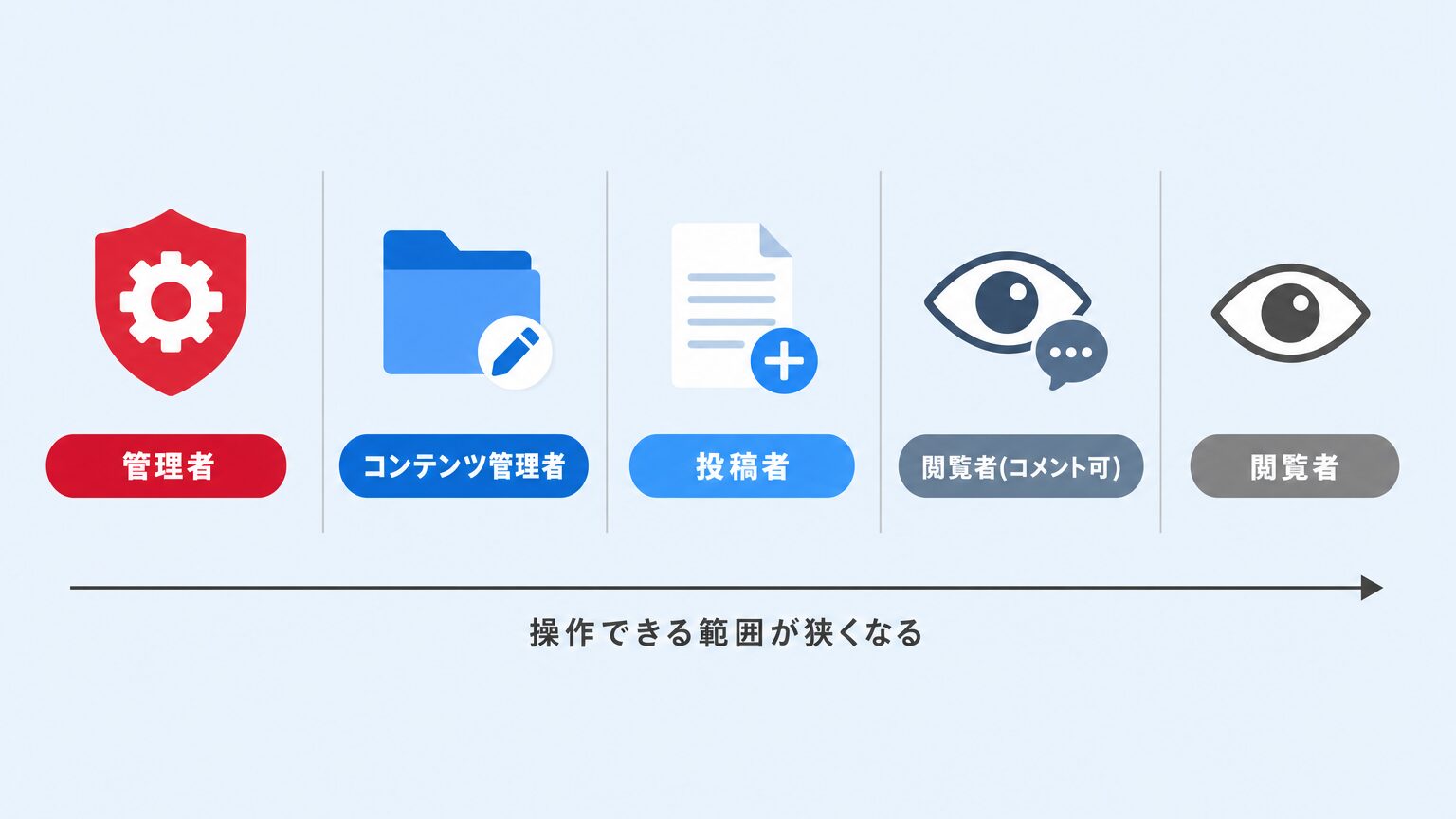
5段階のアクセスレベルを理解する
Google Workspace管理者ヘルプによると、共有ドライブのアクセスレベルは次の5段階です。
| アクセスレベル | できること |
|---|---|
| 管理者 | メンバー管理・ドライブの削除・ファイルの復元を含む、すべての操作が可能 |
| コンテンツ管理者 | ファイルやフォルダをゴミ箱に移動する以外の、作成・編集・移動などの操作が可能 |
| 投稿者 | ファイルの作成・追加、フォルダの作成が可能。ファイルの削除はできない |
| 閲覧者(コメント可) | ファイルの閲覧とコメントの投稿ができる。編集・作成はできない |
| 閲覧者 | ファイルやフォルダの閲覧のみ可能 |
日常的にファイルを追加・編集してもらいたいメンバーには投稿者、削除や共有ドライブ全体の管理まで任せたい担当者にはコンテンツ管理者以上を割り当てる、という考え方が基本になります。
共有範囲を目的に応じて絞り込む
実際のご相談でも「社内の特定の事業部だけに絞りたい」「取引先にも一部だけ見せたい」というように、共有ドライブごとに求める範囲が違うケースを伺います。目的別に整理すると次のようになります。
- 社内全体に共有したい場合:組織全体を含むGoogleグループをメンバーに追加する
- 特定の事業部・部署だけに絞りたい場合:部署単位のGoogleグループを作成し、そのグループだけをメンバーに追加する
- 特定のグループ(プロジェクトチームなど)だけに絞りたい場合:プロジェクト用のGoogleグループを作成し、そのつど追加・削除する
- 特定のユーザーだけに絞りたい場合:グループを介さず、個人のメールアドレスを直接メンバーとして追加する
部署やプロジェクト単位で先にGoogleグループを作っておくと、異動や増員があってもグループ側のメンバーを更新するだけで済みます。共有ドライブ側の設定を都度やり直す必要がありません。
社外への共有方法
Google Workspace管理者ヘルプによると、共有ドライブのコンテンツを外部ユーザーやメンバー以外のユーザーと共有できるかどうかは、管理者が設定できます。閲覧者・閲覧者(コメント可)がファイルをダウンロード・印刷・コピーできるかどうかも、あわせて管理者側の設定項目です。
社外の取引先と共有する場合は、まずこの管理者側の許可設定が有効になっているかを確認してください。
Business Starterでの制限に注意
料金プランによる違いにも触れておきます。共有ドライブ自体はBusiness Starterでも利用できますが、共有設定の管理面には差があります。
Google Workspace管理者ヘルプには、共有ドライブの高度な共有設定について「Business Starter は対象外です」と明記されています。既定の共有範囲を細かく変更するといった管理はできず、上位プラン(Business Standard以上)でのみ設定できる項目がある点に注意してください。
プランごとの違いをまとめて確認したい方は料金プラン比較の記事も参考にしてください。
共有ドライブが表示されない・作成できないときの原因と対処法
「共有ドライブが見当たらない」という状況になることもあります。Google Workspace管理者ヘルプを踏まえると、主な原因は次の3つです。
- 個人のGoogleアカウントでログインしている(共有ドライブはGoogle Workspaceの機能のため利用できません)
- 利用しているプラン・エディションが共有ドライブに対応していない、または管理者が組織部門単位で作成を許可していない
- 付与されているアクセスレベルが「閲覧者」など、新規作成の権限を持たないレベルになっている
自分だけ表示されない場合は、まず社内の管理者に「共有ドライブの作成が組織部門単位で許可されているか」を確認してもらうのが早道です。
パソコンのエクスプローラーからも使える(パソコン版ドライブ)
ブラウザだけでなく、パソコンからも共有ドライブを使いたいという場面があります。
Google ドライブヘルプによると、パソコン版ドライブ(Drive for desktop)をインストールすれば、パソコンのエクスプローラーやFinderから共有ドライブにアクセスできます。ファイルへの変更はパソコンとGoogleドライブの間で自動的に同期される仕組みです。
ただし、Googleドキュメントやスプレッドシートのファイルを共有ドライブへ直接アップロードすることはできず、他のバックアップクライアントと同期することもできません。ファイルサーバーからの移行を検討する際は、この制約もあわせて確認しておくと安心です。
知っておきたい共有ドライブの上限
運用ルールを決めるうえで、あらかじめ知っておきたい数字もあります。
| 項目 | 上限 |
|---|---|
| 保存できるアイテム数 | 1共有ドライブあたり最大50万個(ファイル・フォルダ・ショートカットの合計) |
| フォルダの階層 | 最大100階層までの入れ子構造 |
| 直接共有できるグループ数 | 1共有ドライブにつき最大100グループ |
| メンバーの合計数 | 最大600人(個人ユーザーは最大5万人) |
| 1日のアップロード容量 | 1ユーザーあたり24時間で750GBまで |
中小企業の日常的な利用でこの上限に達する場面は多くないでしょう。ただし、部署をまたいで大量のファイルを一気に移行するような場合は、事前に上限を意識しておくと安心です。
共有ドライブを使いこなす運用のコツ
最後に、実務でつまずきやすいポイントを整理します。
- 部署・プロジェクト単位でGoogleグループを先に作り、共有ドライブのメンバーにはグループを追加する
- ドライブ名は「部署名+用途」など、誰が見てもひと目でわかる命名規則にそろえる
- 権限は基本を投稿者にし、削除や共有ドライブ全体の管理が必要な担当者だけコンテンツ管理者以上にする
社内のアカウント権限全般の考え方はセキュリティ設定の記事でも解説しています。あわせてご覧いただくと、共有ドライブ以外の権限設計も整理しやすくなります。
よくある質問
まとめ
共有ドライブは、ファイルの所有者が個人ではなく組織になる点が、マイドライブとの最大の違いです。5段階のアクセスレベルとGoogleグループを組み合わせれば、社内全体・特定の部署・特定のユーザー・社外まで、目的に応じた共有範囲を柔軟に設定できます。
権限設定に迷ったときは、まず「誰に何をしてもらいたいか」を整理してから、アクセスレベルを割り当ててみてください。運用ルールを先に決めておくほど、あとから困ることが少なくなります。
自社に合った共有ドライブの運用設計について相談したい場合は、お気軽にお問い合わせください。
Google Workspaceの疑問・不安を解決
お客様の課題に合わせて、最適なサービスをご提案します。

まずはサービス内容を
ご確認ください。
導入の流れ・費用・対応内容など、よくある疑問をサービスページにまとめています。まずは内容をご確認ください。
Google Workspace 導入に関するご相談・お問い合わせ
お気軽にご相談ください。
「どのプランが自社に合う?」「費用はどの程度必要?」「今使っているメールはどうなる?」など、小さな疑問にもお答えします。