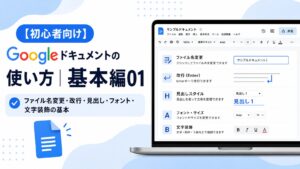
Googleが提供するオンラインの文書作成サービスです。
Googleドキュメントは、文章の作成や編集ができるだけでなく、オンライン上で共有しながら複数人で同時に作業できるのが大きな特徴です。ひとつの文書をチームで共有し、同時に編集やコメントを加えられるため、会議の議事録や社内資料、企画書づくりなどにも向いています。
また、Microsoft Wordとの互換性が高く、普段Wordを使っている人でも取り入れやすい点も魅力です。
Googleドキュメントの開き方
今回はブラウザからGoogleドキュメントを開く方法を解説します。
Googleアカウントにログインした状態で、Google検索ページにアクセスします。いわゆるホーム画面ですね。
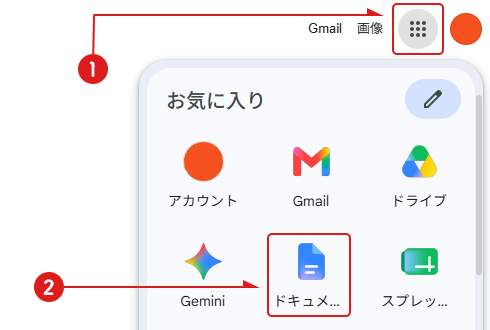
- ページ右上にあるメニューアイコン[Googleアプリ]をクリックします。
- その中にある[ドキュメント]と書かれた文書マークも続けてクリックします。
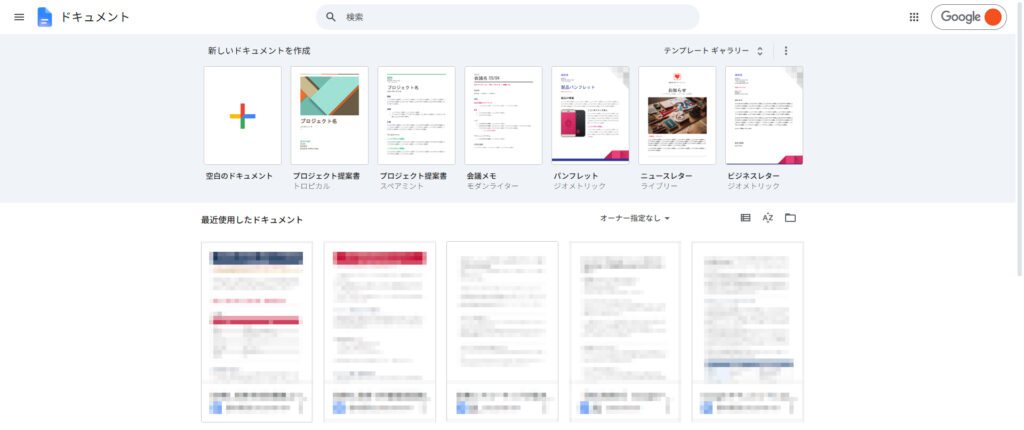
- これで、Googleドキュメントのトップページにアクセスできました。
Googleドキュメントの画面構成
Googleドキュメントのトップページはとてもシンプルです。
上部に「新しいドキュメントを作成」というエリアがあり、下部には最近使用したファイルが一覧で表示されます。
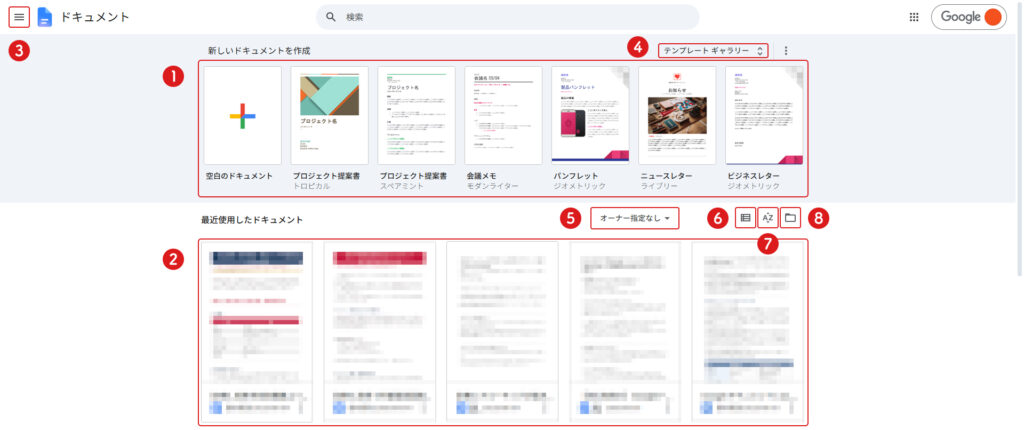
| 名称 | 機能 |
|---|---|
| 1.新しいドキュメントを作成 | 新規文書を作成するエリアです。テンプレートから作成することもできます。 |
| 2.最近使用したドキュメント | 直近で使ったドキュメントを一覧で確認できます。 |
| 3.メインメニュー | 他のGoogleアプリへ移動するためのメニューです。 |
| 4.テンプレートギャラリー | 用途別のテンプレートを選択できます。 |
| 5.オーナー絞り込みツール | ドキュメントの所有者ごとに表示を絞り込めます。 |
| 6.表示切り替え | ファイルの見え方をアイコン表示とリスト表示に切り替えられます。 |
| 7.並べ替えツール | ドキュメントの表示順を変更できます。 |
| 8.ファイル選択ツール | Googleドライブやローカル保存のファイルを開けます。 |
Googleドキュメントで文書を作成
それでは、いよいよ文書を作成していきたいと思います。
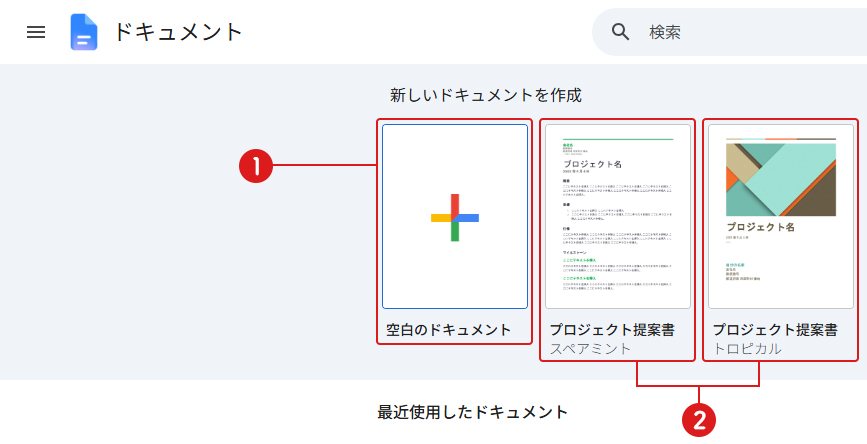
新しい文書を作成したいときは、まず画面上部の「新しいドキュメントを作成」というエリアを確認します。
ここでは、
- 「空白のドキュメント」から新規作成する方法
- 「テンプレート」を使って作成する方法
のどちらかを選べます。
空白のドキュメント
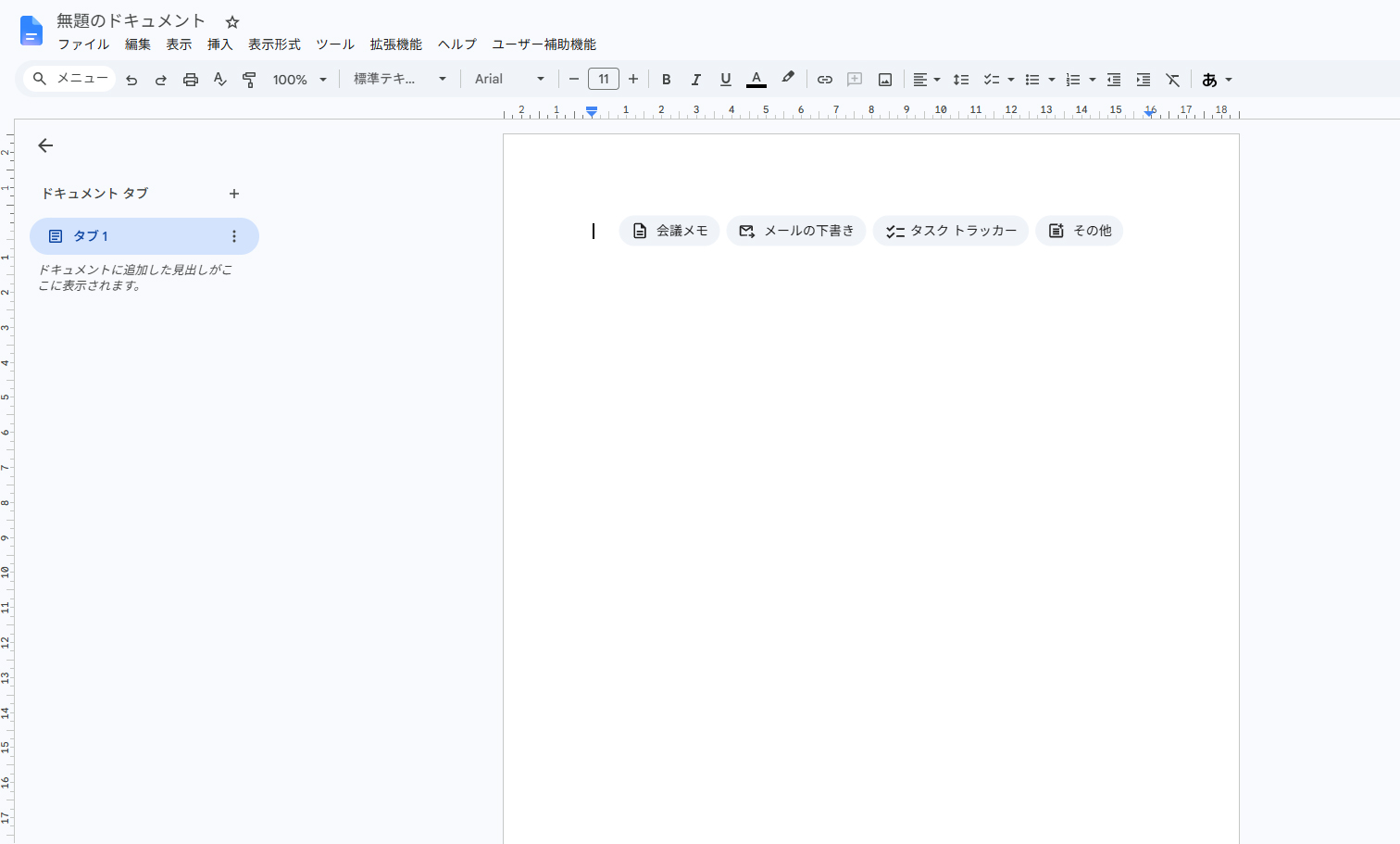
「空白のドキュメント」を選ぶと、何も入力されていないまっさらな文書が開きます。そのため、タイトルや本文などを自分で自由に考えながら、一から文書を作成したいときに便利です。
テンプレート
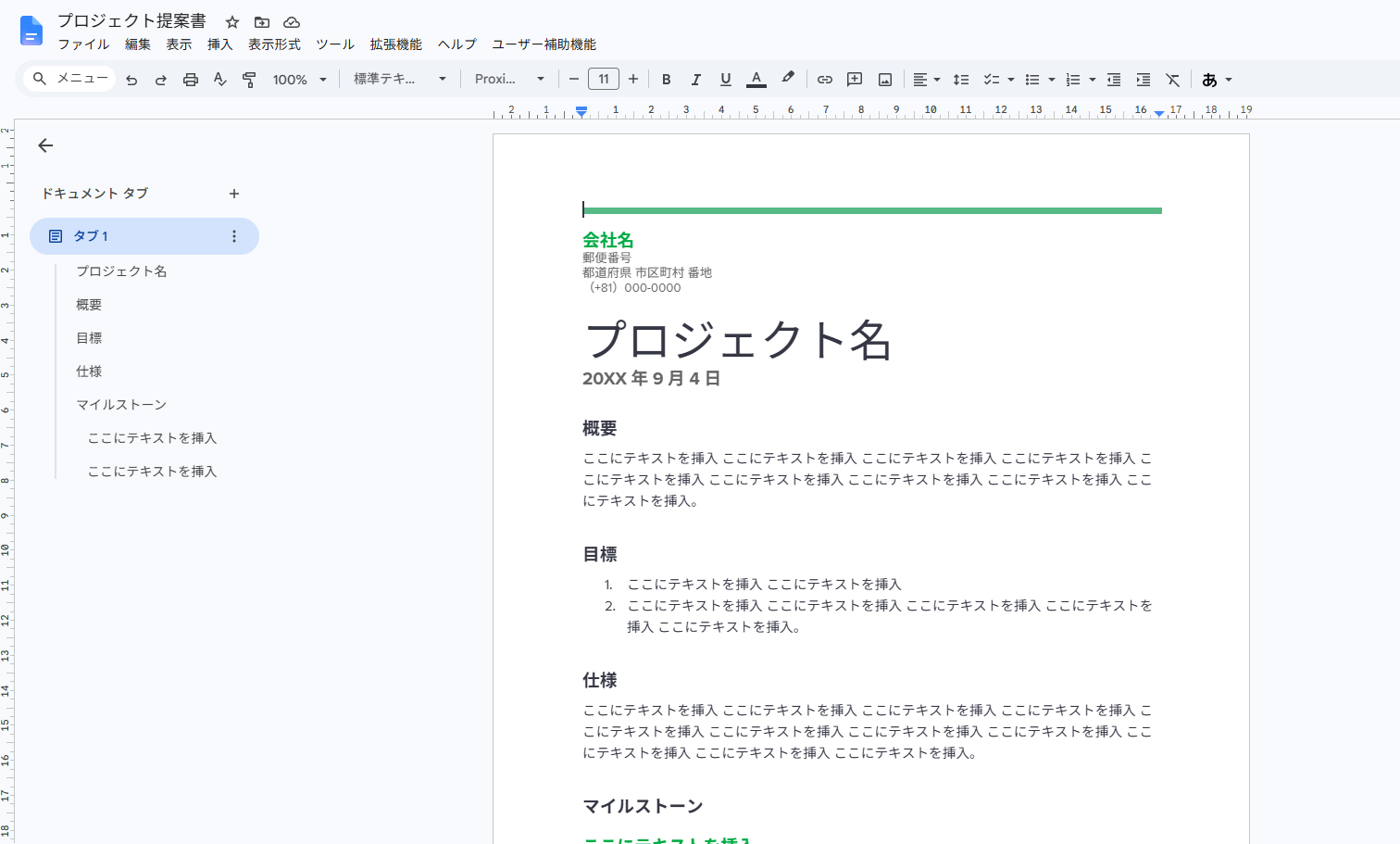
一方、テンプレートを使う場合は、用途に応じた豊富なテンプレートの中から、目的に合ったものを選んで文書を作り始めることができます。あらかじめ見出しやレイアウトが整っているため、文書作成に慣れていない人でも、見栄えのよい文書を作りやすいのが特長です。
まとめ
Googleドキュメントは、文書の作成・共有・共同編集を手軽に行える便利なツールです。空白のドキュメントで一から作成することも、テンプレートを使って効率よく整った文書を作ることもできます。ホーム画面の各機能を活用すれば、文書の作成から管理までスムーズに進められます。
次回はGoogleドキュメントの基本的な使い方について解説します。
ぜひ、Googleドキュメントを活用してみてください。