Gmailは、Google Workspaceを導入した企業がもっとも日常的に使うツールです。個人のGoogleアカウントで使い慣れている方も多い一方、ラベル・フィルタ・検索演算子といった整理機能まで使いこなせている方は意外と少ないもの。毎日大量のメールを受け取る中で、探したいメールがすぐに見つからない、というお悩みもよく聞きます。
この記事では、Gmailの基本操作を、メールの作成・返信からアーカイブ・ラベル・フィルタでの整理、検索演算子を使った絞り込みまで順番に解説します。
後半では、複数のメールアドレスを使い分けたい場合や、Gemini in Gmailが使えるかどうかなど、Google Workspaceでビジネス利用する際に気をつけたいポイントもあわせて紹介します。
基本操作①メールを作成・送信する
Gmailでのメール作成は、次の4ステップで完了します。
画面左上の「作成」ボタンをクリックすると、右下にメール作成画面が表示されます。
「To」欄に宛先を入力し、必要に応じて「Cc」「Bcc」にも受信者を追加できます。続けて件名を入力します。
メッセージ本文を入力します。書式設定や署名の挿入、送信日時を指定しての予約送信もこのタイミングで行えます。
メッセージ下部の「送信」ボタンをクリックすれば送信完了です。作成途中のメールは自動的に保存され、「下書き」ラベルから続きを編集できます。
Google公式ヘルプでも、この操作手順が案内されています。
基本操作②受信したメールに返信・転送する
受信したメールを開くと、メッセージ下部に「返信」「全員に返信」「転送」のボタンが表示されます。
「返信」は送信者のみに、「全員に返信」は元のTo・Cc欄の全員にメッセージを送信します。社内での複数人のやり取りに返信する場合、うっかり「返信」のまま送ってしまうと、他のメンバーに情報が届かなくなる点に注意してください。
Google公式ヘルプにも同様の操作方法が案内されています。転送したい場合は、同じくメッセージ下部の「転送」をクリックし、新しい宛先を入力してから送信します。
基本操作③メールを整理する(アーカイブ・削除・スター)
受信トレイにメールが溜まってくると、対応が終わったメールを整理したくなります。Gmailには「アーカイブ」と「削除」という似て非なる2つの整理方法があります。
| 操作 | できること |
|---|---|
| アーカイブ | 受信トレイから非表示になるが、メール自体は削除されない。「すべてのメール」からいつでも確認できる |
| 削除 | ゴミ箱に移動する。一定期間後に完全削除される |
| スター | 重要なメールに目印を付け、「スター付き」に一覧表示する |
Google公式ヘルプによると、アーカイブしたメールに相手から返信が来ると、そのメールは自動的に受信トレイへ戻ります。対応が完了しただけで削除まではしたくない場合は、アーカイブを使うと安心です。
基本操作④ラベルとフィルタで自動振り分けする
メールの数が増えてくると、案件や取引先ごとに分類しておきたくなります。ここで役立つのが「ラベル」と「フィルタ」という2つの整理機能。
ラベルを作る・付ける
画面左側の「ラベルを作成」から新しいラベルを作成し、メールを選んでラベルアイコンから付与します。フォルダと違い、1通のメールに複数のラベルを同時に付けられるのがラベルの特徴です。
Google公式ヘルプによると、ラベルは最大5,000個まで作成できます。「取引先A」「経理」のように、1通のメールに複数の切り口でラベルを付けておけば、後からどちらの分類でも探し出せます。
フィルタで自動化する
毎回手作業でラベルを付けるのが面倒な場合は、フィルタで自動化できます。
検索ボックス右側の「検索オプションを表示」アイコンから、送信元やキーワードなどの条件を入力します。
「検索」をクリックし、意図したメールだけが表示されるか確認します。
検索結果画面下部の「フィルタを作成」をクリックし、ラベル付け・アーカイブ・削除・スター付け・自動転送などのアクションを選んで確定します。
Google公式ヘルプにも同様の手順が案内されています。当社でも日々Gmailを使っていますが、複数の案件を並行して抱えていると、フィルタでの自動振り分けをしていないメールほど後から探すのに時間がかかると感じています。
基本操作⑤メールを検索する(検索演算子)
検索バーにキーワードを入力するだけでも検索できますが、「検索演算子」を組み合わせると、より狙ったメールに絞り込めます。
| 演算子 | 絞り込める内容 |
|---|---|
| from: | 指定した送信元からのメール(例: from:tanaka@example.com) |
| subject: | 件名に指定した語句を含むメール(例: subject:見積書) |
| after: / before: | 指定した日付以降・以前に送受信したメール |
| is:starred | スターを付けたメール |
| is:unread | 未読のメール |
| OR / – | いずれかの条件に一致(OR)、条件を除外(-) |
Google公式ヘルプには、この他にもさまざまな検索演算子が案内されています。複数を組み合わせれば、「先月〇〇さんから届いた見積書関連のメール」のような細かい条件でも一発で絞り込めます。
当社でも検索演算子を使う機会は多く、from:と日付指定を組み合わせるだけでも、目的のメールまでたどり着く時間がかなり短くなると感じています。
スマホでの使い方(Android・iPhone)
パソコンだけでなく、スマホのGmailアプリでも同じ受信トレイにアクセスできます。Android版・iOS版とも、アプリストアから「Gmail」を検索してインストールし、Googleアカウントでログインすればすぐに使い始められます。
基本的な操作方法はパソコン版とほぼ同じですが、返信・転送はメールを開いた画面下部のアイコンから、ラベルやアーカイブは右上のメニューアイコンから行う点が異なります。パソコンで一度設定しておけば、外出先でも同じルールで自動的に振り分けられる、これも地味に嬉しいポイント。
【現場で気になる】よくある疑問
Gmailについては、実際にお客様からいただく質問や検索データから見えてくる傾向があります。ここでは特にビジネス利用で気になる4つの疑問にお答えします。
OutlookやThunderbirdなど他のメールソフトでも送受信できますか?
オフィス製品からの移行時に、実際にお客様からよくいただく質問です。
IMAPまたはPOPとSMTPの設定を行えば、Outlook・Thunderbirdなど他のメールソフトでもGmailの送受信ができます。複数の端末で同じ状態を保ちたい場合はIMAP、1台のパソコンだけで使う場合はPOPが向いています(Google公式ヘルプ)。
Google Workspaceのアカウントの場合、この他のメールソフトからのアクセス(POP/IMAP)は組織の管理者が有効にする設定になっている点に注意してください。Google公式ヘルプによると、2025年5月以降はユーザー名とパスワードだけでアクセスする方法はサポートが終了しており、OAuth対応のメールソフト、またはアプリパスワードでの接続が必要です。Outlookなどでうまく接続できない場合は、まず管理コンソール側でPOP/IMAPが許可されているかを確認してください。
スマホでの送受信は、前述のとおりGmailアプリをインストールしてログインするだけで完了します。特別な設定は必要ありません。
なお、これとは逆に「独自ドメインのメールをGmailの受信トレイに取り込んで表示する」Gmailify・POP方式でのメール確認機能は、2026年から段階的に終了予定です。詳しくはGmail独自ドメイン設定の記事で解説しています。
複数のメールアドレスを案件ごとに使い分けたいのですが?
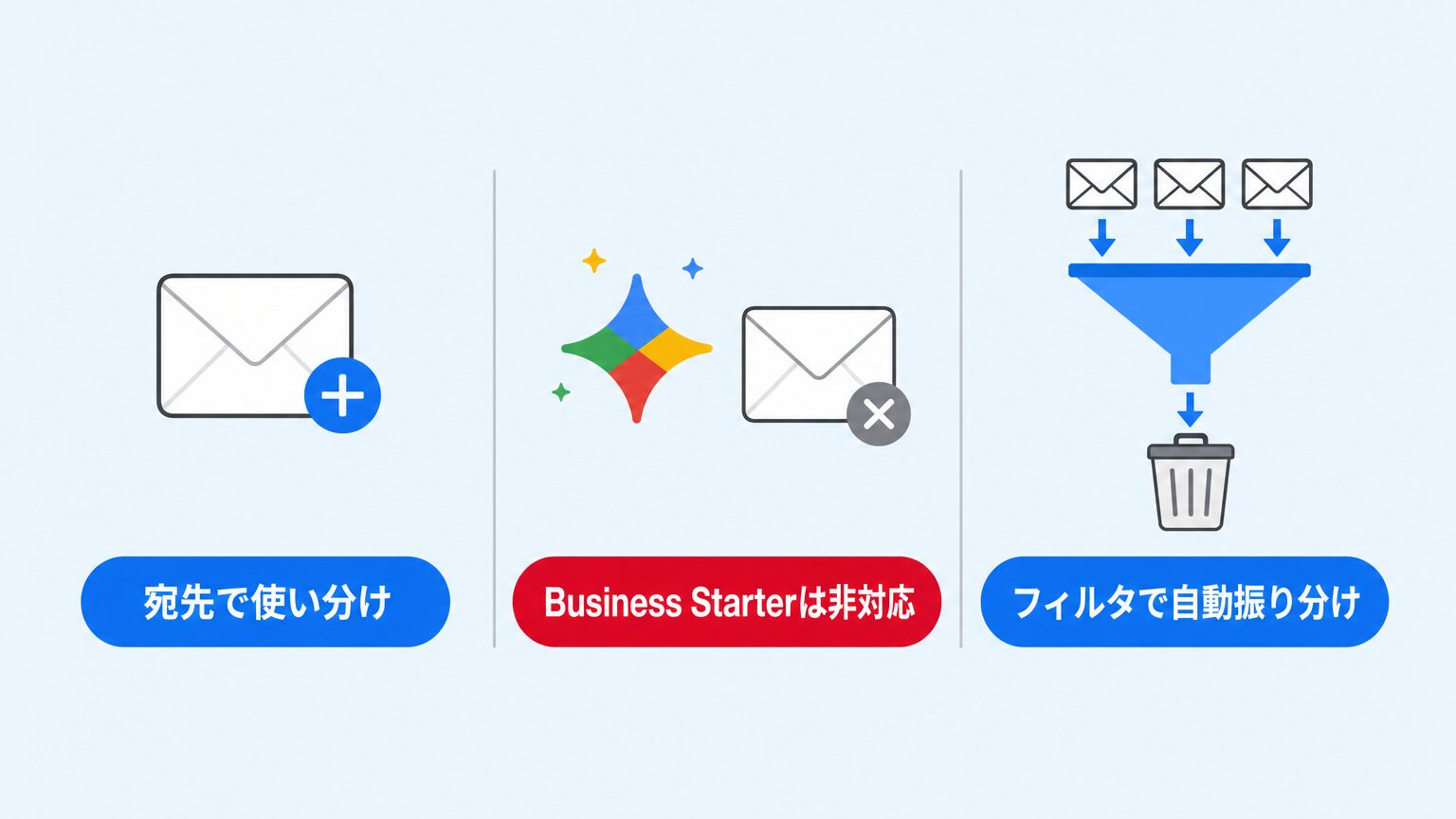
現在のメールアドレスの@より前に「+任意の文字列」を付けると、受信トレイは1つのまま、宛先ごとに見分けられる複数のアドレスを作れます。
Google公式ヘルプの例では、通常のアドレスがcassy@example.comの場合、ニュースレター登録用にcassy+news@example.com、問い合わせ用にcassy+questions@example.comのように使い分けられるとしています。届いたアドレスの違いをもとに、フィルタで自動的にラベル分けすることも可能です。
Gemini in Gmailは使えますか?
契約しているプランによって異なります。メールの要約や返信案の作成などを行う「Gemini in Gmail」機能は、Business Starterでは利用できません。
Google公式ヘルプによると、Gemini in Gmailの利用には、対象となるGoogle WorkspaceまたはGoogle AIのプランへの登録が必要です。利用できるかどうかは、Gmail画面にGeminiのアイコンが表示されているかで確認できるほか、管理者に問い合わせる方法もあります。
迷惑メールに困ったら?
取引先を装った不審なメールや、大量の広告メールに悩まされている場合は、基本操作④で紹介したフィルタが役立ちます。
特定の送信元やキーワードを条件にしたフィルタを作成し、アクションを「削除」または「迷惑メールにする」に設定しておけば、以降は自動的に振り分けられます。心当たりのない添付ファイル付きメールなど、少しでも不審に感じた場合は、リンクや添付ファイルを開かず様子を見てください。
Google Workspaceでビジネス利用する際に知っておきたいこと
個人のGoogleアカウントとGoogle Workspaceでは、同じGmailでも管理面での違いがあります。
独自ドメインでのメール運用についてはGmail(Google Workspace)で独自ドメインを設定する方法の記事、社員の2段階認証やアカウント管理についてはセキュリティ設定の記事で詳しく解説しています。
個人アカウントとの管理面での違い(Geminiのデータ学習の扱い、退職時のデータ引き継ぎなど)は個人アカウントとGoogle Workspaceの違いの記事でまとめて解説していますので、ビジネスでの本格運用を検討している場合はあわせてご覧ください。
よくある質問
まとめ
Gmailは、作成・返信・整理という基本操作に加えて、ラベル・フィルタ・検索演算子を使いこなすことで、日々のメール対応にかかる時間を大きく減らせます。
案件ごとのアドレスの使い分けや、Gemini in Gmailの対応プランなど、ビジネス利用ならではの疑問点も押さえておけば、社内での運用に迷うことも少なくなるはずです。
独自ドメインでのメール設定はGmail独自ドメイン設定の記事、料金プランの選び方は料金プランの記事もあわせてご覧ください。
Gmailの運用ルール整備や社員向けのレクチャーについて相談したい場合は、お気軽にお問い合わせください。
Google Workspaceの疑問・不安を解決
お客様の課題に合わせて、最適なサービスをご提案します。

まずはサービス内容を
ご確認ください。
導入の流れ・費用・対応内容など、よくある疑問をサービスページにまとめています。まずは内容をご確認ください。
Google Workspace 導入に関するご相談・お問い合わせ
お気軽にご相談ください。
「どのプランが自社に合う?」「費用はどの程度必要?」「今使っているメールはどうなる?」など、小さな疑問にもお答えします。