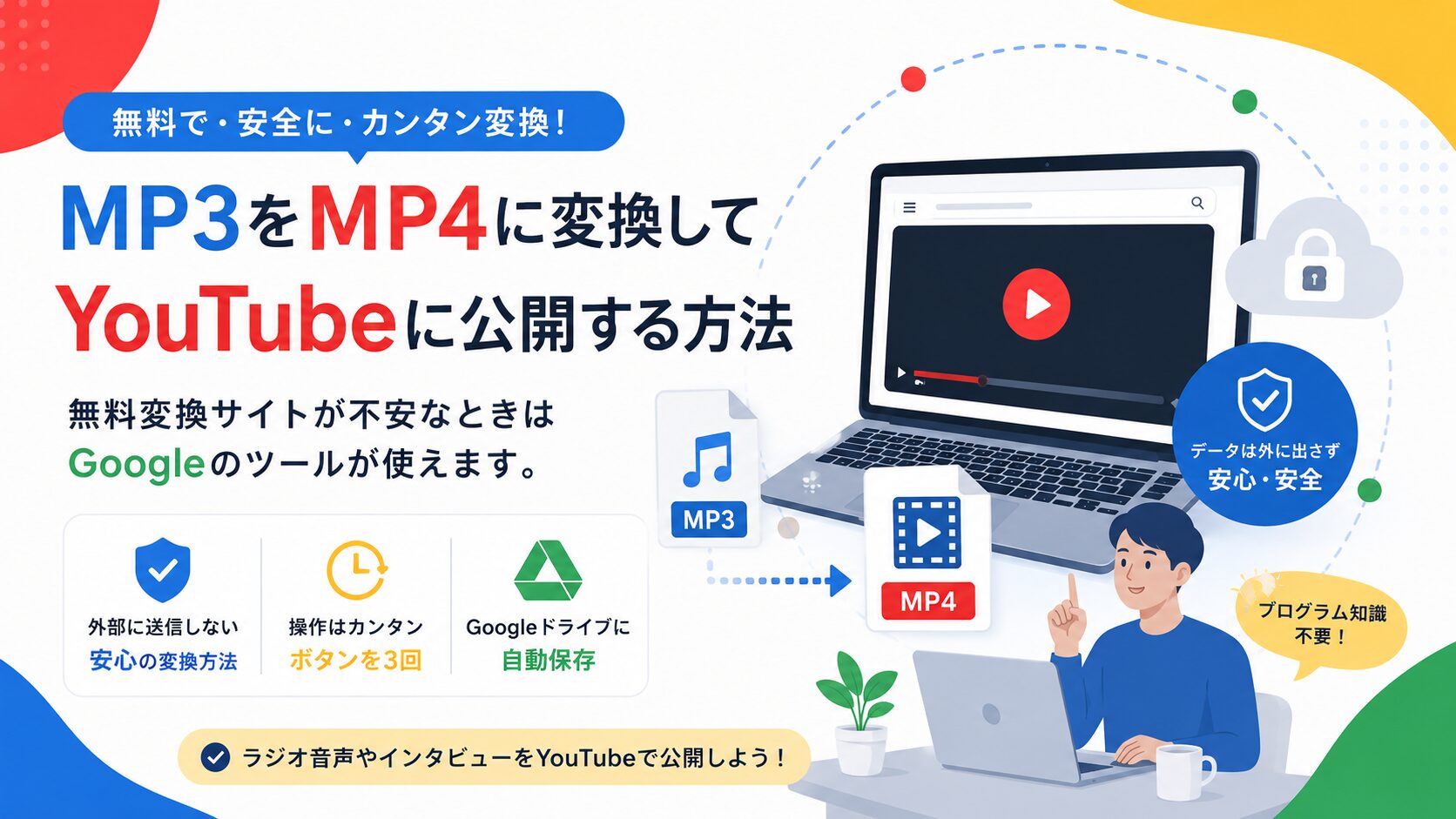
先日、当社のお客様(岐阜県飛騨市)からこんなご相談をいただきました。
「ラジオ形式で音声コンテンツ(MP3形式)を収録しているんですが、WEBサイトで公開するいい方法はないでしょうか」
このお客様は、地元ラジオ局と協力しながら、クライアントを取材した会社&商品紹介のインタビュー音声をラジオで発信しています。今回は、ブログ記事でその音声データ(MP3ファイル)も紹介していきたいということでご相談いただきました。
ポッドキャストなど音声SNSの利用も検討しましたが、その他動画配信でYoutubeを利用していることもあり、音声コンテンツもYouTubeにまとめて集約できれば、管理もしやすいし、視聴者にとっても見つけやすいのでは・・・と相談をいただきました。
今回は、その相談をきっかけに取り組んだ内容をご紹介します。
YouTubeにはMP3ファイルをそのままアップできないことに気づく。MP4への変換が必要だが、無料サイトはセキュリティが気になる
YouTubeは「MP3ファイル」に対応していない
YouTubeはMP3ファイルを直接アップロードできません。動画ファイル(MP4など)への変換が必要です。また、ただ変換しただけでは、再生中の画面が真っ暗なままになります。せめてサムネイル画像や番組ロゴを表示させたい、というご要望もありました。
無料の変換サイトは便利だが、外部にアップするデータが気になる
「無料のMP3→MP4変換サイトを使えばいいのでは」と思われるかもしれません。実際、Googleので「MP3 MP4 変換」と検索すれば無料の変換サイトはいくつでも存在します。
ただ、ここで気になるのが「セキュリティ」です。
無料の変換サイトは、ファイルを一度サービス側のサーバーに送信して処理する仕組みになっています。「変換後に削除する」と説明しているサービスが多いものの、それを確認する手段はありません。
今回のケースでは、収録した地元企業の経営者・担当者のラジオ音声であり、出演者の声はもちろん、まだ公開前の情報が含まれている可能性もゼロではないため、外部サービスにデータを送信することに対して抵抗感がありました。
Google Colaboratoryを使えば、データを外に出さずにMP3をMP4に変換できる、しかも無料で・・・
日常的にGoogleアカウントでGmail、Googleカレンダー、GoogleドライブなどGoogleの各ツールを利用していたたけ、この範囲内でなんとか完結できる方法はないか、できれば無料で・・・、そこから検討を始めました。そこで、今回、変換ツールとして使ったのは「Google Colaboratory(コラボラトリー)」、通称Google Colabです。
Google Colaboratory(Colab)とは
今回使用した「Google Colaboratory(コラボラトリー)」とは、Googleが無償提供しているブラウザ上でプログラムを実行できるツールで、Googleアカウントがあれば誰でも使えます。Google Workspaceの契約は不要です。
Google Colabで変換するとセキュリティの心配がない理由
Google Colabを使った変換には、以下のような特徴があります。
- MP3ファイルと好きな画像を組み合わせてMP4に変換できる
- 変換したファイルを自分のGoogleドライブに自動保存できる
- 処理はすべてGoogle内で完結する
管理会社・管理者がよく分からない広告だらけの無料変換サイトとは異なり、Googleのインフラ内でのみデータが扱われます。「データが削除されたかどうか確認できない」という不安はありません。
操作はボタンを3回押すだけ
「ブラウザでプログラムを実行する」と聞くと難しそうに感じるかもしれませんが、実際の操作はシンプルです。
画面に表示された「▶ボタン」を上から順番に3回押すだけで完了します。
- ▶ を押す → Googleドライブに接続
- ▶ を押す → MP3ファイルと画像を選んでアップロード
- ▶ を押す → 変換完了、自動でドライブに保存
プログラムの知識は不要です。一度設定してしまえば、次回からはGoogleドライブを開いてファイルをダブルクリックするだけで起動できます。
実際に使ってわかったこと・運用のポイント
変換時間とファイルサイズ
20分程度のラジオ音声であれば、変換にかかる時間は1〜2分ほど。変換されたMP4ファイルの容量も適切な範囲に抑えることができました(10MB以内)。そして、変換後のMP4ファイルはそのままYouTubeにアップロードできます。
YouTubeへのアップ後はドライブから削除してOK
「変換したMP4をGoogleドライブに保存し続けると、容量を圧迫しないか」と気になる方もいるかもしれません。
考え方はシンプルです。YouTubeへのアップロードが完了したら、ドライブ内のMP4ファイルは削除してしまえばOKです。
YouTubeにアップした動画はYouTube側に保存されますので、ドライブのファイルを消しても動画が消えるわけではありません。「変換 → YouTubeにアップ → ドライブから削除」という流れを習慣にすれば、容量を気にせず使い続けられます。
向いているケース・向いていないケース
毎回ファイルをアップロードする手間はありますし、大量のファイルを一気に処理することには向いていません。ただ、「定期的に収録した音声データを変換して、YouTubeに公開していく」という用途であれば、十分に実用的です。
なんといっても、自分のGoogleアカウントの範囲内でツールが動く・データが保存できるという安心感は一番ですよね。しかも・・・「無料」ですから。
小さなお困りごとは、手元のツールで解決できることがある
今回お伝えしたかったのは、ツールの紹介だけではありません。
「こういうことをしたいんだけど、どうすればいいか」という、一見すると専門的に思えるご相談でも、すでに手元にあるGoogleのツールで解決できることは少なくありません。
Googleのツールは、使い方しだいでまだまだできることがあります。
「こんなこと、できるかな」と思ったことがあれば、ぜひ一度ご相談ください。