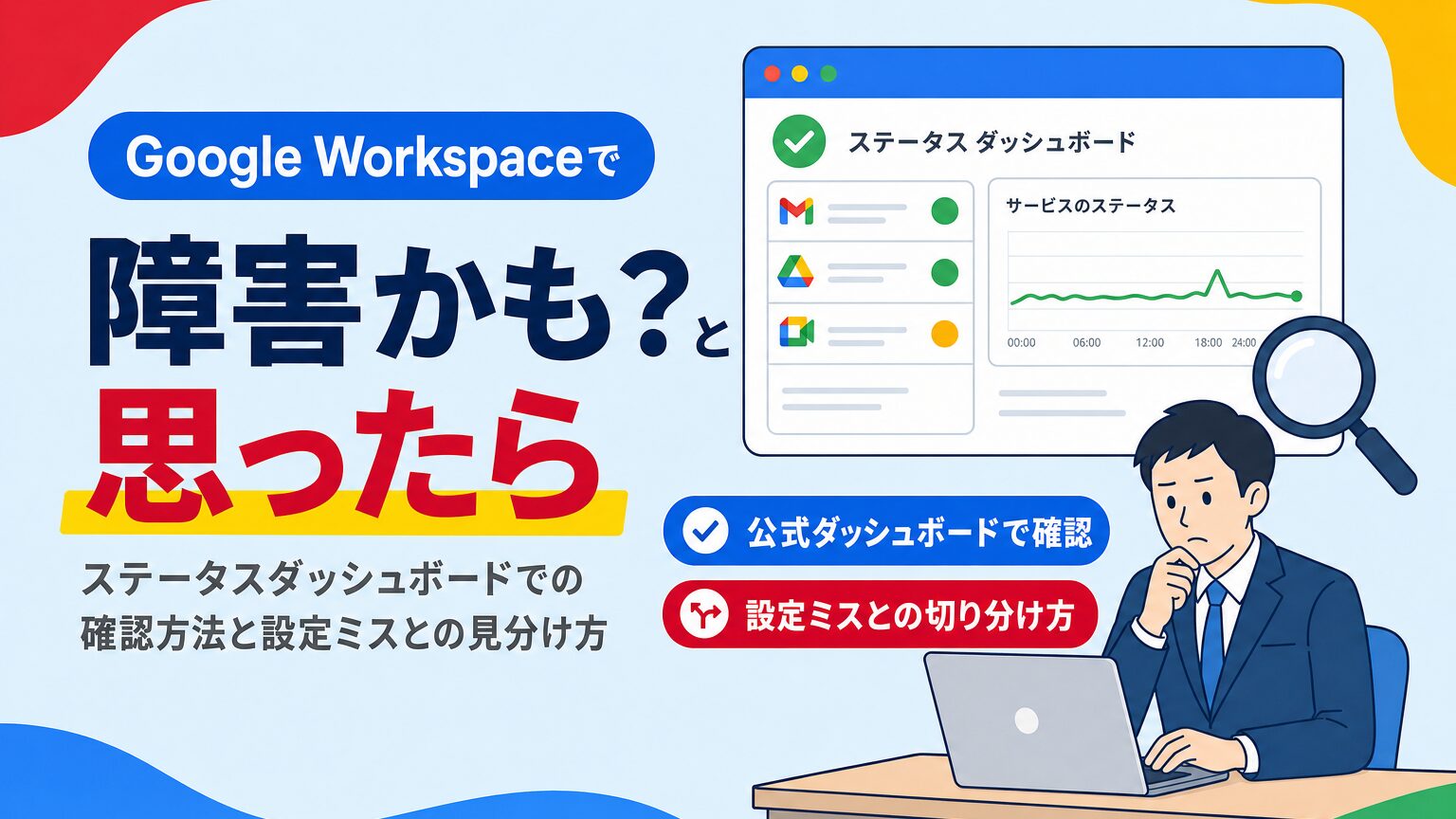
「今朝からGoogle Meetが繋がらない」「共有ドライブのファイルが急に開けなくなった」。こうした相談を受けたとき、私たちがまず確認するのは、Google側で障害が起きているのか、それともお客様側の設定や操作に原因があるのか、という切り分けです。
この記事では、Google Workspaceの障害情報を確認する公式の方法と、ダッシュボードに何も表示されていないときに疑うべきポイントを、実際にあった相談事例を交えて解説します。
まず確認すべきは「Google Workspace ステータス ダッシュボード」
Google Workspaceの動作がおかしいと感じたら、最初に見るべきはGoogle Workspace ステータス ダッシュボードです。Gmail・Google カレンダー・Google Meet・Geminiといったコアサービスの現在と過去の稼働状況を、誰でも確認できます(Google Workspace公式ヘルプ)。
ダッシュボードでは、サービスごとに「Available」「Service information」「Service disruption」「Service outage」の4段階のステータスが表示されます。日本語では「利用可能」「サービス情報」「サービス障害」「サービス停止」にあたり、通常と異なる状態になると表示が切り替わるため、ひと目で異常の有無が分かります。
過去のインシデント履歴も確認できる
ステータスダッシュボードで確認できるのは、現在の状況だけではありません。ここでいう「インシデント」とは、障害や不具合が発生してから復旧するまでの記録一件一件を指す言葉です。サービス稼働状況の履歴は最大5年間さかのぼって確認でき、通常は過去365日間分のインシデント(障害の発生記録)一覧が表示されます(Google Workspace公式ヘルプ)。
「先週も同じような不具合があった気がする」というときは、この履歴をたどることで、一時的なものだったのか、繰り返し発生している問題なのかを客観的に判断できます。履歴の一覧はダッシュボードの履歴ページからたどれます。
表示までのタイムラグに注意する
ここで一つ注意しておきたいのが、実際に不具合が発生し始めるタイミングと、ステータスダッシュボードに表示が反映されるタイミングには、ズレが生じることがあるという点です。私たちが対応した相談でも、お客様から連絡をいただいた時点ではダッシュボードに異常が出ていなかったものの、後日「不具合を確認した」という案内が届いたケースがありました(詳しくは後述します)。
つまり、ダッシュボードに何も表示されていないからといって、Google側の問題ではないと即座に判断するのは早計です。表示がなくても不審な挙動が続く場合は、この後で紹介する自社設定の確認とあわせて、サポートへの報告も検討してください。
RSSフィード・アラート機能で見逃しを防ぐ
ダッシュボードを毎回開きに行くのではなく、通知を受け取る仕組みも用意されています。ダッシュボード下部の「RSS フィード」からフィードURLを取得すればRSSリーダーで購読でき、プログラムから参照したい場合は「JSON の履歴」も利用できます。
さらに、管理コンソールの「ルール」から、システム定義ルール「アプリケーションの停止警告」を有効にすると、サービス停止時にアラートセンターやメールで通知を受け取れます(Google Workspace公式ヘルプ)。この設定には管理コンソール上でルールを扱う権限が必要なため、社内で誰が担当するかをあらかじめ決めておくと安心です。
実際にあった相談:「管理コンソールからプランの変更ができない」
直近、当社への相談で印象に残っているのが、「管理コンソールから、プランの変更(アップグレード)ができない」というものでした。画面を確認すると、次のようなエラーメッセージが表示されていました。
「ユーザーは、キャンセルされたサービスの『消去』エラーにより、Google Workspaceのサブスクリプションをアップグレードできず、33日間の待機が必要です」
ボタンが反応しないような単純な不具合ではなく、過去にキャンセルしたサービスのデータ消去処理が絡んだ、具体的な理由つきのエラーだったのが印象的でした。私たちは最初、操作方法の勘違いではないかと思い画面共有をしながら一緒に確認しましたが、たしかにこのエラーで先に進めない状態でした。
このエラーは、以前解約に関する記事で解説した「解約後51日以内なら再開できるが、それを過ぎると解約処理が完了する84日後まで新規の申し込みができない」という仕組みと関係している可能性があります。過去に一部のサービスをキャンセルしていた場合、そのデータの消去処理が完了するまでの期間中は、アップグレードのような操作がブロックされることがあるようです。
そこで、Google Workspaceのヘルプから有人チャットへ問い合わせたところ、詳細調査のうえで対応するという返答があり、後日Google Workspace Supportから次のようなメールが届きました。
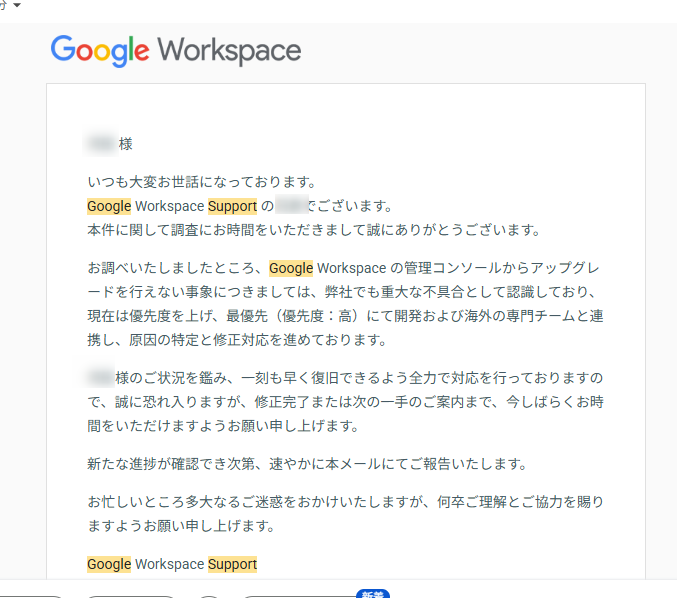
内容を要約すると、管理コンソールからアップグレードできない事象は、Google側でも重大な不具合として認識し、優先度を最優先に引き上げたうえで海外の専門チームと連携して原因究明・修正を進めているとのことでした。お客様側の設定ミスではなく、Google側で発生していた不具合だったというわけです。
このメールでは、修正が完了するか次の案内ができるまで少し時間がほしいという断りとともに、進捗があり次第メールで報告するという案内もありました。障害の規模や内容によっては、このように個別のやり取りの中で状況を追いかける必要がある、ということも知っておいてください。
ダッシュボードに何も出ていないときは、お客様側の設定を疑う
一方で、私たちが相談を受ける中でお客様側の設定・操作が原因だったケースの方が、実際には多い印象があります。特によく見られるのが、次のようなケースです。
- メールの転送がうまくいかない:管理コンソールの転送ルール(デフォルトルーティング)や、個人のメール設定側の転送条件が想定と異なっている
- 共有設定がうまくいかない:ファイル・フォルダ、または共有ドライブのアクセス権限が意図した範囲と食い違っている
これらは「使えない」という現象としてはよく似ていますが、原因はGoogle側の障害ではなく設定内容にあります。共有ドライブの権限設定については共有ドライブについてまとめた記事でも扱っていますが、まずは自社の設定を見直すところから確認するようにしています。
それでも判断がつかない場合は、Google Workspaceサポートへ
ステータスダッシュボードを確認しても異常が見当たらず、自社の設定にも心当たりがない。それでも動作がおかしい場合の対応について、公式ヘルプにはGoogle Workspaceサービスの問題を報告する場合はGoogle Workspaceサポートに連絡するよう案内されています(Google Workspace公式ヘルプ)。
有料プランであれば、管理コンソールのヘルプから有人チャットに問い合わせることができます。サポートへの問い合わせ方法や対応プランの違いについては、サポートについてまとめた記事で詳しく解説しています。
情シス担当が専任でない会社ほど、切り分けに時間がかかりやすい
私たちがサポートしている中小企業の多くは、情シス担当が他業務と兼務しているか、そもそも専任の担当者がいません。何かトラブルが起きたときに「これは自社のせいなのか、Google側のせいなのか」を判断する材料が社内になく、原因を探すだけで時間が過ぎてしまう場面をよく見てきました。
ステータスダッシュボードのURLと、この記事で紹介した切り分けの流れを、社内のマニュアルや情報共有ツールに残しておくと、担当者が変わっても同じ手順で対応でき、毎回ゼロから調べ直す手間を減らせます。
長時間の障害が業務に影響した場合はSLAも確認する
Google Workspaceの有料プランには、サービスの稼働率に関するSLA(サービス品質保証)が定められています。障害の影響が長時間に及び、業務にまとまった支障が出た場合は、SLAに基づく保証の対象になっていないか確認しておくと安心です。SLAの内容についてはSLA保証についてまとめた記事で詳しく解説しています。
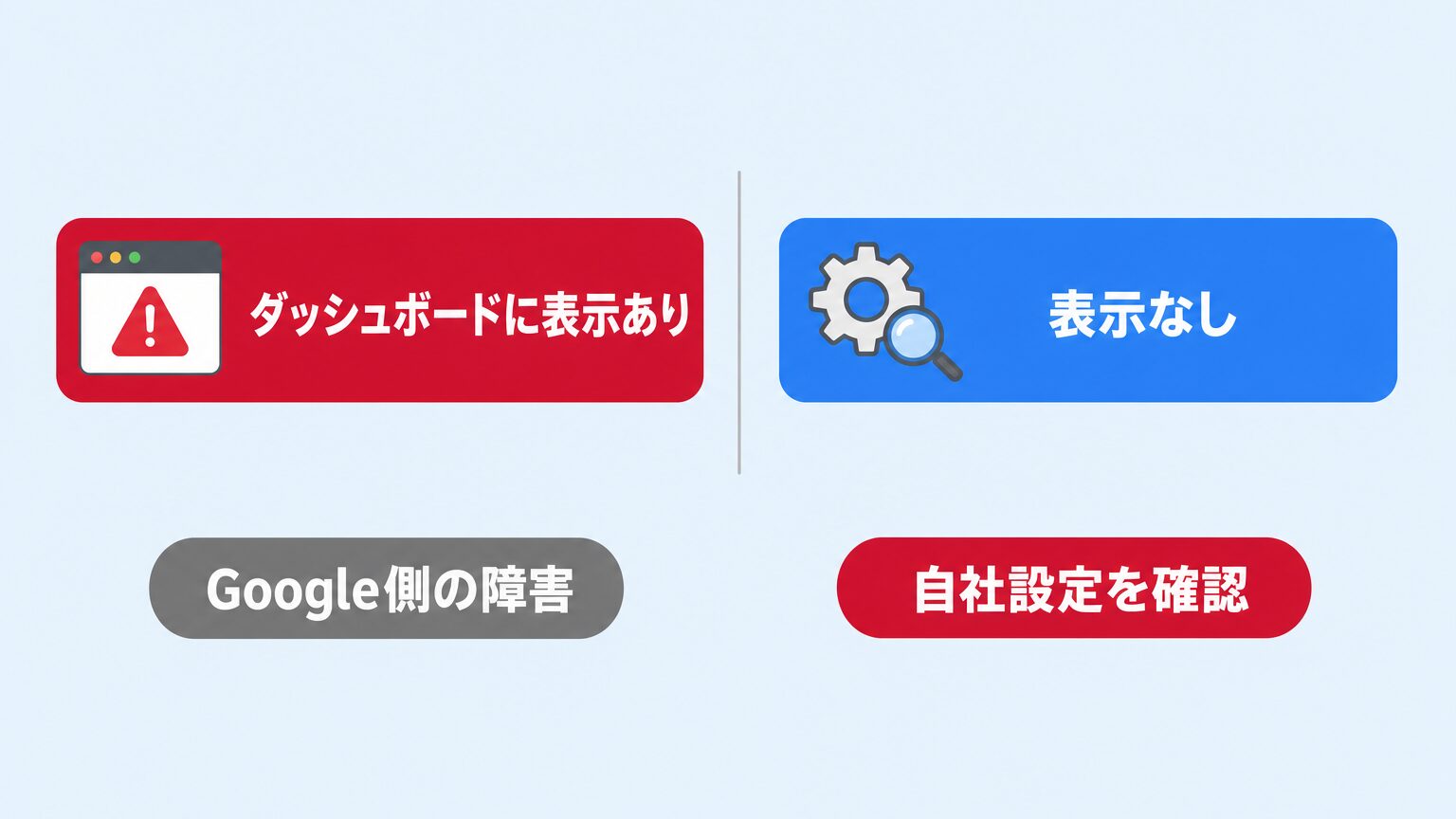
障害かどうかを切り分ける2つの入口
ここまでの内容を、実際に「動作がおかしい」と感じたときの確認の流れとして整理すると、次の2つの入口に分けられます。
| 確認結果 | 考えられる原因 | 次にすべきこと |
|---|---|---|
| ステータスダッシュボードに異常表示がある | Google側の障害・サービス停止 | 履歴を確認しつつ復旧を待つ。急ぎの場合はサポートへ状況を確認 |
| ダッシュボードは正常表示だが、使えない機能がある | 自社の設定・権限、または表示に反映されていない一時的な不具合 | 転送・共有設定などを見直す。心当たりがなければサポートに問い合わせて報告する |
障害・トラブルに備えて、今からできること
障害はいつ起きるか予測できないため、発生後に慌てないための備えも大切です。
URLを社内の情報共有ツールにも掲載し、誰でもすぐ確認できるようにしておきます。
Gmailやチャットが使えない事態を想定し、社内の緊急連絡網や電話番号など、別の連絡ルートを確認しておきます。
まとめ
Google Workspaceの動作がおかしいと感じたら、まずはステータスダッシュボードでGoogle側の障害情報を確認してください。表示がない場合は、メール転送や共有設定など自社側の原因を疑い、それでも解決しない場合はサポートへ問い合わせて報告するという流れを覚えておくと、いざというときに落ち着いて対応できます。
ログインできないといった個別のトラブルについては、ログインできない原因と対処法の記事でも詳しく解説しています。あわせてご覧ください。


Google Workspaceの疑問・不安を解決
お客様の課題に合わせて、最適なサービスをご提案します。

まずはサービス内容を
ご確認ください。
導入の流れ・費用・対応内容など、よくある疑問をサービスページにまとめています。まずは内容をご確認ください。
Google Workspace 導入に関するご相談・お問い合わせ
お気軽にご相談ください。
「どのプランが自社に合う?」「費用はどの程度必要?」「今使っているメールはどうなる?」など、小さな疑問にもお答えします。