「そろそろGoogle Workspaceをやめたい」「乗り換えを検討している」。導入を支援してきた私たちのところにも、こうしたご相談がまったくないわけではありません。ただ正直にお伝えすると、一度Google Workspaceが社内に定着した後、解約や乗り換えのご相談をいただいたことは、当社では現状ありません。ユーザー数の増減についてのご相談はよくいただきますが、解約そのものの相談は稀なケースです。
とはいえ、契約プランの見直しや会社の統廃合など、解約を検討する場面は誰にでも起こり得ます。この記事では、Google公式ヘルプをもとに、解約の正しい手順、途中解約でかかる料金、解約後にデータやアカウントがどうなるのかを整理しました。「解約できない」という声を見かけることもありますが、結論から言うと、正しい手順を踏めば解約自体は可能です。つまずきやすいポイントを先回りして解説します。
Google Workspaceを解約する前に確認したいこと
解約ボタンを押す前に、一度立ち止まって確認しておきたいことが2つあります。急いで手続きを進めた結果、あとで取り返しがつかなくなるケースも。
本当に解約が必要か|プラン見直しという選択肢
コスト削減が目的であれば、解約以外の選択肢も検討する価値があります。たとえば、使っていないユーザーのライセンスを削除する、上位プランから軽いプランへダウングレードするといった方法です。
当社の実務でも、解約そのものより「ユーザー数を減らしたい」というご相談のほうがずっと多いというのが実感です。まずは管理コンソールで、実際に使われていないアカウントがないかを確認してみてください。
データのバックアップは解約前に必須
Google公式ヘルプでは、解約前に必ずデータをエクスポートしておくよう案内されています。メール・カレンダー・ドライブ内のファイルなど、業務で使っているデータは、解約手続きに進む前に保存しておいてください。
Google Workspaceの解約手順
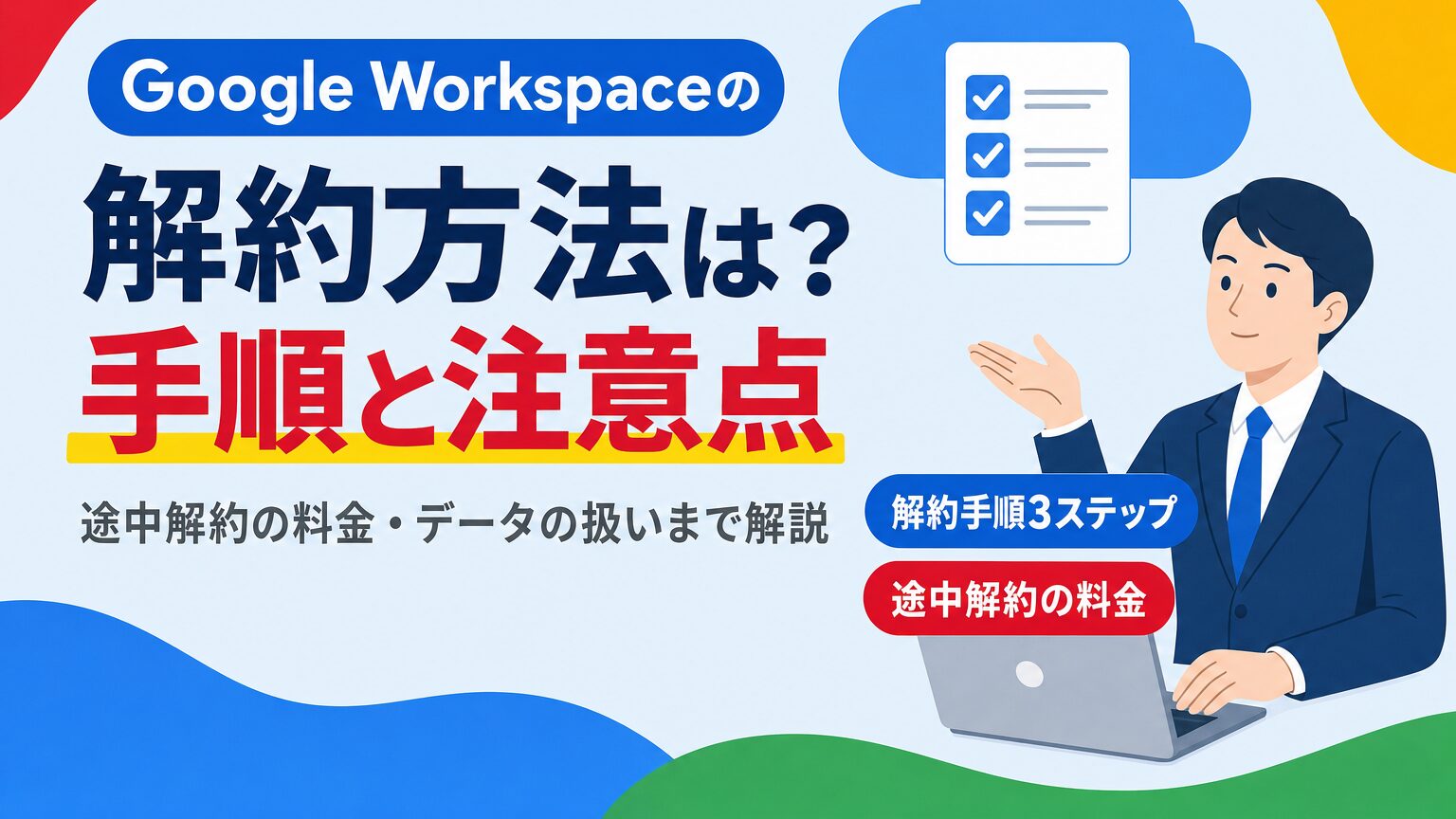
解約は、大きく分けて3つのステップで進みます。ここでは、管理者が管理コンソールから手続きする、標準的な流れを説明します。
Gmail・カレンダー・Chat・ドライブ内のファイルなど、必要なデータを事前にエクスポートします。解約後はコアサービスにアクセスできなくなるため、このステップを飛ばすとデータを取り出せなくなるおそれがあります。
管理コンソールの「お支払い」→「サブスクリプション」から対象のサブスクリプションを選び、「サブスクリプションをキャンセル」に進みます。解約理由を選択し、画面の指示に従って手続きを完了させます。
サブスクリプションの解約と、組織のGoogleアカウント自体の削除は別の手続きです。ドメインを完全に解放して別の用途で使いたい場合は、このステップも実施します。実施しない場合、ユーザーアカウントやグループ、組織構造はそのまま残ります。
サブスクリプションの解約と、アカウントの削除は別の手続きだという点が意外と見落とされがちです。Google公式ヘルプでも、解約するとそのサービスが使えなくなり新たな請求は発生しなくなる一方、ドメインを解放するには組織のGoogleアカウント自体を削除する必要があると説明されています。
登録方法によって解約の手続きが異なる
実は、Google Workspaceの登録方法によって、解約時に選べる手続きが変わります。自社がどちらのパターンか、事前に確認しておくとスムーズです。
独自ドメインで登録している場合
独自ドメインの所有権を証明して契約している、一般的な企業向けの登録パターンです。管理コンソールから解約理由を選び、画面の案内に沿って進めるだけの標準的な解約フローになります。
Gmailアドレスなど個人メールで登録している場合
Google公式ヘルプによると、独自ドメインを使わずGmailアドレス等で登録したケースでは、2つの選択肢が用意されています。1つはサブスクリプションのみを解約する方法、もう1つはすべてのサブスクリプションを解約したうえで、サブスクリプションデータの削除まで一度に行う方法です。データ削除まで進める場合は「90日以内にすべてのチームデータとユーザーデータを削除する」選択肢を選ぶことになるため、必要なデータは事前に保存しておいてください。
「Google Workspace Individual」との混同に注意
検索していると「Google Workspace Individual」という名前を目にすることがあります。これはこの記事で解説している法人向けのGoogle Workspaceとは別の製品で、混同すると解約手続きが見つからず迷う原因になります。Individualは個人事業主・フリーランス向けの単体プランで、法人向けの管理コンソールは使いません。
Google公式ヘルプによると、Google Workspace Individualの解約はGoogleアカウントの「お支払い予定」ページから行い、法人向けのように管理コンソールを経由しません。また、解約してもその時点の請求期間が終わるまでは機能を使い続けられますが、料金の払い戻しはされません。管理コンソールを探しても見つからない場合は、まず自社がどちらの契約なのかを確認してみてください。
途中解約でかかる料金|プランによって扱いが違う
「途中解約すると違約金がかかるのでは」という不安の声もよく聞きます。結論は、契約している支払いプランによって答えが変わります。
| プラン | 途中解約時の料金 |
|---|---|
| フレキシブルプラン(月払い) | 解約料はかからない。解約するとすぐに課金が停止する |
| 年間/定期プラン | 契約の残期間分が請求される。払い戻しは行われない |
| 無料試用期間中(14日間) | 料金はかからない |
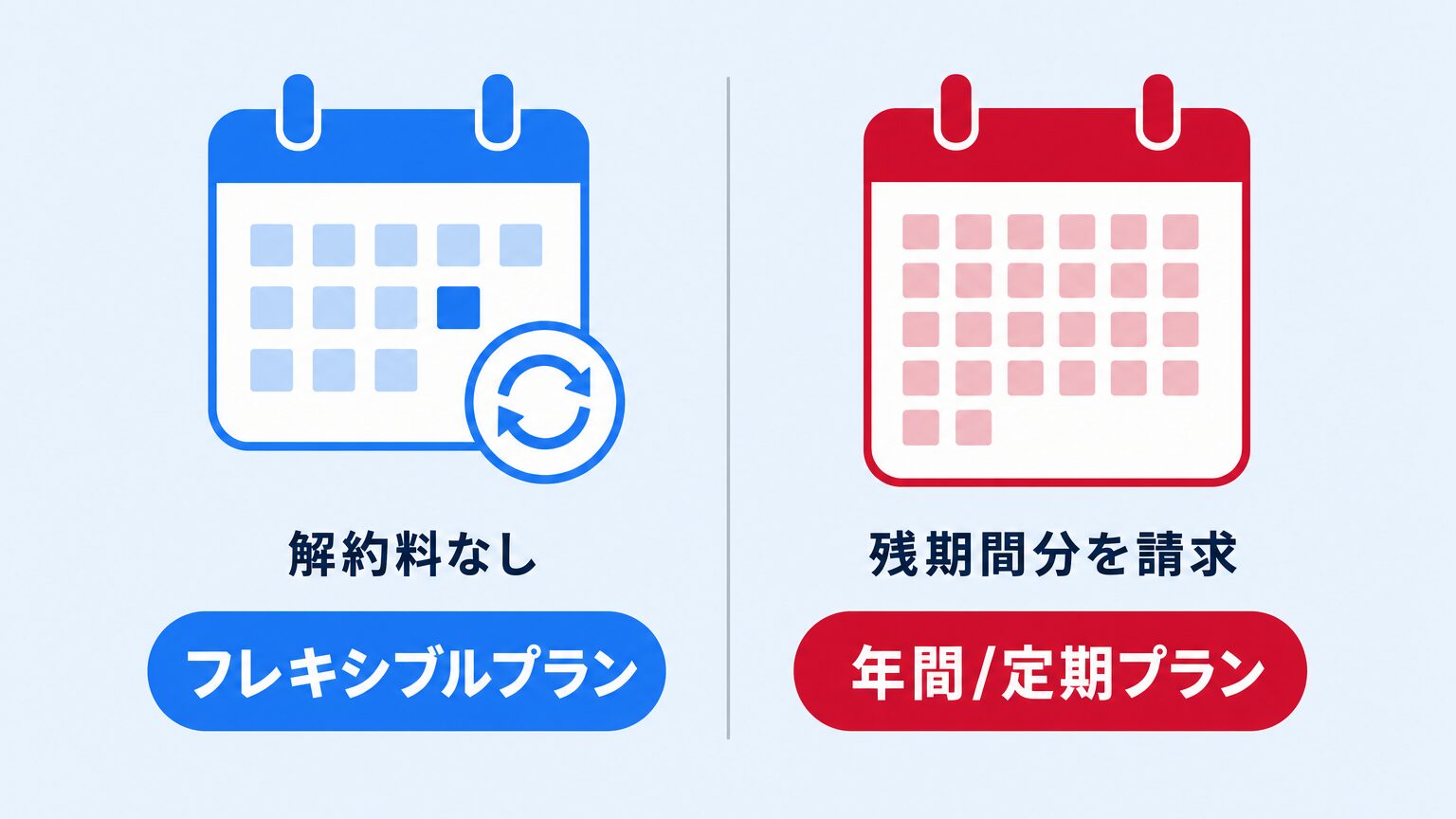
年間/定期プランを契約している場合、更新日前に解約しても契約期間の残り分の料金は発生します。Google公式ヘルプに、更新日前に解約すると契約の残期間分が請求され、払い戻しは行われないと明記されています。毎月の料金を抑えたくて年間プランを選んだ場合でも、この点は契約前に理解しておく必要があります。
なお、無料試用期間中に解約した場合は料金が発生しません。ただし試用期間中に支払い情報を設定しなかった場合や、9日以内にドメインの所有権を証明しなかった場合は、自動的に解約扱いになる点も覚えておいてください。
解約するとどうなる?各サービスへの影響
解約後、実際にどこまで使えなくなるのかを整理しておきます。「全部消えてしまうのでは」と心配される方もいますが、影響の範囲はサービスによって異なります。
- Gmail・カレンダー・Meetなどのコアサービスは、解約後すぐに利用できなくなる
- 共有ドライブ内のデータは、解約後も閲覧はできるが、編集・移動・削除はできなくなる
- ユーザーアカウント・グループ・組織構造そのものは、解約しただけでは削除されない
- 組織のGoogleアカウントを別途削除しない限り、ドメインは解放されない
サブスクリプションを解約しただけでは、ユーザーアカウントや組織構造までは消えません。アカウントごと削除するかどうかは、解約とは別に判断できる任意のステップです。ここを混同すると、「解約したらデータが全部消えると思っていた」「逆に消えると思ったら残っていた」といった行き違いが起こりやすいので、社内の情報システム担当者と事前に認識をそろえておくと安心です。
解約後にもう一度申し込みたくなったら
解約したものの、やはりGoogle Workspaceに戻したい、という場合の再申し込みにも条件があります。組織のGoogleアカウント自体を削除せずに残していた場合、解約から51日以内であればサブスクリプションを再度追加できます。51日を過ぎると、解約処理が完了するまで84日間待つ必要があるため、再開を検討している場合は早めに判断してください。
「そもそも解約に至らない」現場の実態
ここまで手順や注意点を説明してきましたが、私たちの実務経験から言えることが1つあります。Google Workspaceは、一度社内に定着すると解約に至りにくいサービスだということです。
Gmailでのメールのやり取り、ドライブでのファイル共有、カレンダーでの予定調整。これらが一通り社内の業務フローに組み込まれると、解約はメールアドレスの変更や情報共有の仕組み全体の作り直しを意味します。当社がGoogle Workspaceの導入支援をしてきた中で、定着した後に解約や乗り換えのご相談をいただいたことは、現状ありません。もちろん、契約プランの変更やユーザー数の増減についてのご相談は日常的にいただいています。
この記事を読んでいる方の多くは、実際に今すぐ解約したいわけではなく、「もしもの場合に備えて手順を知っておきたい」という段階かもしれません。その場合は、いきなり解約を検討するより先に、前述したユーザー数やプランの見直しから着手するほうが、結果的にコストと手間の両方を抑えられるケースが多いというのが実感です。
プラン選びで迷っている場合は料金プラン比較の記事、他社サービスとの比較で悩んでいる場合はMicrosoft 365との比較記事もあわせてご覧ください。
よくある質問
まとめ
Google Workspaceの解約は、正しい手順を踏めば難しいものではありません。ただし、契約プランによって途中解約時の料金の扱いが異なる点、サブスクリプションの解約とアカウントの削除は別の手続きである点は、事前に理解しておく必要があります。
そして何より、当社の実務経験からお伝えしたいのは、Google Workspaceは一度定着すると解約に至るケースが少ないサービスだということです。解約を検討する前に、ユーザー数やプランの見直しで解決できないか、一度確認してみてください。
自社の契約状況やプラン変更について相談したい場合は、お気軽にお問い合わせください。
Google Workspaceの疑問・不安を解決
お客様の課題に合わせて、最適なサービスをご提案します。

まずはサービス内容を
ご確認ください。
導入の流れ・費用・対応内容など、よくある疑問をサービスページにまとめています。まずは内容をご確認ください。
Google Workspace 導入に関するご相談・お問い合わせ
お気軽にご相談ください。
「どのプランが自社に合う?」「費用はどの程度必要?」「今使っているメールはどうなる?」など、小さな疑問にもお答えします。