「Google Workspaceにログインできません」というご相談は、実のところそれほど多くありません。導入支援の現場でよく耳にするのは、もう少し違う内容です。
認証のメッセージが届かず、確認コードを入力できないというご相談のほうが、実感としてずっと多いのです。この記事では、ログインできない原因を種類ごとに整理したうえで、現場で実際に多い「認証コードが届かない」ケースへの対処法も、Google公式情報をもとにまとめました。
Google Workspaceにログインできない主な原因
まずは、ログインできなくなる代表的な原因を確認しておきましょう。大きく分けると4パターンです。
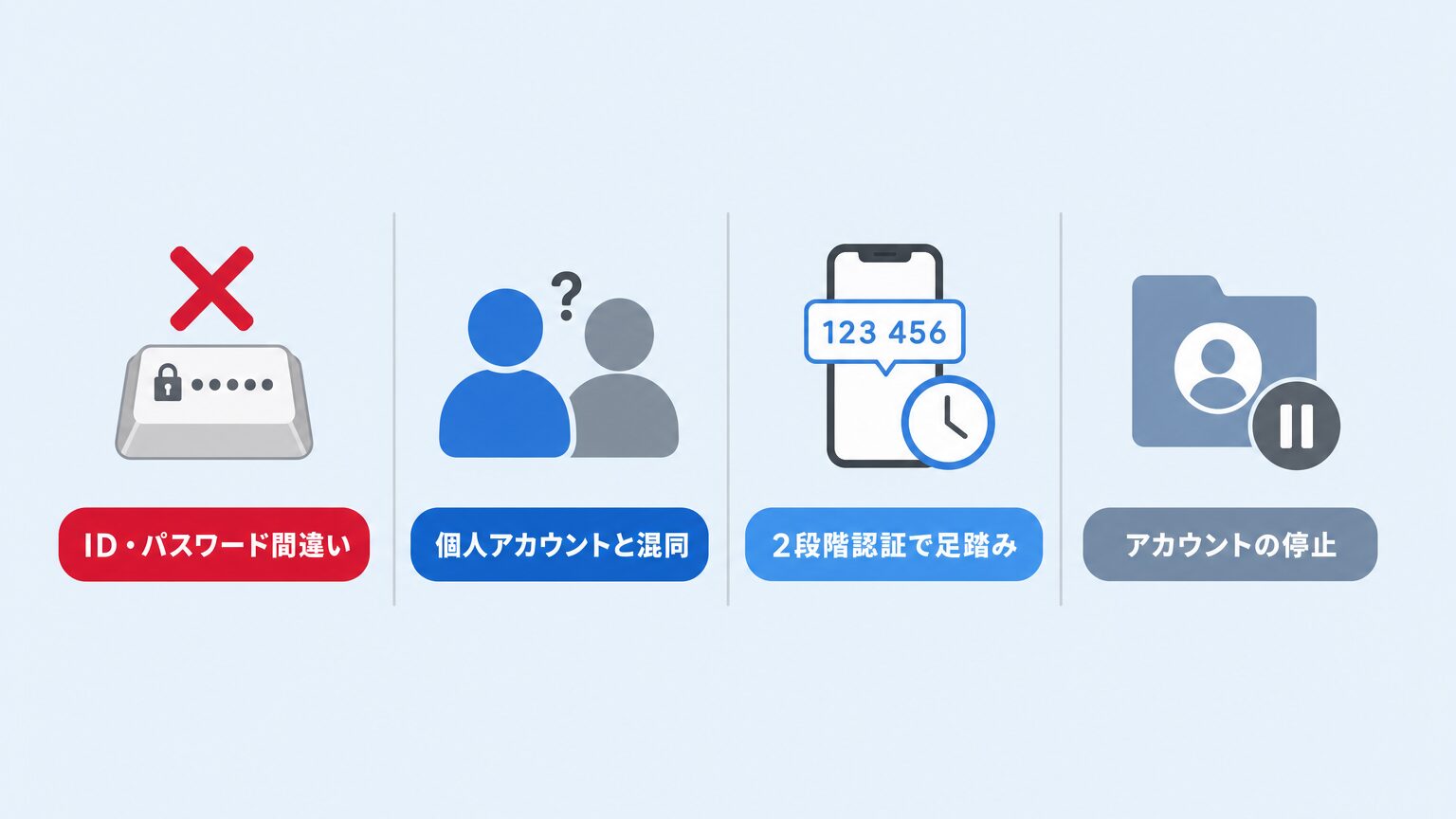
ID・パスワードの入力ミス
最も基本的な原因が、メールアドレスやパスワードの入力ミスです。大文字・小文字の区別や、半角・全角の混同で失敗しているケースが少なくありません。
個人のGoogleアカウントとの混同
普段使っている個人のGmailアドレス(〜@gmail.com)と、会社のGoogle Workspaceアカウントを混同してログインしようとするケースもよく見られます。とくに管理者向けの管理コンソールで顕著です。
Google Workspace公式ヘルプによると、個人のGmailアカウントで管理コンソール(admin.google.com)にアクセスすると、「admin.google.comはGoogle Workspaceアカウントでのみ使用できます」というエラーが表示され、ログインできません。会社のGoogle Workspaceアカウントのメールアドレスを使う必要があります。
2段階認証の確認が完了していない
パスワードは正しいのに、その先の本人確認(2段階認証)で止まってしまうケース。詳しくはこのあとの章で解説します。
アカウントが停止されている
管理者がセキュリティ上の理由でアカウントを一時停止している場合も、ログインできなくなります。停止時に何が起きるかは、後半の「アカウントを一時停止した場合に起きること」で説明します。
まず試したい対処法3ステップ
原因がはっきりしない場合は、まず次の3ステップを順番に試してください。
ログイン画面の「パスワードをお忘れですか?」から、登録済みの電話番号やメールアドレスを使って再設定手続きを行います。
ブラウザに保存された古いログイン情報や拡張機能が影響していることがあります。シークレットウィンドウ(Chromeなら右上メニューの「新しいシークレットウィンドウ」)で試すと、原因の切り分けがしやすくなります。
ここまでの方法で解決しない場合は、アカウントの状態を確認できる管理者に相談してください。ここから先は管理者側での対応が必要です。
【現場の実感】ログインできないより多いのは「認証コードが届かない」相談
ここからは、当社が実際に受けるご相談の傾向を踏まえて解説します。
「ログインができなくて困っている」という問い合わせ自体は、実はほとんどありません。多いのは認証のメッセージが届かず、確認コードを入力できないという相談です。
Googleアカウントヘルプでは、確認コードが届かない場合の対処法として、次のような案内があります。
- 数分待ってから再度試す(通信環境や配信状況により、コードの到着が遅れることがあります)
- SMSではなく「Googleからのメッセージ」機能を利用する(Googleが優先的に案内している受信方法です)
- 音声通話での受信に切り替える
- 何度もコードを送信した場合は、最後に届いた最新のコードだけが有効になる
特に見落としやすいのが最後の点です。コードが届かず何度も再送信ボタンを押した結果、古いコードを入力してしまい「やっぱりログインできない」と思い込むケースがあります。焦らず、最後に届いた1件だけを使うようにしてください。
管理者向け:管理コンソールにログインできないときの対処法
ここからは管理者向けの内容です。admin.google.comへのログインでは、表示されるエラーメッセージによって原因が異なります。
| エラーメッセージ | 主な原因 | 対処法 |
|---|---|---|
| admin.google.comはGoogle Workspaceアカウントでのみ使用できます | 個人のGmailアカウントでログインしようとしている | 会社のGoogle Workspaceアカウントのメールアドレスでログインし直す |
| Google Workspaceを使用していないドメインのログインページにアクセスしました | アカウントが無効化・削除されている | 24時間ほど待ってから再度アクセスするか、workspace.google.comから再度申し込む |
| Googleアカウントが見つかりません | ユーザー名の入力ミス、ドメインの取り違え | 入力内容と、ログインしようとしているドメインが正しいかを確認する |
詳しい手順はGoogle Workspace公式ヘルプにまとめられています。管理者が複数いる場合は、他の管理者にアカウント状態の確認を依頼するのも早い解決につながります。
管理者向け:従業員からログインできないと相談されたときの確認手順
従業員から「ログインできない」と相談されたときは、原因を1つずつ切り分けていきます。
Google Workspace公式ヘルプでは、管理者が確認すべき項目として次の6つが案内されています。
- 正しいログインURL(mail.google.com/a/自社ドメイン)にアクセスしているか
- 入力しているユーザー名とパスワードの組み合わせが正しいか
- ウイルス対策ソフトなど、サードパーティ製ツールが読み込みを妨げていないか
- ネットワーク環境自体に問題がないか
- サードパーティ製メールクライアント利用時に、キャプチャ認証を求められていないか
- ブラウザのキャッシュや承認済みサイトの設定が原因でエラーメッセージが出ていないか
原因の見当がつかない場合は、上から順番に確認していくと、対応の手間を減らせます。
管理者向け:パスワードを再設定する手順と注意点
従業員がパスワードを忘れてしまった場合、管理者は管理コンソールからパスワードを再設定できます。
「ディレクトリ」→「ユーザー」から対象ユーザーにカーソルを合わせ、「パスワードを再設定」をクリックします。管理コンソールの基本操作は管理コンソールの記事でも解説しています。
「パスワードを自動的に生成する」(不正利用が疑われる場合など)か、「パスワードを作成する」(管理者が指定)のどちらかを選びます。
新しいパスワードをコピーするか、メールで通知します。
パスワードの再設定だけでは不十分な場合があります。ユーザーのアカウントページで「セキュリティ」→「ログインCookie」から、あわせてリセットしてください。
Google Workspace公式ヘルプによると、ログインCookieのリセットを行わないと、条件によっては変更前のパスワードでもログインが続けられる場合があります。パスワードの再設定とCookieのリセットは、セットで行う習慣にしてください。
アカウントを一時停止した場合に起きること
セキュリティ上の理由で、管理者がアカウントを一時的に停止することもあります。
Google Workspace公式ヘルプによると、停止するとGoogle Workspaceの各サービスは利用できなくなりますが、メールやドキュメントなどのデータは削除されません。新着メールやカレンダーの招待はブロックされます。
注意したいのは、停止中のアカウントもアクティブなアカウントと同額の利用料金がかかるという点です。長期間使う予定がないアカウントについては、停止ではなく削除も検討してください。
それでも解決しないときの相談先
ここまでの方法で解決しない場合は、次の窓口に相談してください。
- 社内に複数の管理者がいる場合は、他の管理者にアカウント状況の確認を依頼する
- 管理者自身が管理コンソールにログインできない場合は、管理コンソールの「ログインに関する問題」フォームから、ドメインの所有権を証明して復旧を依頼する
- 販売パートナー経由で契約している場合は、契約先のパートナーに問い合わせる
社内のアカウント権限やセキュリティ体制全般についてはセキュリティ設定の記事もあわせてご覧ください。
よくある質問
まとめ
Google Workspaceのログイントラブルは、原因ごとに切り分けて対応すれば、多くの場合は難しくありません。ID・パスワードの確認、個人アカウントとの混同のチェック、2段階認証の状態確認。まずこの3点を押さえてください。
現場の実感としては、ログインそのものより「認証コードが届かない」相談のほうが多いというのが実情です。焦らず、最新のコードを使う・受信方法を切り替えるといった基本の対応から試してみてください。
社内のログイン・アカウント管理体制について相談したい場合は、お気軽にお問い合わせください。
Google Workspaceの疑問・不安を解決
お客様の課題に合わせて、最適なサービスをご提案します。

まずはサービス内容を
ご確認ください。
導入の流れ・費用・対応内容など、よくある疑問をサービスページにまとめています。まずは内容をご確認ください。
Google Workspace 導入に関するご相談・お問い合わせ
お気軽にご相談ください。
「どのプランが自社に合う?」「費用はどの程度必要?」「今使っているメールはどうなる?」など、小さな疑問にもお答えします。