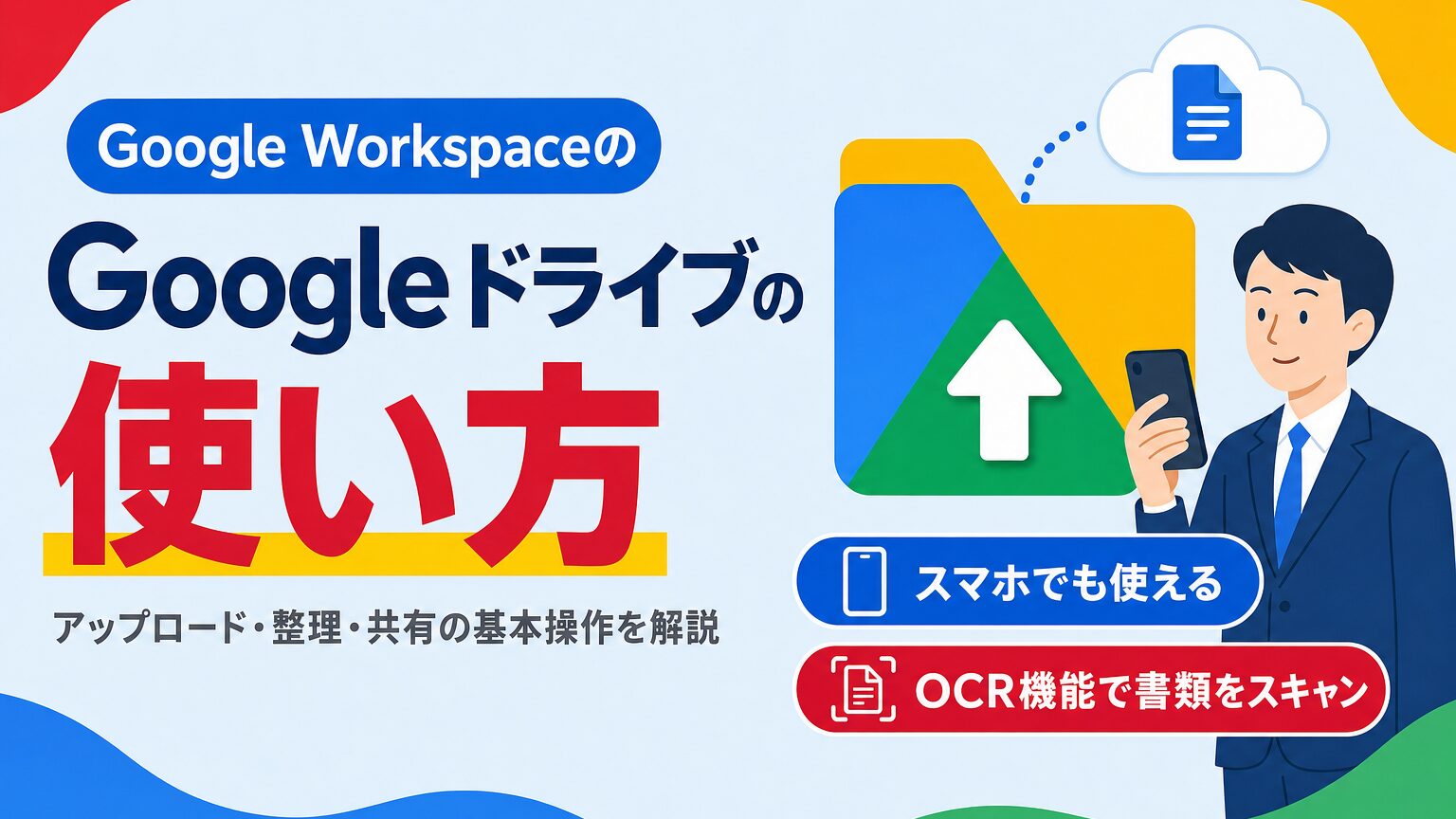
Googleドライブは、Google Workspaceを導入した後にもっとも早く使い始めるツールのひとつです。ファイルの保存や共有がクラウド上で完結するため、パソコンの故障やメールでの添付ファイルのやり取りに悩まされる場面も減ります。日々の情報共有が止まらないこと、これも大きな利点。
一方で、ファイルの整理方法や共有時のアクセス権、誤って削除してしまった場合の対処法など、基本操作を正しく理解していないと不便に感じることもあります。この記事では、Googleドライブの基本的な使い方を、アップロードから整理・共有・検索・削除復元まで順番に解説します。
パソコンでの基本操作を中心に解説しますが、スマホアプリでのスキャン機能や、保存容量が足りなくなった場合の対処法まで、実際の運用で気になるポイントもあわせて取り上げます。
Googleドライブとは
Googleドライブは、Googleが提供するオンラインストレージサービスです。ファイルをクラウド上に保存し、パソコンやスマートフォンなど複数のデバイスから同じデータにアクセスできます。
個人のGoogleアカウントでも無料で利用できますが、Google Workspaceのアカウントで使う場合は保存容量や管理機能に違いがあります。具体的な違いは個人アカウントとGoogle Workspaceの違いの記事で詳しく解説していますので、あわせてご確認ください。
ファイルの保存場所は「マイドライブ」と「共有ドライブ」の2種類です。個人で使うファイルの保管場所がマイドライブ、チームで共同管理するファイルの保管場所が共有ドライブ。共有ドライブについては共有ドライブの使い方の記事で権限設定まで詳しく解説していますので、チームでの本格的な共同管理を検討している場合はそちらをご覧ください。この記事では、まず個人で使うマイドライブでの基本操作を中心に解説します。
基本操作①ファイルをアップロード・作成する
Googleドライブでできることは、大きく分けて「アップロード」と「新規作成」の2つです。
drive.google.comにアクセスするか、スマホのGoogleドライブアプリを開きます。Googleアカウントでログインしていれば、すぐにマイドライブの画面が表示されます。
画面左上の「新規」ボタンから「ファイルのアップロード」または「フォルダのアップロード」を選択すると、パソコン内のファイルをそのままドライブに保存できます。画面にファイルをドラッグ&ドロップして保存することもできます。
同じ「新規」ボタンから、Googleドキュメント・スプレッドシート・スライドなどを直接新規作成することもできます。作成したファイルは自動的にマイドライブに保存されます。
Google公式ヘルプでも、この操作方法が案内されています。
基本操作②フォルダで整理する・スターで管理する
ファイルが増えてくると、探しやすい状態に整理しておくことが欠かせません。
「新規」ボタンから「新しいフォルダ」を作成すると、部署別・取引先別などにファイルを分類できます。フォルダの中にさらにフォルダを作ることも可能で、パソコンのエクスプローラーと似た階層構造で管理できます。
よく使うファイルは、右クリックして「整理」から「スターを付ける」を選択すれば、「スター付き」セクションにまとめて表示されます。進行中のプロジェクトフォルダなど、すぐに開きたいファイルはスターを付けておくと迷わずアクセスできます。
フォルダを右クリックして「整理」→「フォルダの色」を選ぶと、フォルダに色を付けて見分けやすくすることもできます。当社でも日々Googleドライブを使っていますが、フォルダを色分けしておくだけで、目的のファイルを探す時間がかなり短くなると感じています。
基本操作③ファイルを探す(検索・フィルタ)
ファイルの数が多くなっても、検索機能を使えば目的のファイルにすぐ辿り着けます。
画面上部の検索バーにキーワードを入力すると、ファイル名だけでなくドキュメント内の文章も検索対象になります。検索バー下のフィルタ(種類・オーナー・最終更新日・保存場所など)を組み合わせれば、条件を絞り込んでの検索もできます。
ファイルを共有する
作成・保存したファイルは、他のメンバーと共有して一緒に確認・編集できます。共有時に選べるアクセス権は3種類です。
| アクセス権 | できること |
|---|---|
| 閲覧者 | 内容を見る・ダウンロードすることだけができる |
| 閲覧者(コメント可) | 内容を見てダウンロードでき、さらにコメントを書き込める |
| 編集者 | 内容の編集に加え、他の人への共有や権限変更まで行える |
Google公式ヘルプによると、編集者であってもオーナー(所有者)自体を変更することはできません。社外の取引先には「閲覧者」、社内でのレビュー依頼には「閲覧者(コメント可)」、担当者同士の共同作業には「編集者」というように、目的に応じて使い分けると意図しない変更を防げます。
フォルダ単位で共有すると、その設定はフォルダ内の既存ファイル・サブフォルダだけでなく、あとから追加したファイルにも自動的に引き継がれます。
Google公式ヘルプによると、ファイル単体のアクセス権を、フォルダに設定されているアクセス権より低くすることはできません。特定のファイルだけ共有範囲を絞りたい場合は、そのファイルをアクセス制限を別途かけたフォルダに移動する必要があります。
複数人で継続的に共同管理したいフォルダがある場合は、ファイル単位の共有よりも共有ドライブの利用が向いています。設定方法は共有ドライブの使い方の記事で解説しています。
スマホ・パソコン版アプリでの使い方
パソコンだけでなく、スマホやタブレットからも同じファイルにアクセスできます。Android版・iOS版とも、アプリストアから「Googleドライブ」を検索してインストールするだけです。
名刺や書類をカメラで撮影してPDF化する「スキャン」機能も、スマホアプリならではの便利な機能です。操作は次の通りです。
- アプリ右下のカメラアイコンをタップしてスキャンモードに入る
- 書類にカメラを向けて撮影する(青い線で範囲が示される)
- 切り抜き・回転や、色調整・グレースケール変換で見やすく調整する
- 「完了」をタップし、ファイル名とPDF・JPGの保存形式を選んで保存する
Google公式ヘルプにも同様の手順が案内されています。パソコン上のフォルダとドライブを同期できる「パソコン版ドライブ」という専用アプリも用意されており、エクスプローラーやFinderからドライブのファイルを直接操作したい場合に使うと便利です。
【現場で気になる】よくある疑問
Googleドライブについては、検索データを見るといくつかの傾向があります。ここでは特に検索数が多い疑問と、導入支援のご相談でよく聞かれる質問にお答えします。
iPhoneでも同じように使えますか?
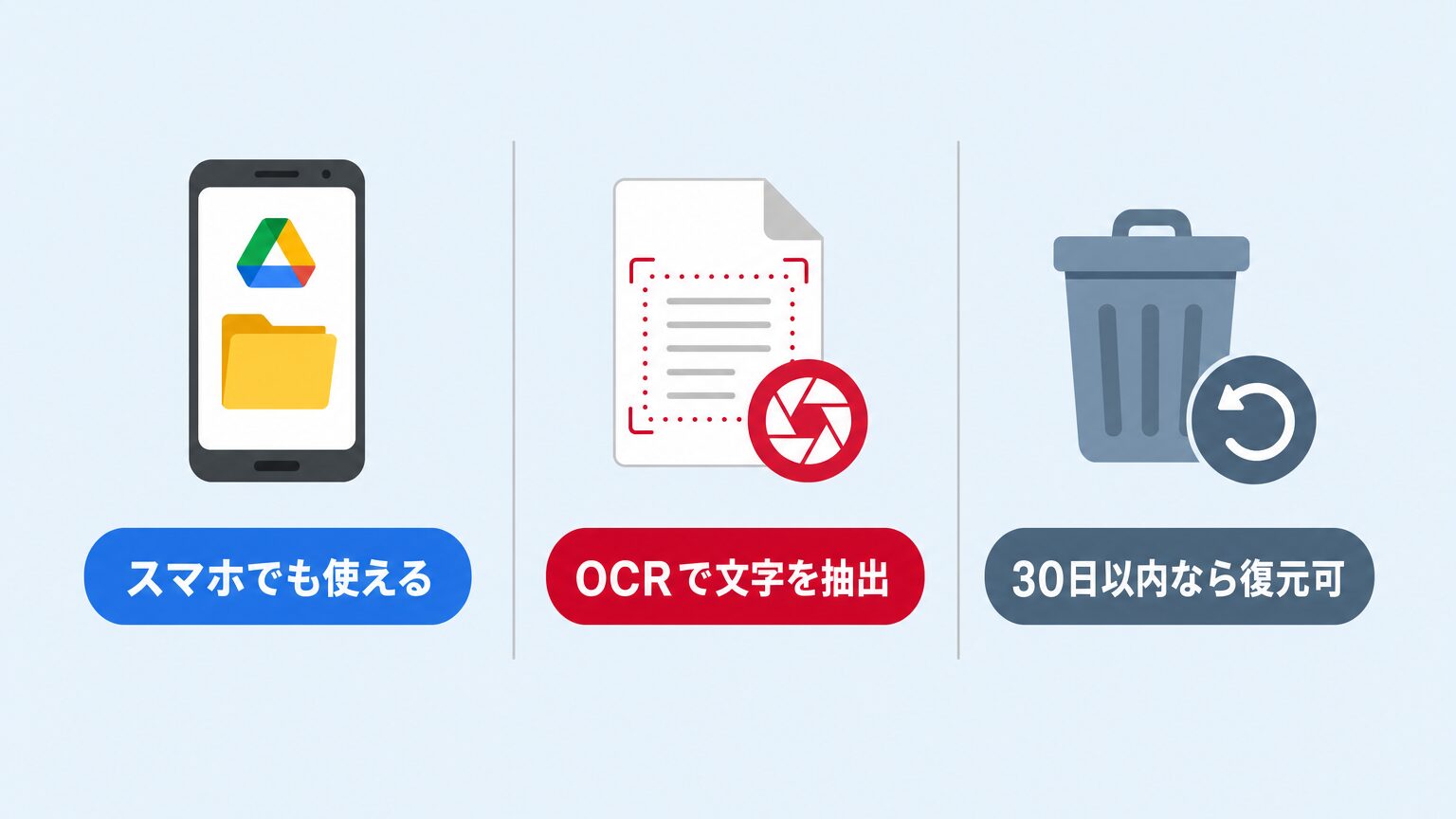
はい、使えます。iPhone・iPad用のGoogleドライブアプリが用意されており、パソコンで保存したファイルもそのまま表示・編集できます。アプリ内から新しいファイルのアップロードや、前述のスキャン機能を使うこともできます。
ファイルがダウンロードできない・表示されないときは?
よくある原因は、アクセス権が「閲覧者」でダウンロードが制限されている、通信環境が不安定、ブラウザの一時データが古いままになっている、の3つです。まずは別のブラウザやアプリで開き直してみると、原因を切り分けやすくなります。
社外の相手にファイルを送る場合は、共有設定が「〇〇のみ」など限定的なままになっていないかもあわせて確認してください。共有相手のメールアドレスが正しく登録されていても、アクセス権の範囲が狭いままでは、相手の画面に「アクセスをリクエスト」と表示されてしまいます。
ファイル転送サービスの代わりとして使えますか?
大容量ファイルを社外とやり取りする、ファイル転送サービスの代わりとしても活用できます。メールに添付できないサイズのファイルも、Googleドライブに保存して共有リンクを送るだけで受け渡しできます。
当社でも、取引先とのファイルのやり取りにこの方法を使っています。Googleアカウントの範囲でアクセス権を管理できるため、外部の無料サービスへ一時的にアップロードするより安心して送れると感じています。取引先を「編集者」として招待すれば、相手側から同じフォルダへファイルをアップロードしてもらうことも可能。送付・受領のどちらも1つのフォルダで完結します。
OCRでスキャンしたPDFの文字は編集できますか?
スキャンした画像やPDFを右クリックし「アプリで開く」から「Googleドキュメント」を選ぶと、画像内の文字がテキストとして自動で抽出されます。
Google公式ヘルプによると、対応形式はPDF(複数ページ)またはjpeg・png・gifの画像で、ファイルサイズは2MB以下、文字の高さは10ピクセル以上が必要です。太字や斜体、改行はおおむね保持されますが、表やリスト、脚注などは正しく検出されない場合があります。名刺や請求書をテキスト化する際は、変換後の内容を一度見直しておくと安心です。
共有ドライブは複数作成できますか?部署ごとに分けたほうがいいですか?
マイドライブと共有ドライブの違いを理解したうえで、「共有ドライブは複数作れるのか」「部署ごとに分けたほうがいいのか」という質問もよくいただきます。結論から言うと、共有ドライブは複数作成できます。プロジェクトが複数の部署にまたがっていたり、ファイルがチームごとに散らばっていたりする場合は、無理に1つにまとめず分けて作るのが基本の考え方です。
Google Workspaceラーニングセンターでは、部門をまたぐプロジェクトの共有コンテンツ専用に1つ、各部門固有のコンテンツ用に部署ごとの共有ドライブを、という2階層の分け方が案内されています。共有ドライブの数が増えすぎて整理がつかなくなってきたときは、この考え方に立ち返って整理し直すとよいでしょう。
誤って削除してしまったら?
ファイルを削除してしまっても、慌てる必要はありません。
ゴミ箱に移動したファイルは、30日後に自動的に完全削除されます。つまり、削除した瞬間にデータが失われるわけではなく、この30日間であれば元の場所に復元できます。
すぐに完全削除したい場合は、ゴミ箱を開いて対象ファイルを選び「完全に削除」を選ぶか、「ゴミ箱を空にする」を実行します。ファイルのオーナーが完全に削除すると、共有していた相手もそのファイルにアクセスできなくなる点は覚えておいてください。Google公式ヘルプにも同様の説明があります。うっかり消してしまってもすぐには失われない、これがGoogleドライブの安心設計。
保存容量が足りなくなったら
ファイルが増えてくると、いつかは保存容量の上限に近づきます。プランごとの容量は次の通りです。
| プラン | 1人あたりの保存容量 |
|---|---|
| 個人の無料Googleアカウント | 15GB(Gmail・ドライブ・フォト合計) |
| Business Starter | 30GB |
| Business Standard | 2TB |
| Business Plus | 5TB |
プランごとの選び方は料金プランの記事で詳しく解説しています。容量が理由でプラン変更を検討する場合は、そちらもあわせてご確認ください。当社も長年Googleドライブを使っていますが、動画や高解像度の画像を扱うようになってから、容量の増え方が以前より早くなったと感じています。
よくある質問
まとめ
Googleドライブは、アップロード・整理・共有・検索という基本操作を押さえておけば、日々のファイル管理に困ることはほとんどありません。
誤って削除してしまった場合も30日間は復元できますし、名刺や書類をスキャンしてテキスト化するOCR機能まで使いこなせば、紙の書類も含めて情報を一元管理できるようになります。
チームでの共同管理を検討する場合は共有ドライブの使い方の記事、表計算での集計はGoogleスプレッドシートの使い方の記事、アンケートの作成・集計はGoogleフォームの使い方の記事もあわせてご覧ください。
Googleドライブの活用方法や社内での運用ルール整備について相談したい場合は、お気軽にお問い合わせください。
Google Workspaceの疑問・不安を解決
お客様の課題に合わせて、最適なサービスをご提案します。

まずはサービス内容を
ご確認ください。
導入の流れ・費用・対応内容など、よくある疑問をサービスページにまとめています。まずは内容をご確認ください。
Google Workspace 導入に関するご相談・お問い合わせ
お気軽にご相談ください。
「どのプランが自社に合う?」「費用はどの程度必要?」「今使っているメールはどうなる?」など、小さな疑問にもお答えします。