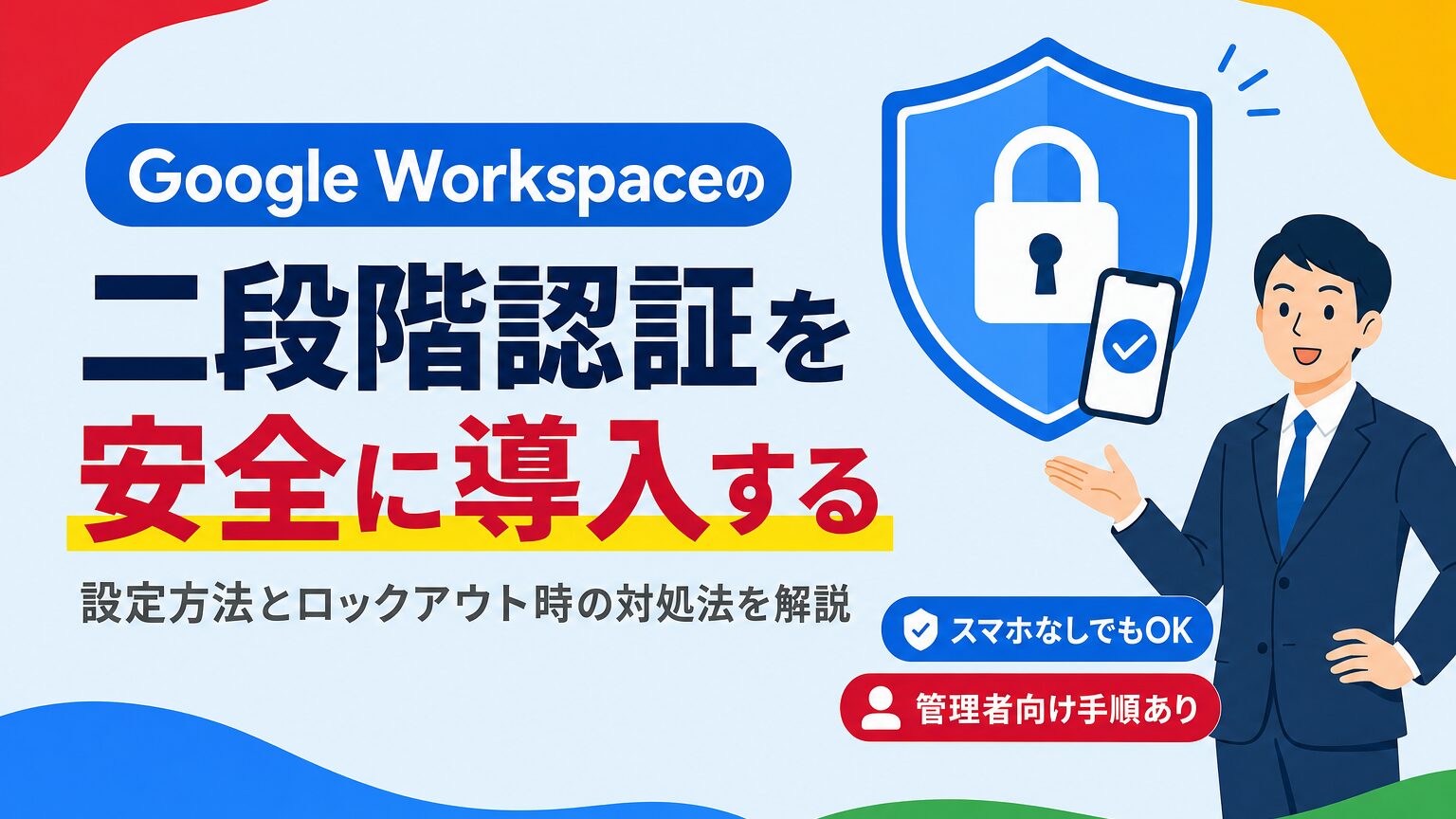
「二段階認証って本当に必要なの?」「ログインのたびにいちいち面倒くさそう」。Google Workspaceを導入した経営者から、こうした声をよく耳にします。
この記事では、二段階認証の認証方法の種類から、管理者による全社導入の手順、会社からスマートフォンを支給していない社員への対応、そして社員がログインできなくなってしまった場合の対処法まで、実務の目線でまとめました。
Google Workspaceの二段階認証とは
二段階認証(2段階認証プロセス)とは、パスワードに加えてもう一つの要素で本人確認を行う仕組みです。ログイン時にパスワードだけでなく、スマートフォンや専用のキーなど「本人だけが持っているもの」を使って認証します。
Google公式ヘルプでは、二段階認証についてアカウントの乗っ取りを最大50%削減できる、最初の防衛ラインだと説明しています(Google公式ヘルプ)。パスワードは盗まれたり推測されたりすることがありますが、本人だけが持っている端末やキーまでは、第三者が再現できません。
【現場の声】「面倒では」という反応にどう答えるか
私たちがGoogle Workspaceの導入をお手伝いする中でも、二段階認証の話をすると、まず返ってくるのは「本当に必要なの?」「ログインのたびに面倒になりそう」という反応です。
そのたびにお伝えしているのは、万が一パスワードが漏れてログインされようとしても、二段階認証があればブロックできるということです。乗っ取りや不正アクセスの被害は、決して他人事ではありません。
セキュリティ設定全体の考え方については、別記事でも取り上げています。二段階認証はその中でも優先度の高い対策のひとつです。
二段階認証のデメリットや注意点は?
二段階認証には、いくつか気になる点もあります。導入前に把握しておくと、社員への説明もしやすくなります。
- ログインのたびに一手間かかる: 最初は戸惑うものの、認証アプリやセキュリティキーに慣れれば数秒で完了するようになります
- 認証用の端末を紛失すると困る: 事前にバックアップコードを控えておけば、端末が手元になくてもログインできます
- 全社員に一斉対応してもらうのは負担が大きい: 前述の猶予期間の仕組みを使い、段階的に登録を進めれば混乱を抑えられます
こうした懸念は、事前の準備と段階的な導入でほとんど解消できます。「面倒だから」という理由だけで後回しにするには、二段階認証が持つセキュリティ効果は見過ごせません。
Google Workspaceで使える認証方法の種類
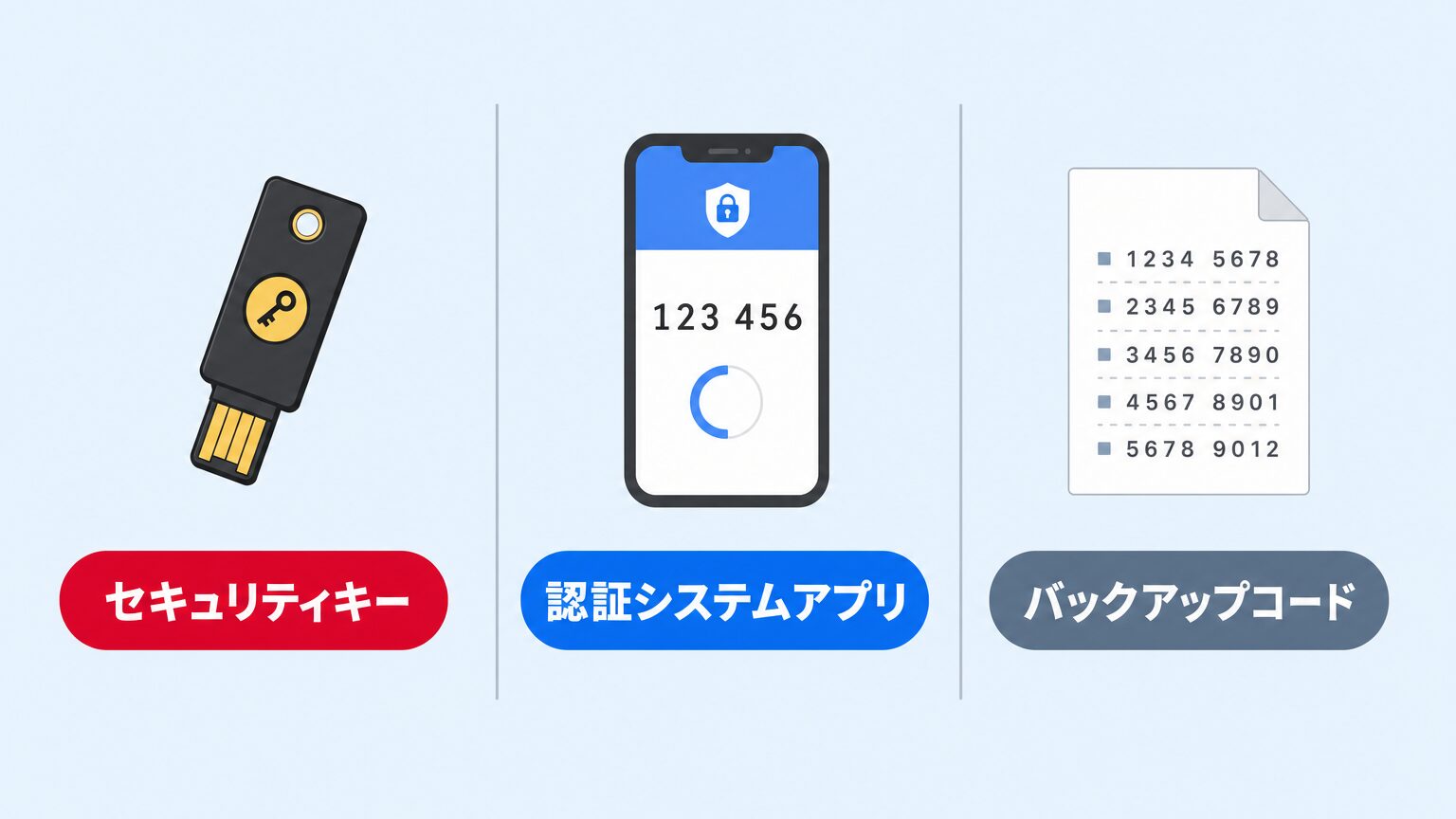
Google Workspaceでは、複数の認証方法から選んで登録できます。それぞれの特徴を整理すると、次のようになります。
| 認証方法 | 特徴 | おすすめ度 |
|---|---|---|
| セキュリティキー | USBキーやスマホ内蔵キーを使う。フィッシング対策に最も効果的 | 最も安全 |
| パスキー | 生体認証などでパスワード入力自体を省略できる | 安全・簡単 |
| 認証システムアプリ | 使い切りの確認コードを生成。オフラインでも使える | 安全 |
| Googleからのメッセージ | スマホにプロンプト通知が届き、タップするだけ | 手軽 |
| バックアップコード | 事前に発行しておく予備のコード。緊急時用 | 予備として必須 |
| SMS・電話 | テキストメッセージや音声通話でコードを受信 | 非推奨 |
SMSや電話による認証は、Google公式ヘルプでも傍受される危険性があるとして非推奨とされています(Google公式ヘルプ)。可能な限り、セキュリティキーや認証アプリを優先してください。
認証方法は1つだけでなく、2つ以上登録しておくのが安心です。メインの端末が使えなくなった場合でも、バックアップコードや別の認証方法があれば、あわてずログインを続けられます。
【管理者向け】組織全体に二段階認証を導入する5つの手順
全社で二段階認証を導入する場合、管理コンソールから段階的に進めるのが基本です。Google公式ヘルプ(Google公式ヘルプ)をもとに、5つの手順に整理しました。
会社が二段階認証を導入する理由と、任意か必須か、必須の場合の期限を事前に共有します。何の連絡もなく突然ログイン方法が変わると、社員も戸惑ってしまいます。
管理コンソールの「セキュリティ」から「2段階認証プロセス」を開き、ユーザーが二段階認証を有効にできるようにする設定をオンにします。
セキュリティキー・認証アプリ・バックアップコードなど、複数の認証方法を案内し、社員に登録を依頼します。
「レポート」の「ユーザーレポート」内「セキュリティ」から、誰が登録を済ませたかを確認できます。
適用(強制)を開始する際は、新規ユーザーに1日〜6か月の登録猶予期間を設定できます。全員一斉にオンにするのではなく、段階的に進めると安心です。
なお、期日までに登録が終わらないユーザーを一時的に対象外グループへ移すという回避策もありますが、Google公式ヘルプでも標準的な対処方法としてはおすすめしませんと明記されています(Google公式ヘルプ)。事前の周知と登録期間の確保を優先してください。
管理コンソールの基本的な操作については、別記事でも解説しています。初めて管理コンソールを触る場合は、あわせて確認しておくとスムーズです。
会社支給のスマホがない社員はどう対応する?
二段階認証の導入で必ずといっていいほど出てくるのが、「会社からスマートフォンを支給していない社員はどうすればいいか」という相談です。
SMSや電話番号を使った認証は、社員の私用の携帯番号を業務に使わせることになるため、避けたいと考える経営者は少なくありません。
この場合に有力な選択肢が、パソコンで使うUSBタイプのセキュリティキー。Google公式ヘルプでも、USB接続に対応したセキュリティキーがあれば、スマートフォンを使わずパソコン単体で二段階認証を完結できるとされています(Google公式ヘルプ)。
実際にこうした相談を受けた際は、パソコンで使えるUSBセキュリティキーの導入をご提案しています。追加の端末を配ることなく、既存のパソコンだけで対応できるのが利点です。
私用スマホでの認証を許可している会社であれば、それも一つの方法です。ただし業務用の認証を私用端末に依存させたくない場合は、社員1人につき1本のUSBセキュリティキーを用意しておくと安心です。
二段階認証でロックアウトしたときの対処法
二段階認証を設定した後、認証コードが届かない、エラーが出るといったトラブルも起こり得ます。特に困るのが、社員がログインできなくなってしまった場合です。この場合、管理者が管理コンソールから対応できます。
「ディレクトリ」からログインできなくなった社員を選び、「セキュリティ」のタブを開きます。
「2段階認証プロセス」の項目にある「バックアップ確認コードを取得」を選ぶと、その場でコードを発行できます。
発行したコードとパスワードを使えば、社員は再びログインできるようになります。
Google公式ヘルプでも、特権管理者はほかの管理者用のバックアップコードをあらかじめ生成・印刷しておくべきだとされています(Google公式ヘルプ)。管理者自身がロックアウトした場合に備えて、複数人の管理者を置いておくことも安心材料になります。
二段階認証以外のログイントラブルについては、別記事でも原因別に整理しています。あわせて確認しておくと、いざという時に落ち着いて対応できます。
管理者アカウントの必須化について(2026年時点)
Googleは近年、管理者アカウントに対して二段階認証を必須化する取り組みを進めています。
ただし2026年時点でこの必須化の対象は、Workspace for EducationやGoogle Workspace for Nonprofits、Cloud Identity、Android Enterpriseなど一部の組織にとどまっており、一般的なBusiness Starter・Standardといった標準プランは、今のところ対象に含まれていません(Google公式ヘルプ)。
とはいえ、対象が今後広がる可能性は十分にあります。必須化を待たず、管理者アカウントだけは先に二段階認証を有効にしておくと安心です。
まとめ
二段階認証は、パスワードが漏れた場合の最後の砦。認証方法にはセキュリティキー・認証アプリ・バックアップコードなどがあり、会社支給のスマホがない社員にはUSBセキュリティキーという選択肢もあります。
全社導入は、通知・有効化・登録依頼・登録確認・適用という手順を踏み、段階的に進めるのが安心です。ロックアウトが起きても、管理者がバックアップコードを発行すればすぐに復旧できます。
「自社に合った認証方法の選び方が分からない」「社員への周知の仕方に不安がある」という場合は、お気軽にご相談ください。設定から社員への説明まで、あわせてサポートいたします。

Google Workspaceの疑問・不安を解決
お客様の課題に合わせて、最適なサービスをご提案します。

まずはサービス内容を
ご確認ください。
導入の流れ・費用・対応内容など、よくある疑問をサービスページにまとめています。まずは内容をご確認ください。
Google Workspace 導入に関するご相談・お問い合わせ
お気軽にご相談ください。
「どのプランが自社に合う?」「費用はどの程度必要?」「今使っているメールはどうなる?」など、小さな疑問にもお答えします。