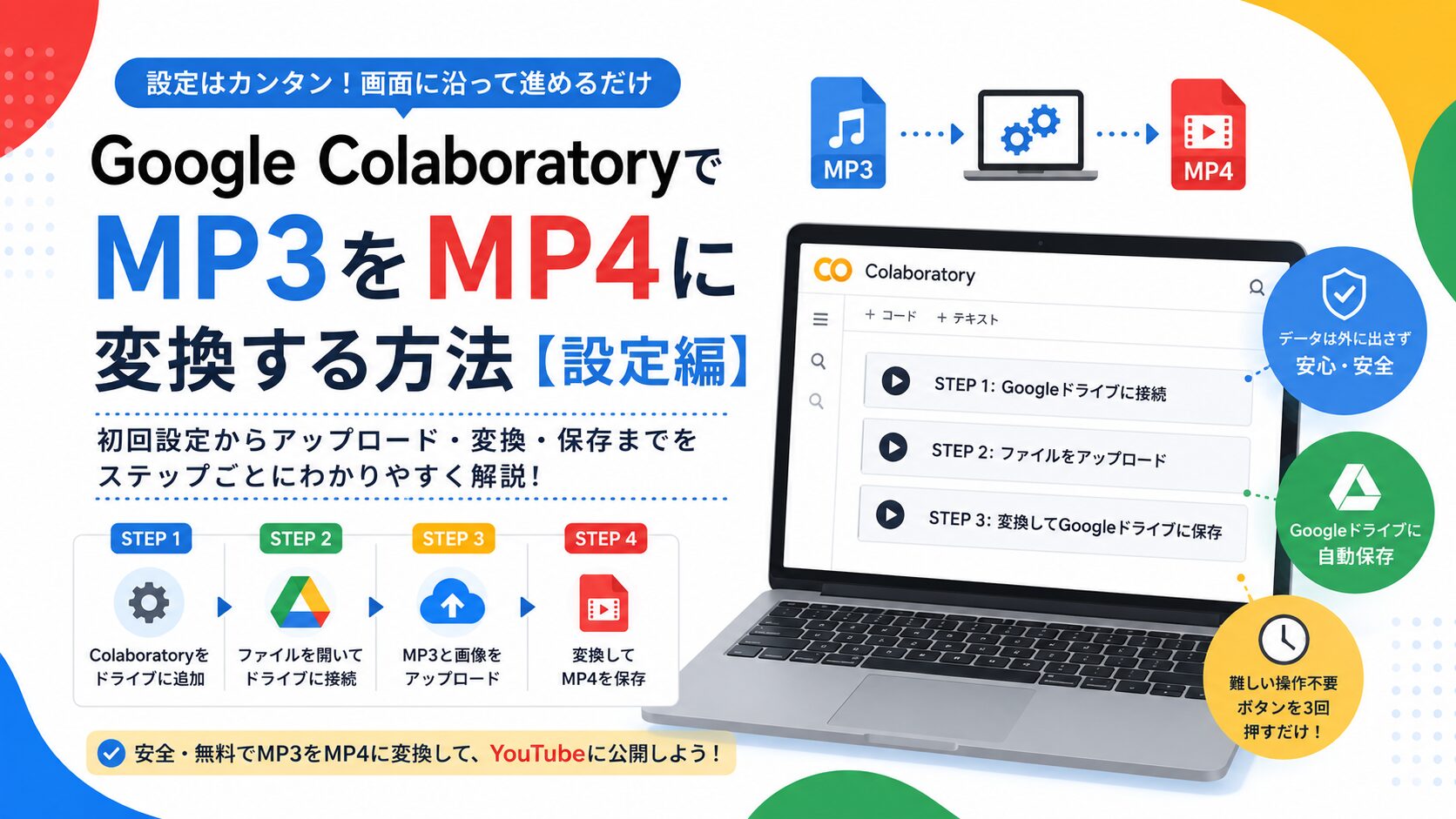
前回紹介した記事では、「MP3ファイルをMP4ファイルに変換する必要性」と「なぜGoogleのツールを使った変換がセキュリティ面で安心なのか」を説明しました。
今回は実際の画面をもとに、私たちが利用してる変換ツールの設定手順をご紹介します。難しい操作は一切ありません。順番に進めるだけで完了します。

事前準備:保存先フォルダの作成・Google Colabのファイルをアップロード
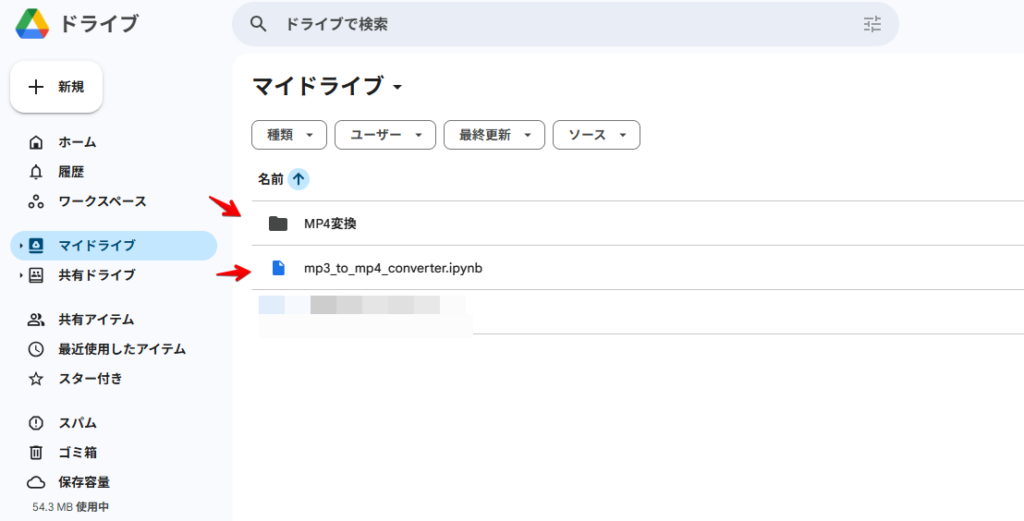
まず、変換したMP4ファイルを保存するフォルダを新たに作成しておいてください。
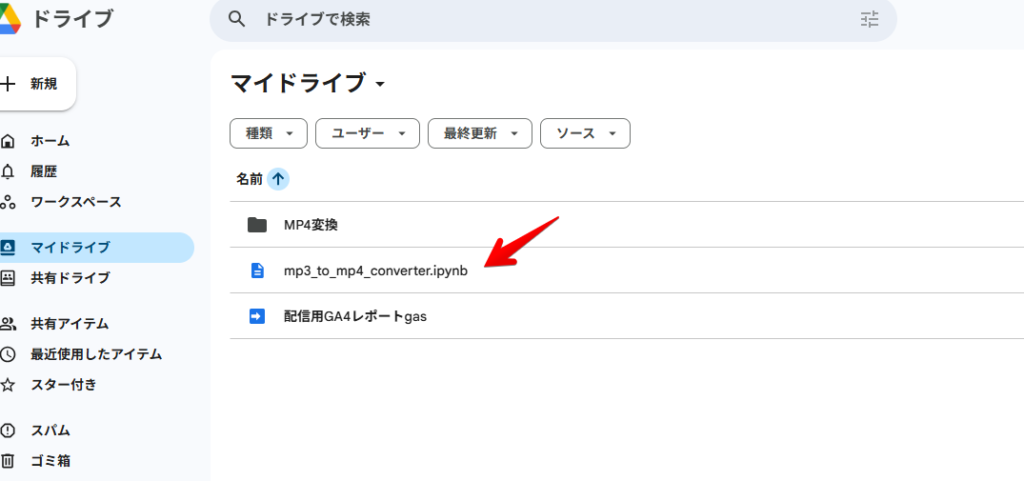
そして、変換ツール本体のファイル(mp3_to_mp4_converter.ipynb)をあなたのGoogleドライブに保存します。
Google Colabで使用するファイルはこちらです。下記のダウンロードボタンよりまずは保存してください。
マイドライブにアップロードすると、画像のように表示されます。
STEP 1:Colaboratoryをドライブに追加する
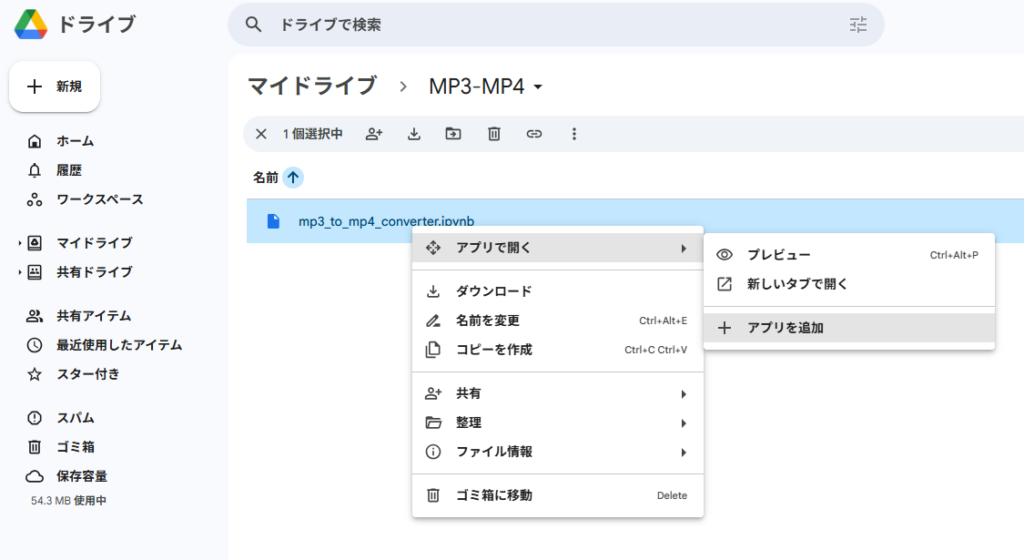
① ファイルを右クリックして「アプリで開く」→「アプリを追加」
ドライブに保存した .ipynb ファイルを右クリックします。メニューから「アプリで開く」にカーソルを合わせ、サブメニューの「アプリを追加」をクリックします。
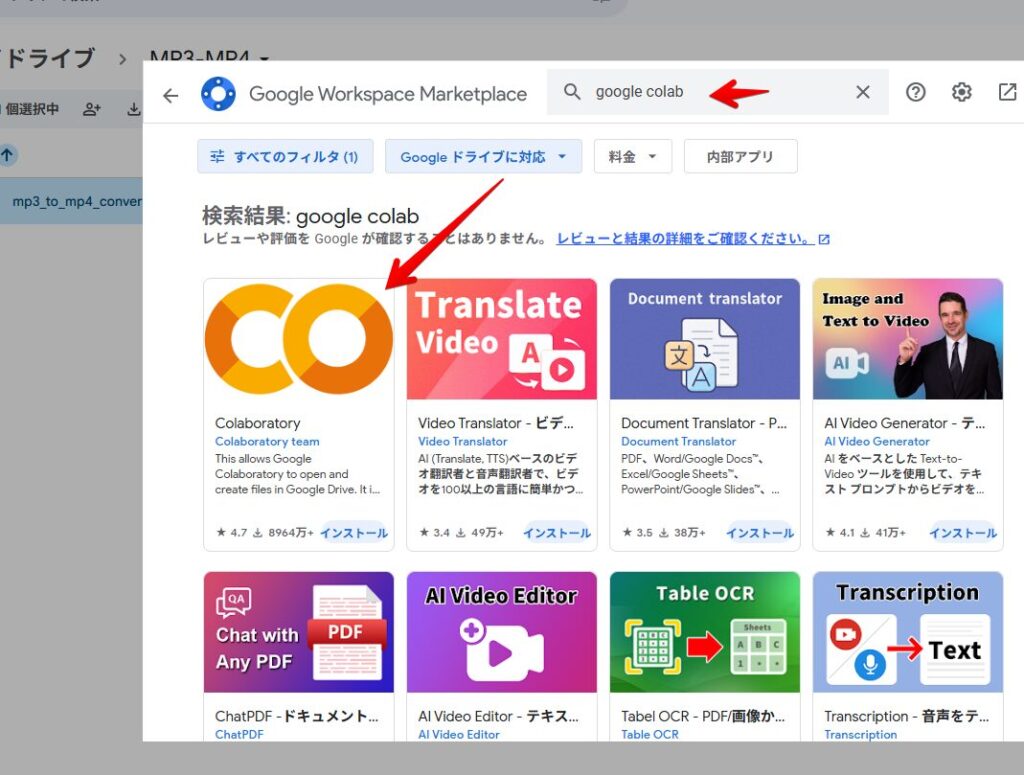
② 「google colab」で検索する
Google Workspace Marketplace の画面が開きます。検索欄に「google colab」と入力して検索します。検索結果の一番左に「Colaboratory」が表示されます。
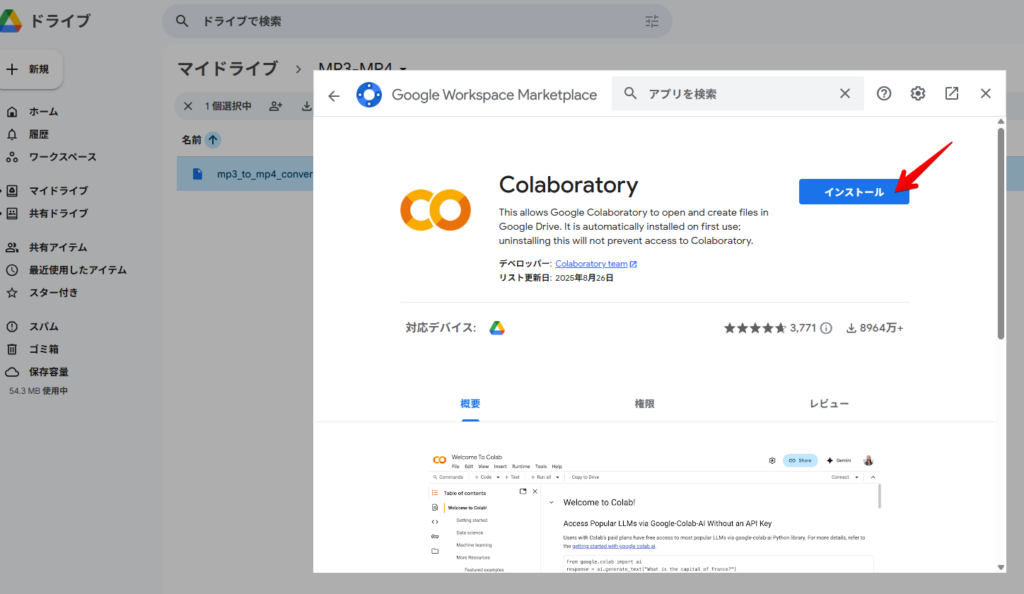
③「インストール」をクリックする
「Colaboratory」をクリックして詳細画面を開き、「インストール」ボタンをクリックします。
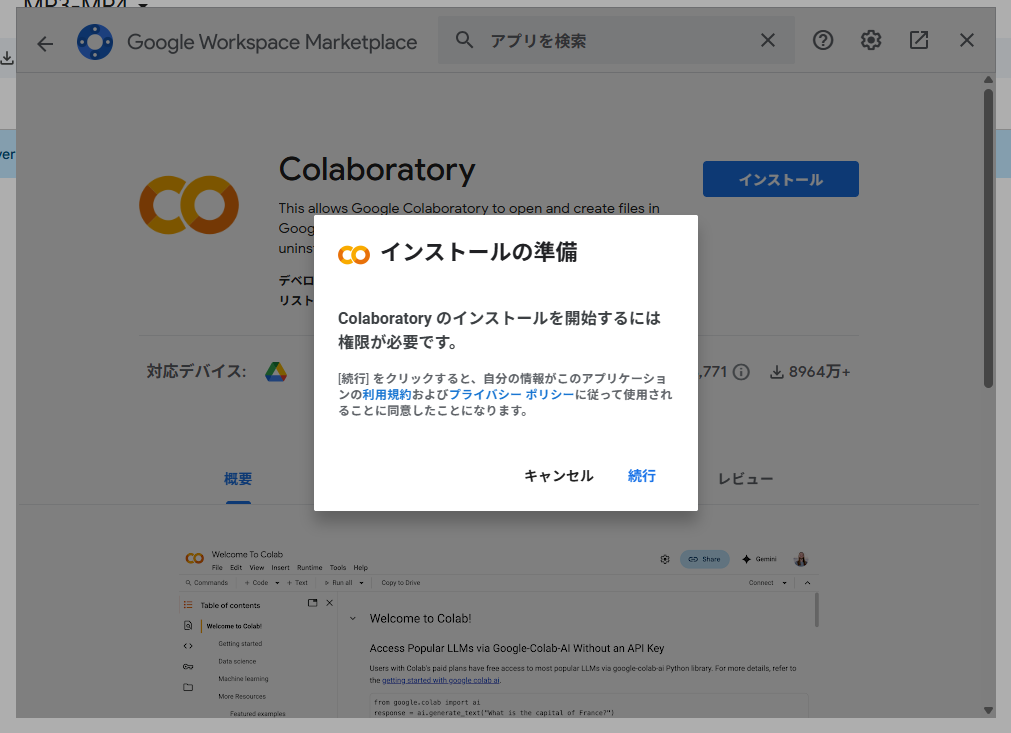
④ 権限の確認画面で「続行」をクリックする
「インストールの準備」というダイアログが表示されます。内容を確認して「続行」をクリックします。
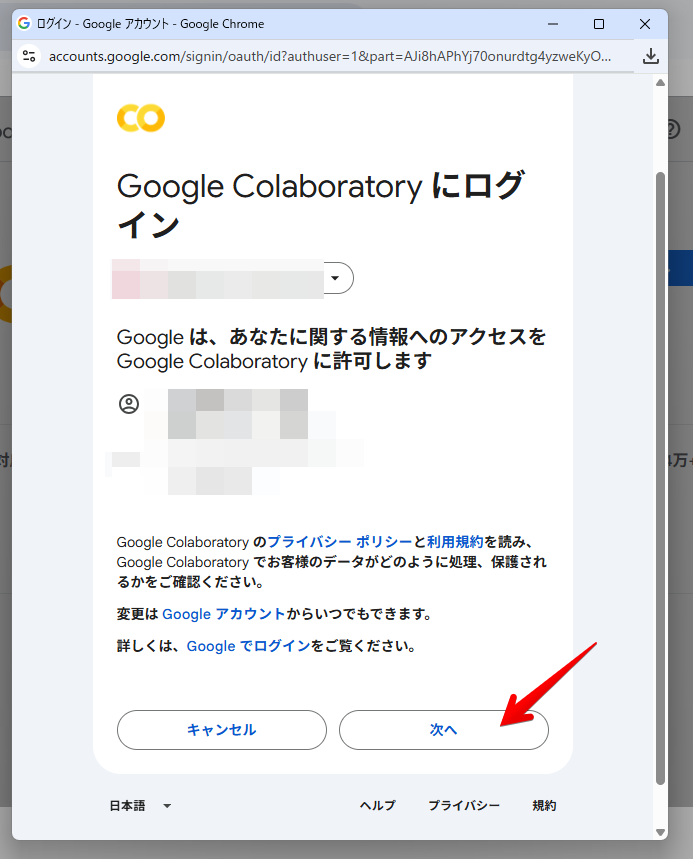
⑤ Google アカウントへのログイン画面で「次へ」をクリックする
「Google Colaboratoryにログイン」という画面が表示されます。自分のアカウントが表示されていることを確認して「次へ」をクリックします。
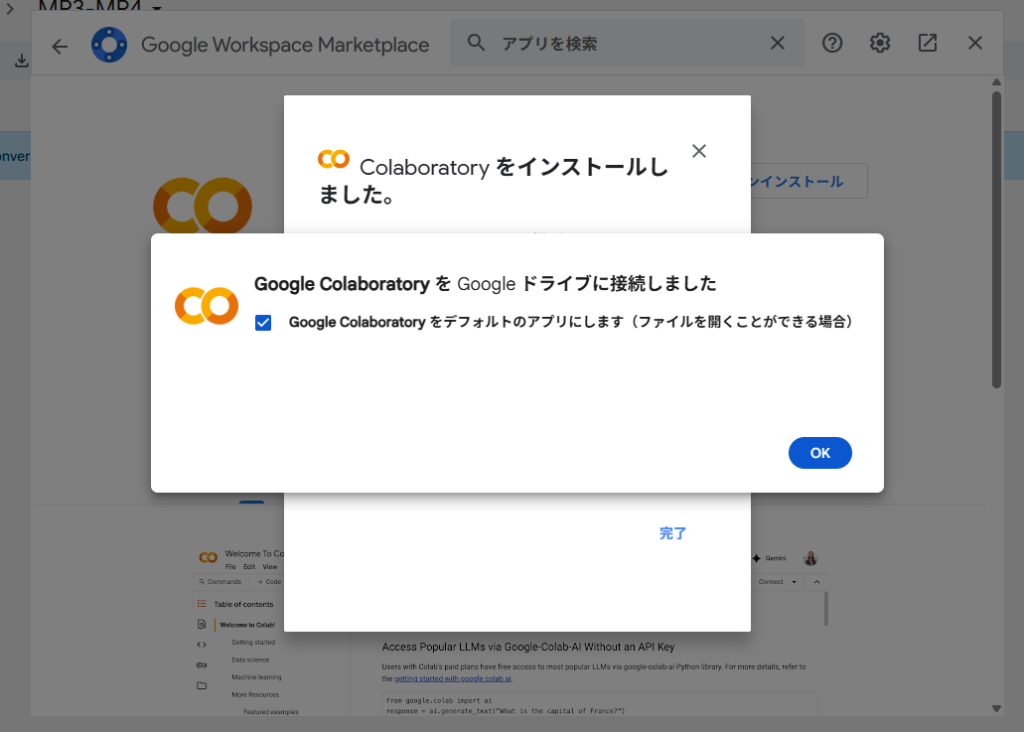
⑥ インストール完了を確認する
「Colaboratoryをインストールしました」と表示されれば完了です。「OK」をクリックして閉じます。
STEP 2:ファイルを開いてGoogleドライブに接続する
① ファイルをダブルクリックして開く
インストール完了後、ドライブの .ipynb ファイルをダブルクリックすると、Colaboratoryが起動します。
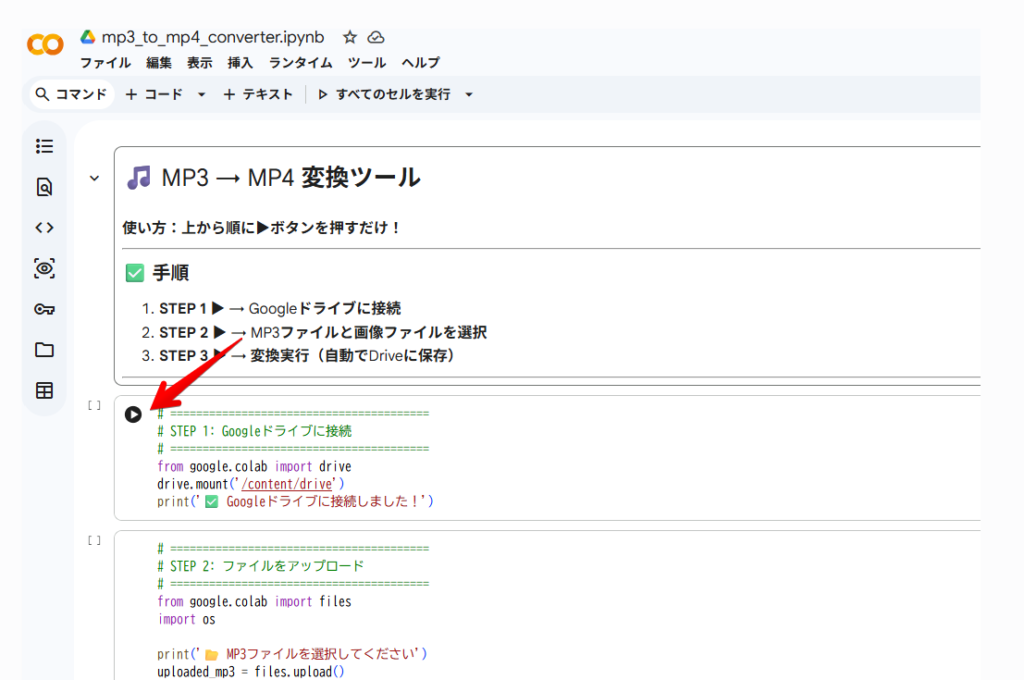
② STEP 1の ▶ を押す
「STEP 1: Googleドライブに接続」の左にある ▶ボタン を押します。
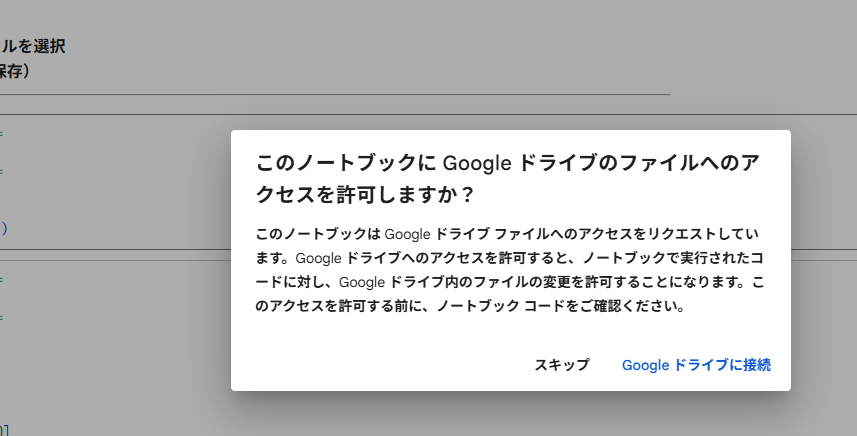
すると「このノートブックにGoogleドライブのファイルへのアクセスを許可しますか?」というダイアログが表示されます。「Googleドライブに接続」をクリックします。
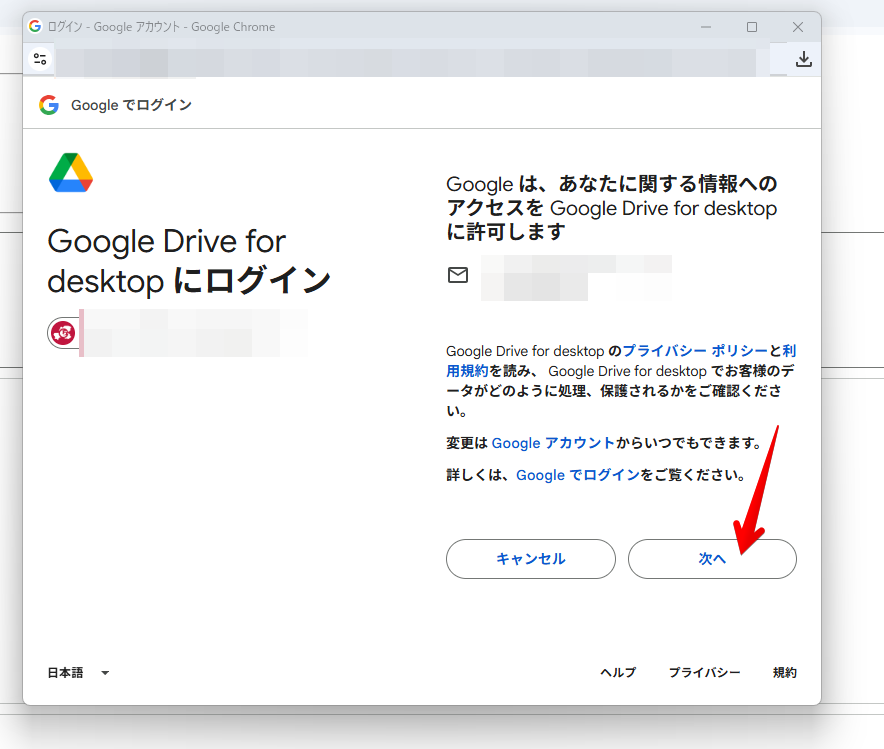
③ アカウントへのアクセスを許可する
「Google Drive for desktopにログイン」という画面が表示されます。「次へ」をクリックします。
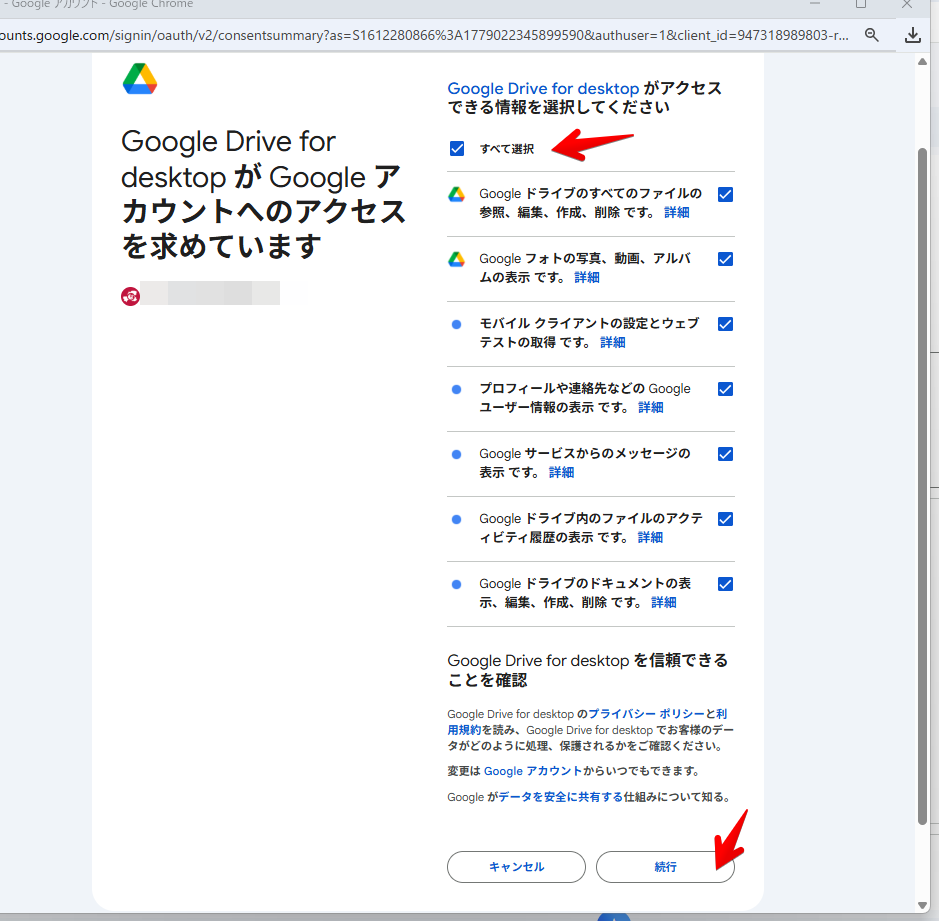
④「すべて選択」にチェックが入っていることを確認して「続行」
アクセスできる情報の選択画面が表示されます。「すべて選択」にチェックが入っていることを確認して、「続行」をクリックします。
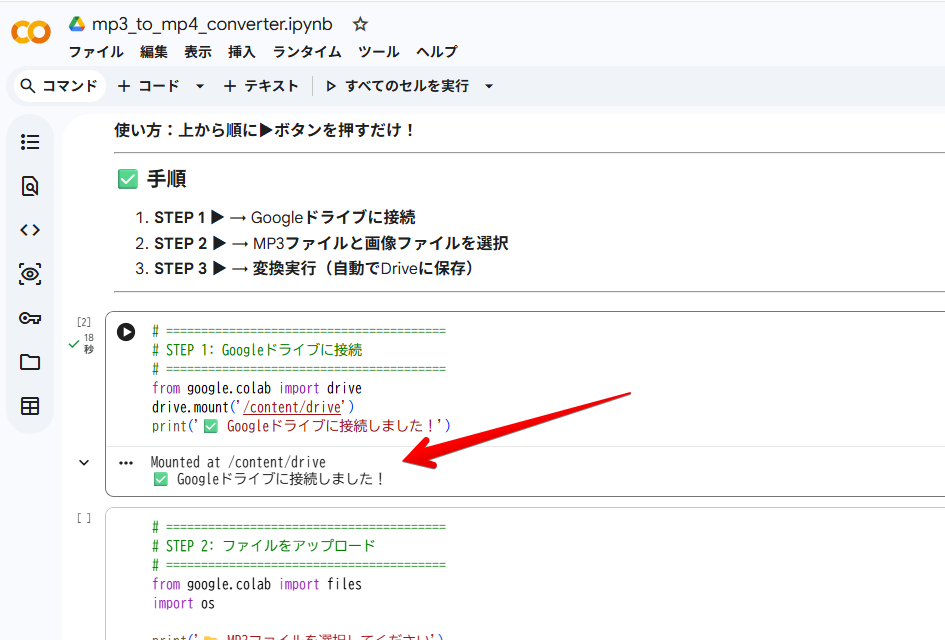
⑤ 接続完了を確認する
セルの下に「✅ Googleドライブに接続しました!」と表示されれば、接続完了です。
STEP 3:MP3と画像ファイルをアップロードする
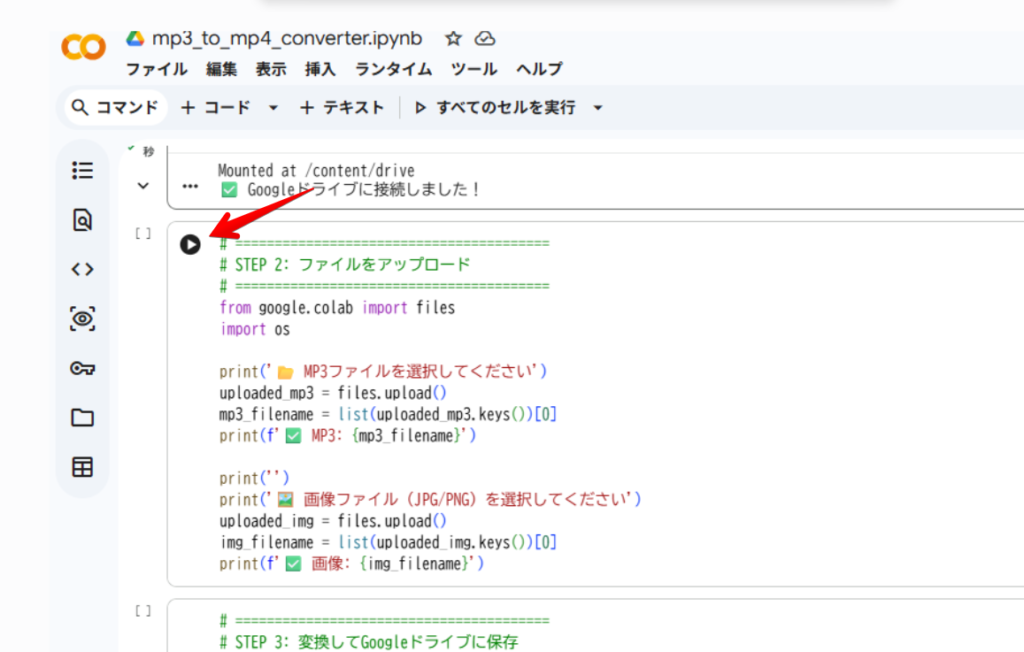
① STEP 2の ▶ を押す
「STEP 2: ファイルをアップロード」の ▶ボタン を押します。セルの下に「ファイル選択」ボタンが表示されます。
② MP3ファイルを選択する
「ファイル選択」ボタンをクリックして、変換したいMP3ファイルを選択します。アップロードが始まります。
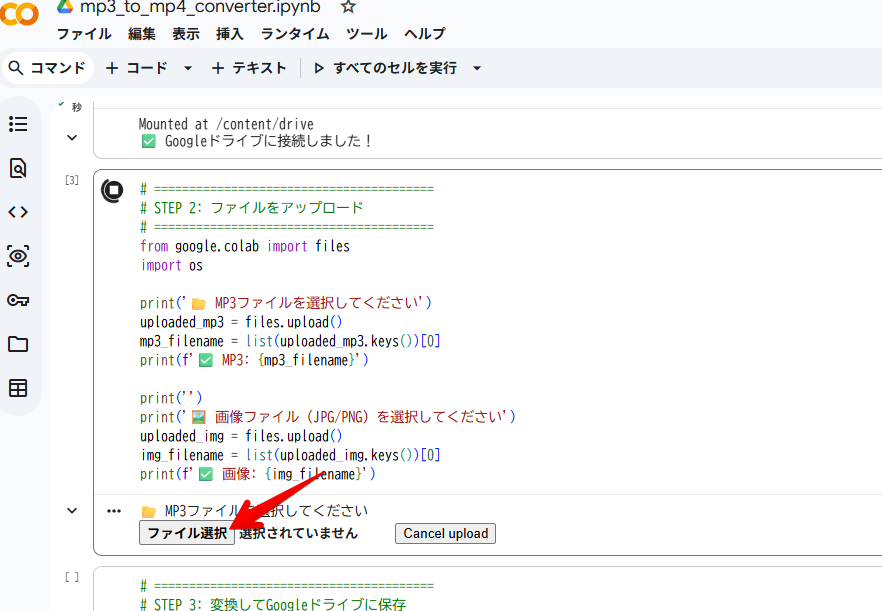
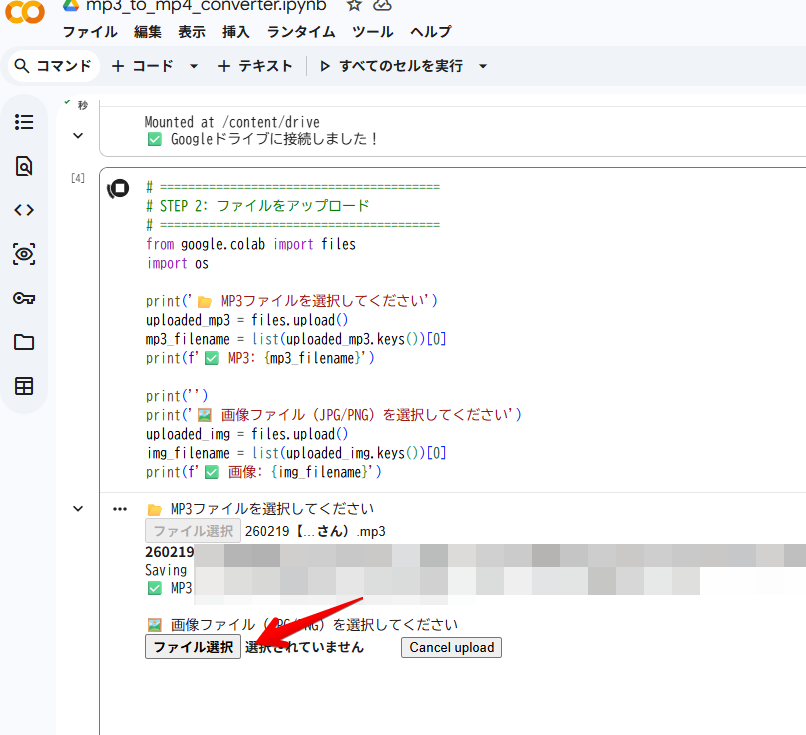
③ 動画内に表示させる画像ファイルを選択する
MP3のアップロードが完了すると、続けて再生される動画に表示される画像ファイルの選択画面が表示されます。
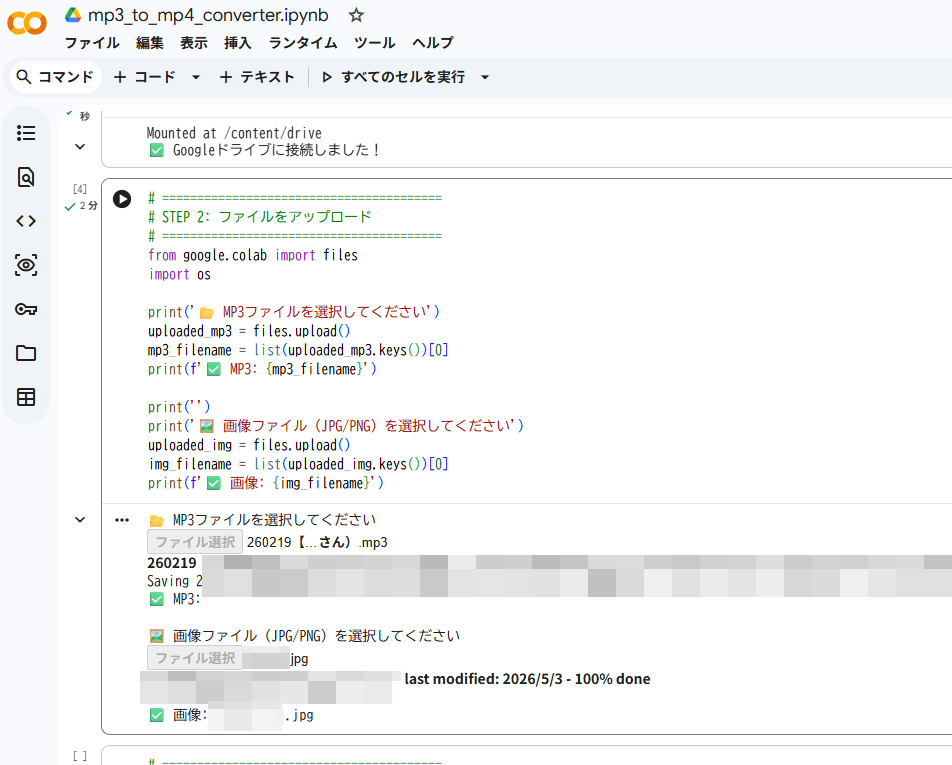
両方のアップロードが完了すると、このように「✅ MP3」「✅ 画像」が表示されます。
STEP 4:変換してGoogleドライブに保存する
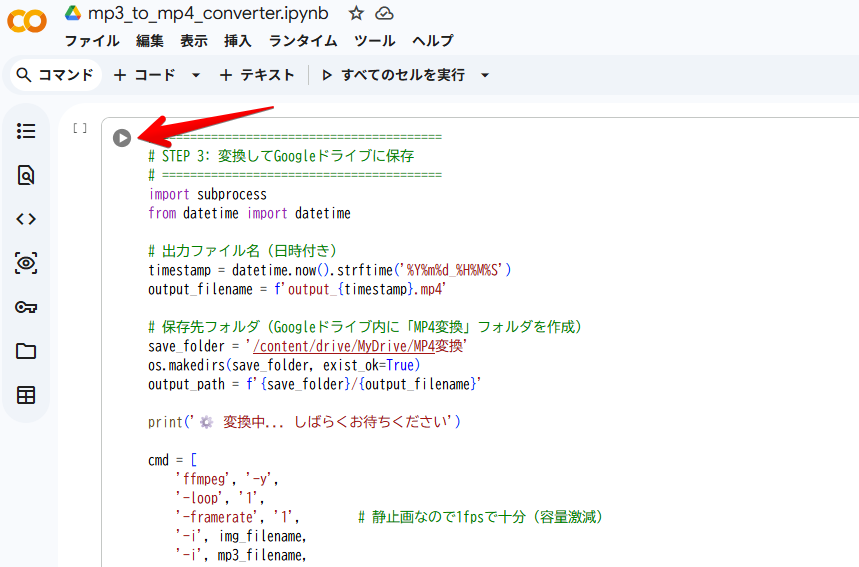
① STEP 3の ▶ を押す
「STEP 3: 変換してGoogleドライブに保存」の ▶ボタン を押します。変換処理が自動で始まります。
② 変換完了・ドライブに自動保存される
変換が完了すると、Googleドライブの「MP4変換」フォルダに自動でファイルが保存されます。ファイル名には変換した日時が付くので、上書きされる心配はありません。
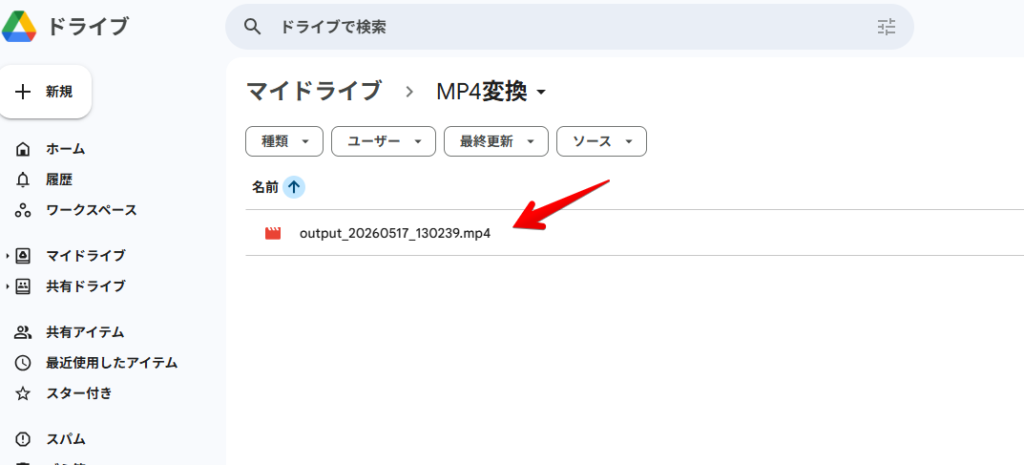
あとはこのMP4ファイルをYouTubeにアップロードするだけです。
まとめ:初回設定のポイント
初回だけ少し手順が多く感じますが、やることは画面の指示に従って「次へ」「続行」「OK」を押していくだけです。
2回目以降は、ドライブのファイルをダブルクリックして開き、▶を3回押すだけで変換できます。
Googleのツールをうまく活用することで、セキュリティを気にせず、手軽はつ無料で音声コンテンツをYouTube向けに変換できます。ぜひ試してみてください。
Google Workspaceの疑問・不安を解決
お客様の課題に合わせて、最適なサービスをご提案します。

まずはサービス内容を
ご確認ください。
導入の流れ・費用・対応内容など、よくある疑問をサービスページにまとめています。まずは内容をご確認ください。
Google Workspace 導入に関するご相談・お問い合わせ
お気軽にご相談ください。
「どのプランが自社に合う?」「費用はどの程度必要?」「今使っているメールはどうなる?」など、小さな疑問にもお答えします。