以前紹介した記事では、「Googleドキュメントの新規作成方法」について説明しました。
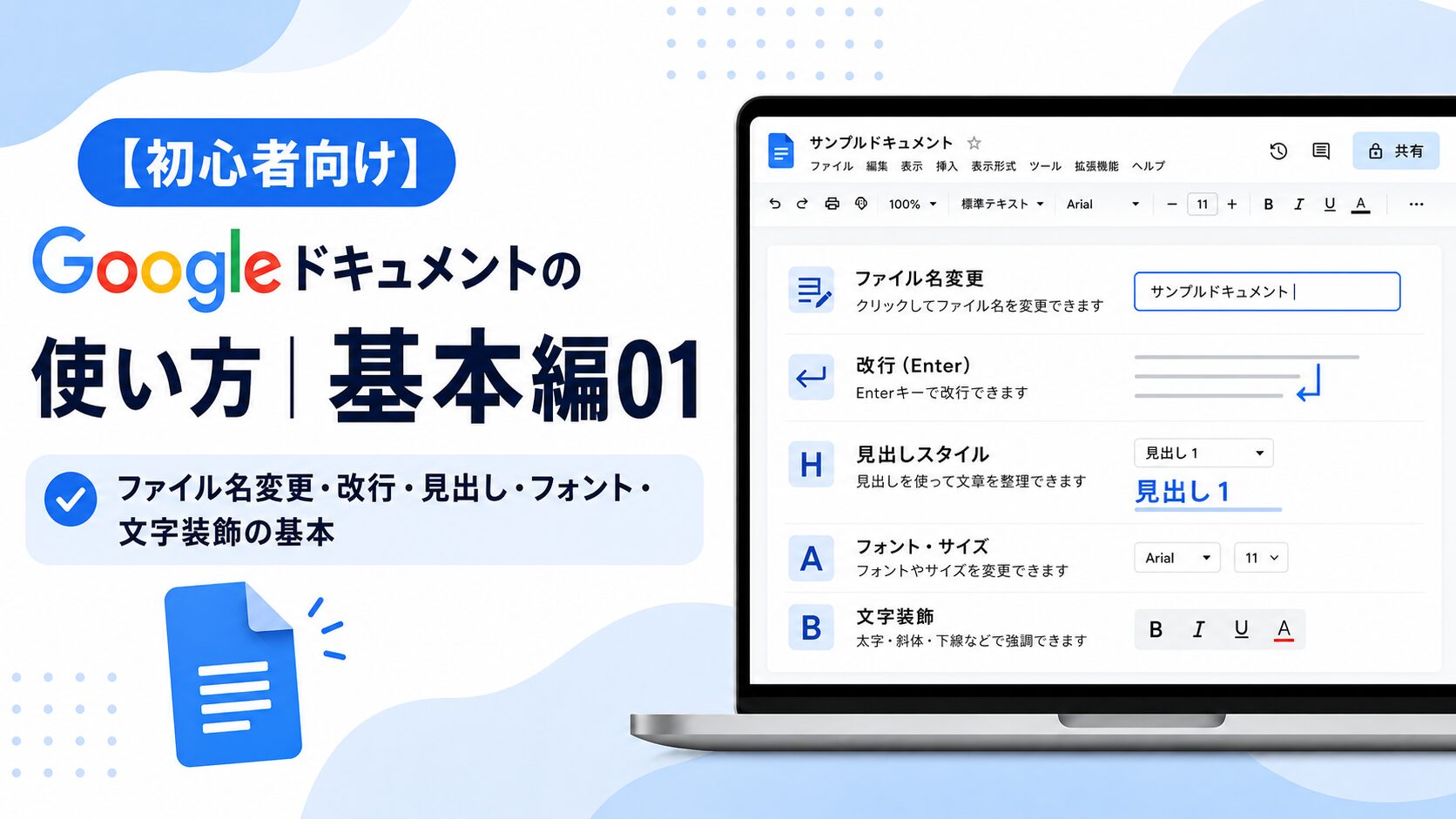
今回はその一歩先であるGoogleドキュメントの基本的な使い方を紹介していきます。まずはわかりやすいように[空白のドキュメント]で説明していくので、一緒に作成してみましょう。

ドキュメントのファイル名の変更方法
空白のドキュメントを選択すると、ファイル名は自動的に「無題のドキュメント」になります。
そのままにしておくと、「無題のドキュメント」という名前のファイルが増えてしまい、あとから目的のファイルを探しにくくなります。そのため、作成したら早めにファイル名を変更しておくのがおすすめです。
編集画面から変更する
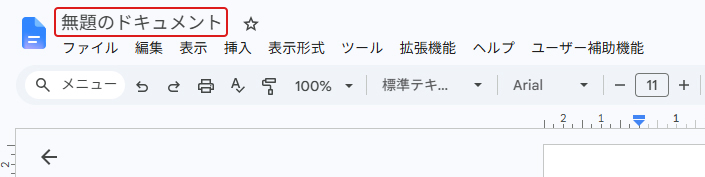
- 空白のドキュメントを開きます。
- 画面左上に表示されているドキュメント名をクリックします。現在の場合だと「無題のドキュメント」です。
- ドキュメント名の部分が入力できる状態になるので、新しい名前を入力します。
- 入力が完了すると、その名前がドキュメント名として保存され、ファイル名にも反映されます。
トップページからファイル名を変更する
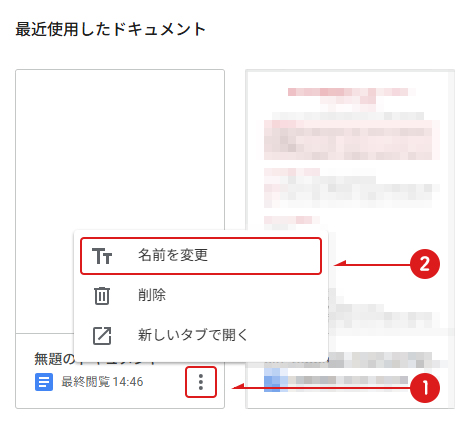
- 名前を変更したいドキュメントの右下にある︙をクリックします。
- クリックするとメニューウインドウが表示されるため、1番上にある「名前を変更」を選択します。
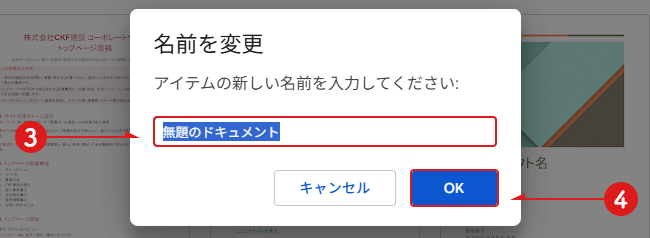
- 入力欄に新しい名前を入力します。
- OKをクリックします。
段落を変えずに改行する方法
Googleドキュメントで文章を入力しているとき、「段落はそのままで、行だけを変えたい」という場合がありますよね。
そんなときは、キーボードの「Shift」キーを押しながら「Enter」キーを押します。
通常、文章の途中で「Enter」キーだけを押すと、そこで段落が区切られます。
つまり、今の文章のまとまりが終わり、次の段落に移動する形になります。
一方で、「Shift+Enter」を押すと、段落は変わらず、同じ段落の中で改行できます。
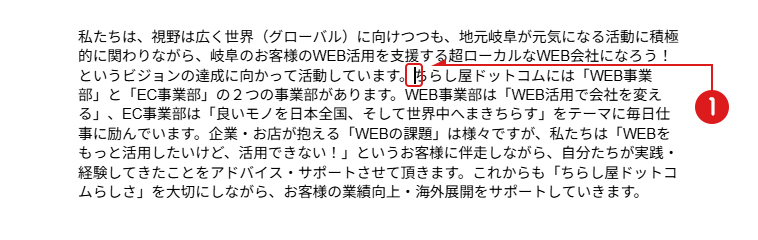
- 段落を変えずに改行をしたい位置にカーソルを合わせて、クリックします。
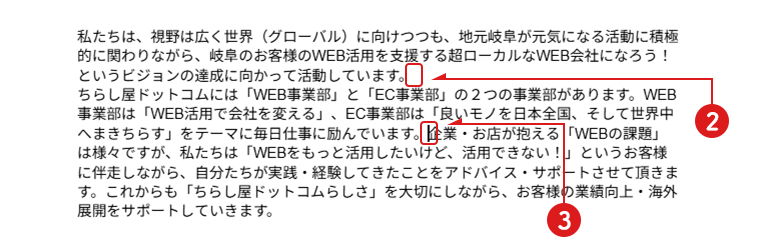
- 「Shift」キーを押しながら「Enter」キーを押すと、カーソルを置いた位置で改行されますが、段落は分かれず、同じ段落の中で次の行に移動します。
- 次に段落を区切りって改行したい位置にカーソルを合わせて、クリックします。
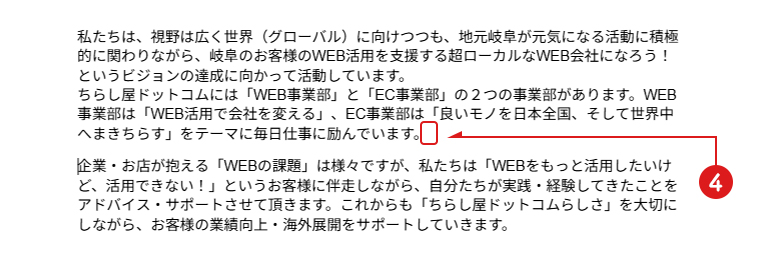
- 「Enter」キーだけを押すと、カーソルを置いた位置で改行され、段落が区切られます。
「Enter」と「Shift+Enter」の使い分け方
Enterだけを押す場合
文章のまとまりを変えたいときや、次の内容に進みたいときは「Enter」を使います。
ファイル名を変更しておくと、あとから目的のドキュメントを探しやすくなります。
次に、文章を入力する方法について説明します。
このように、ファイル名の説明から、文章入力の説明へ移るなど、話題が変わるときは「Enter」で段落を分けます。
Shift+Enterを押す場合
文章のまとまりは変えずに、見た目だけ行を変えたい場合は「Shift+Enter」が便利です。
資料の確認が完了しましたら、
画面右上の「共有」ボタンをクリックしてください。
この場合、文章の意味としては1つの案内文です。
ただし、1行が長くなると読みにくいため、途中で行を変えています。
この方法は、Googleドキュメントだけでなく、WordやWordPressなどの編集画面でも同じように使えるので、ぜひ覚えてください。
チャットツールでは少し注意が必要です。
ツールによっては、Enterを押すとメッセージが送信される場合があります。
その場合、改行したいときはShift+Enterを使うことが多いです。
ただし、設定によってはEnterで改行、送信はShift+Enter、という場合もあります。
セクション・コンテンツについて
Googleドキュメントでは、文章全体を見やすく整理するために、セクションとコンテンツという考え方を意識すると便利です。
まず、文書全体のことをドキュメントと呼びます。
そのドキュメントを内容ごとに区切ったまとまりがセクションです。いわば、本や資料でいう「章」や「見出しごとの区切り」のようなものです。
そして、それぞれのセクションの中に入る具体的な文章や画像、表などの中身がコンテンツです。
たとえば、1つの資料の中に「概要」「使い方」「注意点」といった項目がある場合、それぞれがセクションになります。その中に書かれている本文や挿入されている画像などが、コンテンツです。
セクションは「見出し」で整理する
Googleドキュメントでは、見出し機能を使ってセクション分けできます。
見出しには、以下のような種類があります。
- タイトル
- サブタイトル
- 見出し1
- 見出し2
- 見出し3
内容の重要度や階層に合わせて、これらを使い分けることで、文書の構成をわかりやすく整理できます。
大きなテーマには「見出し1」、その下の補足項目には「見出し2」や「見出し3」を使う、といった使い方ができます。
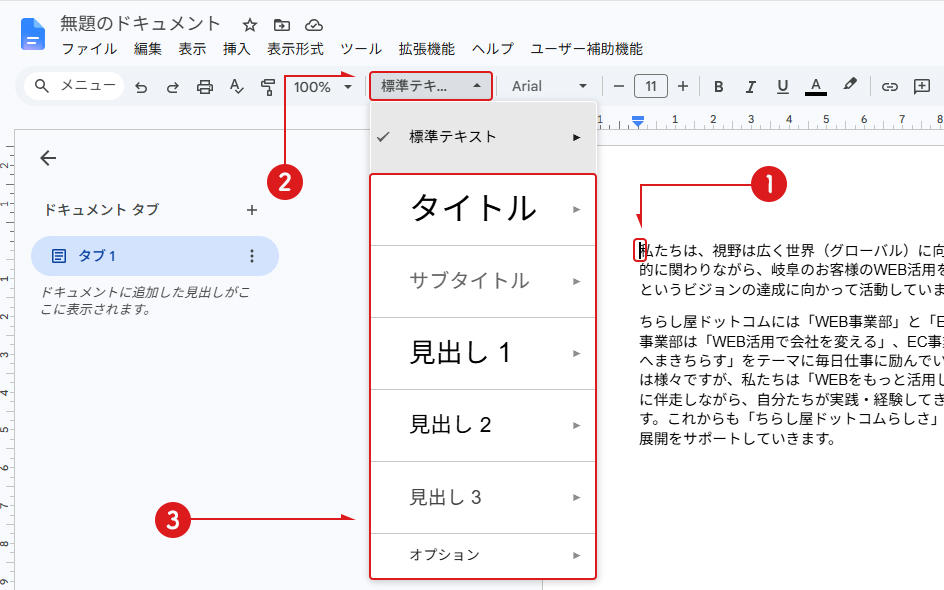
- 文章の中のセクションにしたい段落にカーソルを合わせてクリックします。
- ツールバーにある[スタイル]を開きます。
- 「タイトル」「見出し1」など、使いたい見出しを選択します。
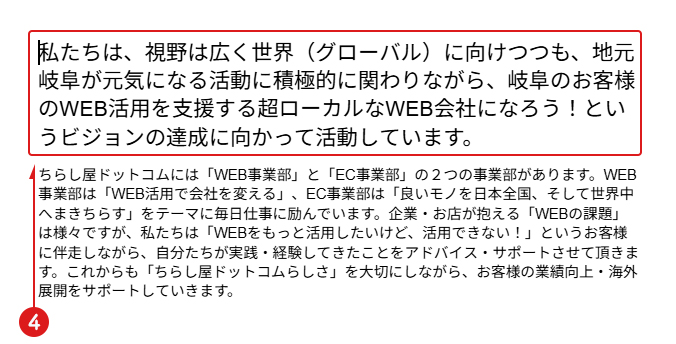
- 選択したスタイルが段落に適用されます。
操作時に注意したいのは、見出しは段落に対して適用されるという点です。つまり、カーソルを置いた位置だけが変わるのではなく、その段落全体にスタイルが反映されます。
そのため、見出しにしたい文章は1つの段落としてまとめておくと、構成を整えやすくなります。
フォントや文字サイズの変更方法
文章を作成するとき、すべての文字が同じ大きさ・同じ見た目のままだと、どこがタイトルで、どこが本文なのか分かりにくくなることがあります。特に、資料やマニュアルのように情報量が多い文書では、文字の大きさやフォントを調整することで、読み手にとって見やすい文書になります。
Googleドキュメントでは、画面上部にあるツールバーから、文字サイズやフォントを簡単に変更できます。変更したい文字を選択してから操作するだけなので、初心者の方でも覚えやすい機能です。
文字サイズの変更する
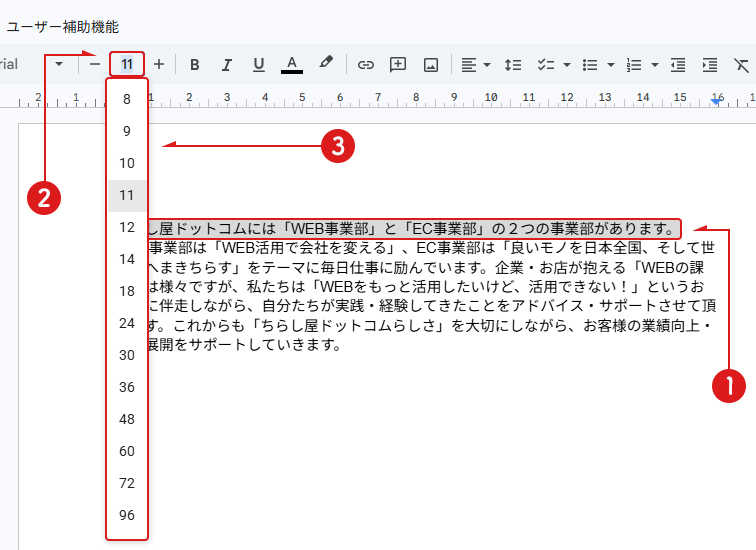
- 文字サイズを変更した箇所をドラッグして選択します。
- 画面上部のツールバーにある[フォント サイズ]をクリックします。
- 表示されたサイズ一覧から、希望する数値を選択します。
フォントサイズは直接入力や[フォント サイズ]左右にある+と−をクリックすることで調整することも可能です。
フォントを変更する
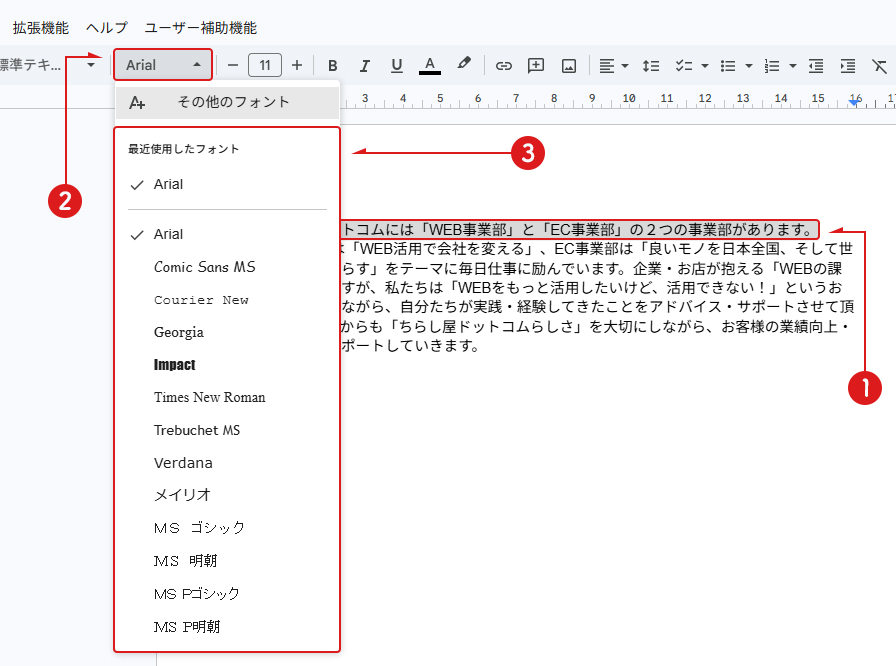
- フォントを変更した箇所をドラッグして選択します。
- 画面上部のツールバーにある[フォント]をクリックします。
- 表示されたフォント一覧から、使いたいフォントを選びます。
フォントを変更すると、選択した部分だけに反映されます。
文書の内容や用途に合わせて、読みやすいフォントを選ぶことが大切です。
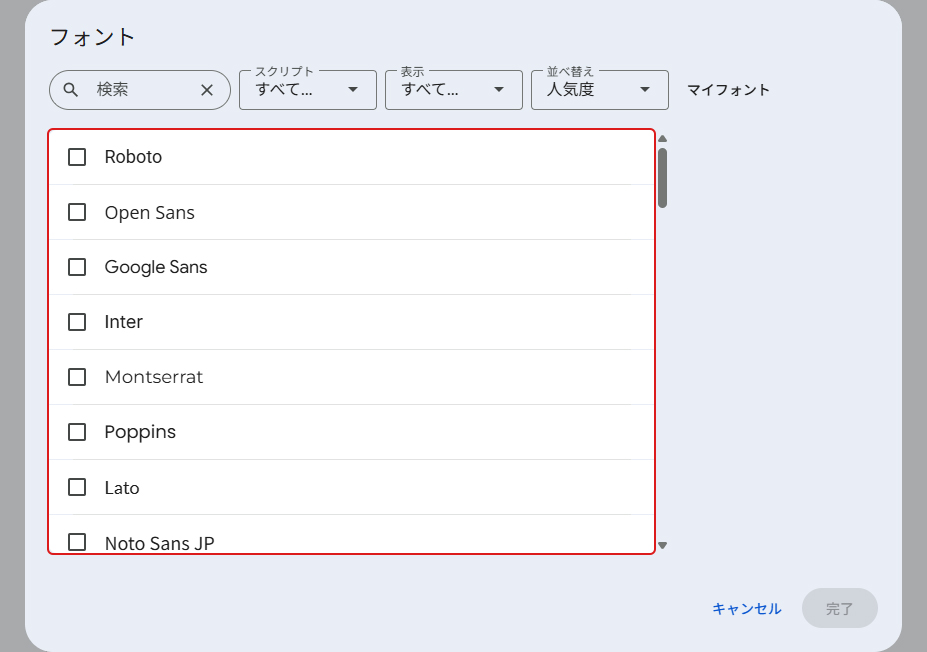
フォントを追加する
先ほどのフォント一覧の上部にあった[その他のフォント]をクリックすると、新しいフォントをリストから追加することができます。
ただし、使えるフォントが増えるからといって、何でも追加すればよいというわけではありません。
フォントを追加するときは、見た目だけで選ぶのではなく、文書の内容や用途に合っているかを意識しましょう。追加しすぎると文書に統一感がなくなるため、読みやすいフォントを必要な分だけ使うのがおすすめです。
太字や斜体、文字色の設定方法
Googleドキュメントでは、文字に太字や斜体を付けたり、文字色を変更したりして、文章を見やすく整えることができます。
強調したい言葉を目立たせたいときや、見出し・注意書き・ポイント部分を区別したいときに便利な機能です。
これも簡単に使えて、よく使う機能なのでぜひ覚えていきましょう。
まずは文字を選択する
太字や斜体、文字色の変更を行う前に、まずは装飾したい文字や文章の範囲を選択します。
Googleドキュメントでは、設定を反映したい部分を先にドラッグして選ぶのが基本です。
たとえば、文章の一部だけを強調したい場合は、その部分だけを選択します。
選択した状態でツールバーのボタンをクリックすると、その範囲にだけ設定が反映されます。
- 単語だけを強調したいときは、その単語だけを選択する
- 文章全体を目立たせたいときは、文全体を選択する
- 選択せずに操作すると、これから入力する文字に設定が反映される場合がある
ツールの種類
文字や文章を装飾するツールは大きく分けて5種類あります。
また、ツールボタンをクリックしなくても一部のツールはショートカットキーで反映することもできるので覚えておきましょう。
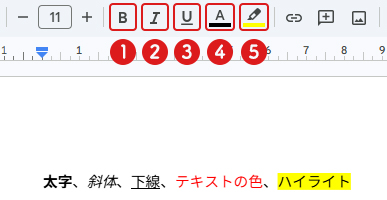
| 名称 | 機能 |
|---|---|
| 1.太字(Ctrl+B) | 文字を太字にする |
| 2.斜体(Ctrl+I) | 文字を斜めにする |
| 3.下線(Ctrl+U) | 下に線をつける |
| 4.テキストの色 | テキストの色を変える |
| 5.ハイライト | 背景に色をつける |
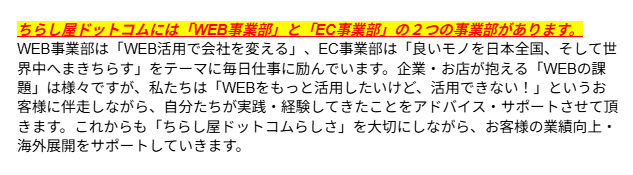
全部つけるとこのようになります。
派手過ぎてちょっとダサいですよね。
なので文章にあった適切な装飾を選択することが見やすい文書を作成するコツです。
まとめ
今回は、Googleドキュメントの基本的な使い方として、ファイル名の変更方法、改行の使い分け、セクションやコンテンツの考え方、フォントや文字サイズの変更方法、太字・斜体・文字色の設定方法について紹介しました。
Googleドキュメントには、文書を作成しやすくするための便利な機能がまだまだありますが、まずは今回紹介した基本操作を覚えておくだけでも、文章の入力や整理がかなりスムーズになります。
今後もGoogleドキュメントの使い方を少しずつ紹介していくので、まずは今回の内容を実際に試しながら、基本操作に慣れていきましょう。