「Gemini」を使って業務を自動化する新機能、Google Workspace Studioをご存知でしょうか。お客様から「AIで自動化するツールが増えてきたが、結局どれを使えばいいのか」というご相談を受ける機会が増えてきました。
結論からお伝えします。Google Workspace Studioは、プログラミングの知識がなくてもGmail・スプレッドシート・Driveなどをまたいだ定型業務を自動化できる、Gemini搭載のノーコードツールです。ただし、対象プランや個人アカウントでの扱い、セキュリティ面には誤解も見られます。この記事では、公式発表をもとに正確な機能・料金・利用条件を整理し、既存の自動化ツール「GAS」「AppSheet」との使い分けまで解説します。
Google Workspace Studioとは?Gemini搭載のノーコード自動化ツール
Google Workspace Studioは、Geminiを使って日常の定型業務を自動化できるオンラインツールです。Google Workspace公式ラーニングセンターでも、プログラミングは不要と説明されています。
実は、この機能には前身があります。2025年11月に公開された「Google Workspace Flows」が土台で、Google公式ブログ(2025年12月)によると、2025年12月3日に「Google Workspace Studio」へと名称を変更し、Rapid Releaseドメインから順次展開が始まりました。単なる改名ではなく、Geminiの推論力を組み込んだAIエージェント作成プラットフォームとして機能が大きく強化されています。
2026年5月7日には、日本語を含む7言語への対応も始まりました。Google公式ブログ(2026年5月)によれば、対応から1〜3日程度でRapid Release・Scheduled Releaseの両ドメインに展開されています。つい最近まで画面表示は英語中心でしたが、日本の中小企業にとっても使いやすさがぐっと高まったタイミングだといえるでしょう。
Google Workspace Studioでできること
Workspace Studioの基本的な仕組みは、「開始条件(スターター)」と「アクション」の組み合わせです。「毎週金曜日に」「メールが届いたら」といった開始条件を決め、そのあとの処理をGeminiに任せます。
自然言語で「やりたいこと」を説明するだけで、Geminiが自動化フローの案を作成してくれる点が最大の特徴です。たとえば、次のような自動化がテンプレートとして用意されています。
- 1日の未読メールの概要を毎朝まとめて受け取る
- 重要な取引先からのメールが届いたら通知を受け取る
- 対応が必要なメールに自動でラベルを付ける
- 会議のあとに、要約とアクションアイテムをメールで送信する
Gmail・スプレッドシート・ドキュメント・Drive・Chatなど、複数のGoogle Workspaceアプリをまたいだ処理を1つのフローにまとめられる点は、単体アプリの自動返信設定などとは一線を画します。
Google公式ヘルプによると、Salesforceなど一部のサービスとは直接連携できます。さらにWebhookの公式ヘルプでは、指定したURLへ情報を送る仕組みを使えば「Slackのチャンネルへメッセージを投稿する」ような連携例も紹介されており、既存のApps Script資産をアクションの中に組み込むこともできます。ここまで柔軟な連携ができる一方、対象プランや利用条件は次の章で説明する通り、誰でも無条件に使えるわけではありません。
対象プランと料金|個人アカウントでは使えない点に注意
Google公式ブログによると、Google Workspace Studioの対象エディションは以下の通りです。
| 区分 | 対象エディション |
|---|---|
| Business | Starter・Standard・Plus |
| Enterprise | Standard・Plus |
| Education | Fundamentals・Standard・Plus |
| 個人向けAI追加プラン | Google AI Pro for Education・Google AI Ultra for Business |
料金面では、対象プランを契約していれば追加費用は発生しません。ただし無制限に使えるわけではなく、公平な利用を確保するための利用上限が設けられています。SalesforceやSlackなど外部サービスと連携する場合は、それらのサービス側の利用料が別途発生する点にも注意してください。
一方でGoogle Workspace Studio公式サイトには、「Google Workspace BusinessプランおよびEnterpriseプラン全体が対象で、個人プランユーザーは利用できません」と明記されています。無料の個人用Googleアカウントでは、Workspace Studio自体を使うことはできません。
「個人でも使えますか」というご質問もいただきますが、個人向けのAIサブスクリプション(Google AI Pro・AI Ultra等)を通じた限定的な提供が別枠で用意されているという状況です。自社の従業員が使う業務ツールとして検討する場合は、まず自社のGoogle Workspaceプランが対象エディションに含まれているかを、管理コンソールまたは管理者へ確認してください。プランごとの違いは料金プラン比較の記事でも整理しています。
使い方|3つの方法でフローを作成する
Workspace Studioでのフロー作成方法は、大きく3パターンに分かれます。いずれの方法でも、作成後はGmailやChatなど各アプリの画面から直接管理できます。
「毎週金曜日にタスクの進捗を確認する通知を送って」のように、やりたいことを文章で説明するだけでGeminiがフローの案を自動生成します。もっとも手軽な方法です。
公式が用意した「未読メールの要約」「会議後の要約送信」などのテンプレートを選び、必要な部分だけ自社向けに調整して使う方法です。初めての場合はここから試すと失敗が少ないでしょう。
開始条件とアクションを1つずつ自分で設定し、細かい分岐条件まで作り込む方法です。業務フローが複雑な場合や、条件分岐を細かく制御したい場合に向いています。
より基本的なGoogle Workspaceの管理画面の操作に不安がある場合は、先に管理コンソールの記事で全体像を確認しておくと、Workspace Studioの設定もスムーズに進められます。
GAS・AppSheetとの違い|自動化ツールの使い分け
「自動化ツールが色々あるが、Workspace Studioは何が優れていて、どんな企業に向いているのか」。私たちも、お客様からこうしたご質問をよくいただきます。
当社では、実際にGAS(Google Apps Script)を使ったメール配信システムや、行政書士法人様の独自業務ツール開発を支援してきました。その経験から言えるのは、3つのツールは得意分野が異なるということです。
| Workspace Studio | GAS(Apps Script) | AppSheet | |
|---|---|---|---|
| 向いている作業 | 定型業務の自動化 | 自由度の高い処理・複雑な条件分岐 | 業務データを管理するアプリ作り |
| 必要なスキル | 不要(自然言語で指示) | プログラミングの知識 | 基本は不要(データベース設計の理解はあると良い) |
| 得意なこと | アプリをまたいだ通知・要約 | 細かい独自ロジックの実装 | 台帳・申請フォームなど業務アプリ化 |
| 向いている企業 | まず自動化を試したい企業 | 社内に詳しい担当者がいる企業 | 紙・Excel台帳を電子化したい企業 |
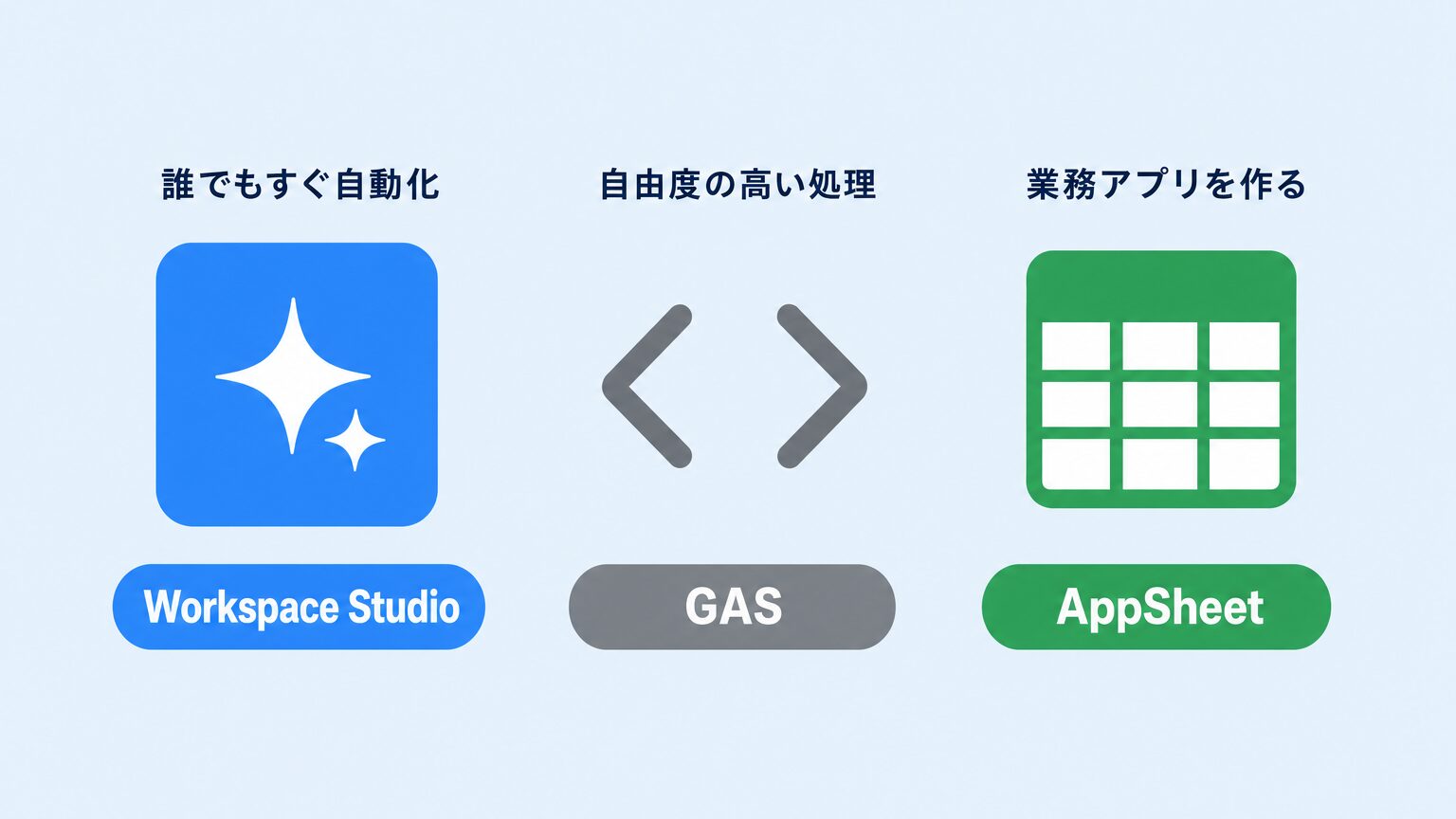
GASは、当社が構築したメール配信システムのように、独自のロジックを細かく組みたい場合に強みを発揮します。AppSheetは、紙やExcelで管理していた台帳を業務アプリ化したい場合に向いています。対してWorkspace Studioは、プログラミングの知識がなくても着手できる手軽さが際立つ選択肢です。
GAS・AppSheetを実際に使いこなしている企業の例は導入事例の記事でも紹介しています。自社の業務に置き換えて、どのツールから着手すべきか判断する参考にしてください。
セキュリティは大丈夫?社内情報をAIに渡すときの不安に答える
「AIに社内情報をあげた場合、どうなるのか」「他のAIツールとセキュリティはどう違うのか」。Workspace Studioに限らず、AI機能全般について、こうした不安の声を実際によくいただきます。
Google Workspace Studio公式サイトでは、セキュリティ方針として次の3点が明記されています。
- 顧客データの所有権は顧客(利用企業)に帰属する
- 処理したデータは広告に使用されない
- Workspace内で処理されたデータは、一般的なAIモデルの学習に使用されない
社内のメールやスプレッドシートの内容をフローに組み込んだ場合でも、そのデータがGoogleの汎用AIモデルの学習に流用されたり、広告目的で使われたりすることはないということです。エンタープライズグレードのセキュリティ対応を前提にしている点は、無料の生成AIチャットサービスに社内情報を貼り付けるケースとは明確に異なります。
顧客の個人情報や契約金額など、機密性の高い情報を自動化フローに含めるかどうかは、セキュリティポリシーを重視する企業ほど慎重に検討したいところです。管理コンソール側でGemini機能自体の利用可否を組織単位・部署単位で制御できるため、まずは影響範囲の小さい業務から試してみるのが現実的な進め方だと考えます。
Google Workspace全体のセキュリティ設定の基本はセキュリティ設定の記事でも解説しています。あわせて確認しておくと、AI機能を含めた全体の管理方針を検討しやすくなります。
中小企業にとって取り入れる価値はあるか
ここまでの内容を踏まえ、Workspace Studioがどんな企業に向いているかをまとめます。
すでにGoogle Workspaceを契約している企業であれば、追加費用なしで試せる点は大きなメリットです。情報システムの専任担当者がいない企業ほど、プログラミング不要という敷居の低さが活きてきます。まずは、毎朝のメール確認や会議後の議事録送信といった、影響範囲の小さい定型業務から試してみてください。
反対に、業務データを台帳のように蓄積・検索したい場合や、複雑な条件分岐を細かく制御したい場合は、AppSheetやGASのほうが適していることもあります。1つのツールに絞り込まず、業務の性質によって使い分ける発想を持っておくとよいでしょう。
よくある質問
まとめ
Google Workspace Studioは、Geminiを使って定型業務をノーコードで自動化できる、Business・Enterprise・Education向けの機能です。個人アカウントでは利用できない点、対象エディションに含まれているかどうかは、契約プランごとの確認が欠かせません。
GAS・AppSheetといった既存の自動化ツールとは得意分野が異なるため、自社の業務内容に応じて使い分ける視点を持つことが大切です。まずは影響範囲の小さい業務から、試しに1つフローを作ってみてください。
自社にとってどの自動化ツールが向いているか判断がつかない場合は、お気軽にご相談ください。
Google Workspaceの疑問・不安を解決
お客様の課題に合わせて、最適なサービスをご提案します。

まずはサービス内容を
ご確認ください。
導入の流れ・費用・対応内容など、よくある疑問をサービスページにまとめています。まずは内容をご確認ください。
Google Workspace 導入に関するご相談・お問い合わせ
お気軽にご相談ください。
「どのプランが自社に合う?」「費用はどの程度必要?」「今使っているメールはどうなる?」など、小さな疑問にもお答えします。