会社名の変更や事業の統合をきっかけに、Google Workspaceで使っているメールドメインを切り替えたい、という場面が出てくることがあります。
結論からお伝えします。Google Workspaceの「ドメイン変更」には大きく2つの選択肢があります。ログインアカウントはそのままに新ドメインのメールを追加する方法と、土台となる「プライマリドメイン」そのものを切り替える方法です。後者は、Google自身が複雑な手続きだと説明するほど影響範囲が広い作業です。この記事では、両者の違いと、実際にプライマリドメインを変更する場合の手順・注意点を、Google Workspace公式ヘルプの情報にもとづいて解説します。
「ドメイン変更」には2つの意味がある
Google Workspaceのドメイン変更を調べると、大きく2つの意味に出会います。ひとつは、既存のドメインはそのままに、新しいドメインでもメールを送受信できるようにする方法。もうひとつは、ログインやメールアドレスの土台になる「プライマリドメイン」を、別のドメインに切り替える方法です。
前者は、Gmail(Google Workspace)で独自ドメインを設定する方法で紹介した、ドメインエイリアスやセカンダリドメインの追加にあたります。後者が、いわゆる「プライマリドメイン変更」です。
この記事では後者のプライマリドメイン変更を中心に解説します。あわせて、実は多くの場合プライマリドメイン変更までは必要ないという、Google公式の見解も紹介します。
本当にプライマリドメイン変更が必要か、まず確認する
会社名の変更、複数会社の統合、ブランドの刷新。ドメイン変更を検討するきっかけは様々です。ただし、きっかけが何であれ、最初にすべきことは同じです。本当にプライマリドメインの変更まで必要かどうかを見極めることです。
Google Workspace公式ヘルプは、プライマリドメインの変更について「必ずしも必要というわけではなく、手続きも複雑」だと説明しています(Google Workspace公式ヘルプ)。
変更が本当に必要になるのは、主に次のようなケースに限られます。
- 以前使っていたドメインの所有権を失い、Google Workspaceのアカウントから完全に切り離したい場合
- Google App Engineなど、プライマリドメインのアカウントでのログインが前提となるGoogleサービスを利用する場合
新しいドメインでメールを送受信できればよいだけなら、プライマリドメインを変更する必要はありません。ドメインエイリアスやセカンダリドメインとして追加すれば足ります。
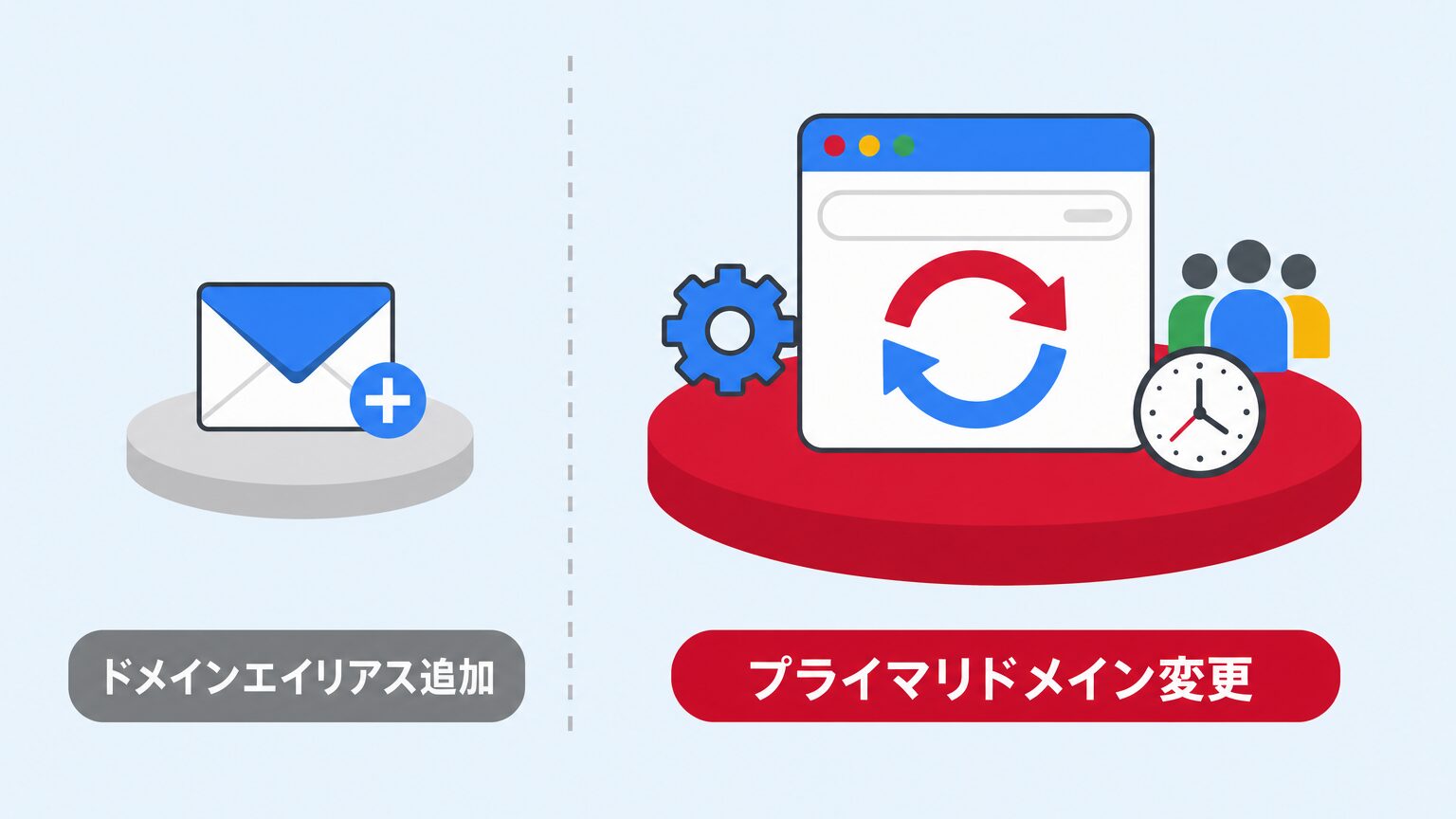
3つの方法の違いを整理すると、以下のようになります。
| 方法 | ログインアカウント | 費用 | 向いているケース |
|---|---|---|---|
| ドメインエイリアス | 元のドメインのまま | 追加費用なし | 新ドメインでのメール送受信だけしたい |
| セカンダリドメイン | 新ドメインでも新規ログイン可能 | ユーザーごとに課金 | 新ドメイン用に別チームのアカウントを作りたい |
| プライマリドメイン変更 | 全ユーザーが新ドメインに切り替わる | 追加費用なし(手続きは複雑) | 旧ドメインの所有権を失った等、切替が避けられない場合 |
ドメインエイリアスは、プライマリドメインにしか追加できません。エイリアスのアドレスでログインすることもできない点は覚えておいてください(Google Workspace公式ヘルプ)。
プライマリドメインを変更できない5つのケース
プライマリドメインの変更には、あらかじめ条件があります。以下に該当する場合は変更できません。
- Google Workspaceの申し込み時にドメインを購入した場合
- 無料試用期間中で、誤ったドメインのまま登録している場合
- ドメインの所有権が未確認の場合
- Google WorkspaceまたはGoogle Cloudの販売パートナーである場合
- 従来の無償版G Suiteを利用している場合
(Google Workspace公式ヘルプ)該当する項目がある場合は、作業を進める前にGoogle Workspaceのサポートへ相談したほうが早く解決します。
プライマリドメイン変更の6ステップ
条件を満たしていることを確認できたら、実際の変更作業に進みます。管理コンソールでの操作は大きく6つのステップに分かれます(Google Workspace公式ヘルプ)。
新しいドメインの管理画面にログインできる状態にしておきます。販売パートナー経由で契約している場合は事前に連絡し、社内外への周知タイミングもあわせて検討してください。
新ドメインをセカンダリドメインとして追加し、所有権を証明したうえでメールを使える状態にします。所有権証明の考え方はGmail独自ドメイン設定の記事で紹介したTXTレコードの仕組みと同じです。
管理コンソールから切り替えを実行します。変更が反映されるまで最長48時間かかることがありますが、通常はもっと早く反映されます。
各ユーザーのメインメールアドレスと、メーリングリストなどグループのアドレスを、新しいドメインのものに変更していきます。
旧ドメインを「ドメインエイリアスとして残す」「セカンダリドメインとして維持する」「削除する」の3つから選びます。詳しくは次の章で解説します。
会社の連絡先情報やカスタムロゴ、Googleサイトなど、旧ドメインが埋め込まれた箇所を洗い出して更新します。販売パートナーがいる場合は、変更が完了した旨もあわせて伝えてください。
変更後、元のドメインはどうなる?
STEP5で選ぶ旧ドメインの扱いは、大きく3つの選択肢があります。
ひとつ目は、旧ドメインをドメインエイリアスとして残す方法です。追加費用をかけずに、新旧どちらのドメイン宛のメールも受け取れる状態を維持できます。多くの企業にとって、移行期間中の混乱を避けるための現実的な選択肢になるでしょう。
ふたつ目は、旧ドメインを独立したセカンダリドメインとして維持する方法です。旧ドメイン用のアカウントを別チームとして残しておきたい場合に向いています。三つ目は、削除です。旧ドメインを今後一切使わないと判断できる場合に選びますが、他サービスとの連携が残っていないか、事前の確認が欠かせません。
変更前に確認しておきたい注意点
私たちがGoogle Workspaceの導入をご支援する中でも、最初のドメイン設定の段階でつまずかれる企業様は少なくありません。ドメインを変更する場合、対象はすでに稼働中のメールです。影響範囲は初回設定より広がると考えておいたほうが安全です。
実際にプライマリドメインを切り替えた企業の公開事例をいくつか確認したところ、共通していくつかの注意点が見つかりました。
- 反映待ちの間、メールが一時的に届きにくくなる可能性がある
- Google Workspace以外にも、Google認証でログインしている外部サービスへの影響確認が必要になる
- 名刺・請求書・Webサイトなど、旧ドメインのメールアドレスを記載している箇所の洗い出しが必要になる
業務への影響が少ない曜日・時間帯を選んで作業に着手すること。取引先へ事前に一声かけておくこと。この2点だけでも、トラブル時の被害を小さくできます。
特に見落とされやすいのが、会計ソフトやチャットツールなど、Googleアカウントでログインする外部サービスの洗い出しです。連携しているSaaSが多い企業ほど確認に時間がかかる傾向にあるため、作業予定日の1〜2週間前には対象サービスの棚卸しを終えておくと安心です。
Gmail独自ドメイン設定(記事#4)との違い
Gmail(Google Workspace)で独自ドメインを設定する方法は、これからGoogle Workspaceで独自ドメインを使い始める、初回設定を扱った記事です。TXT・MXレコードの設定手順が中心になります。
一方、この記事で扱っているのは、すでに稼働しているGoogle Workspaceのドメインを別のドメインへ切り替える場面です。初回設定と混同しないよう、目的に応じて使い分けてください。
管理コンソールでの日常的な操作方法は、管理コンソールの記事でも詳しく解説しています。あわせてご覧ください。

よくある質問
まとめ
Google Workspaceの「ドメイン変更」には、ドメインエイリアスやセカンダリドメインを追加する方法と、プライマリドメインそのものを切り替える方法の2種類があります。多くの場合、必要なのは前者だけです。
それでもプライマリドメインの変更が必要な場合は、変更できない条件に該当していないかをまず確認してください。そのうえで6つのステップに沿って進め、旧ドメインの扱いと、外部サービスへの影響確認を後回しにしないことが、トラブルを避ける一番のポイントです。
Google Workspaceの疑問・不安を解決
お客様の課題に合わせて、最適なサービスをご提案します。

まずはサービス内容を
ご確認ください。
導入の流れ・費用・対応内容など、よくある疑問をサービスページにまとめています。まずは内容をご確認ください。
Google Workspace 導入に関するご相談・お問い合わせ
お気軽にご相談ください。
「どのプランが自社に合う?」「費用はどの程度必要?」「今使っているメールはどうなる?」など、小さな疑問にもお答えします。