「エクセルとどう違うの?」「今まで作ったエクセルのファイルはどうなるの?」中小企業のお客様にGoogleスプレッドシートをご案内すると、まずこの質問をいただきます。
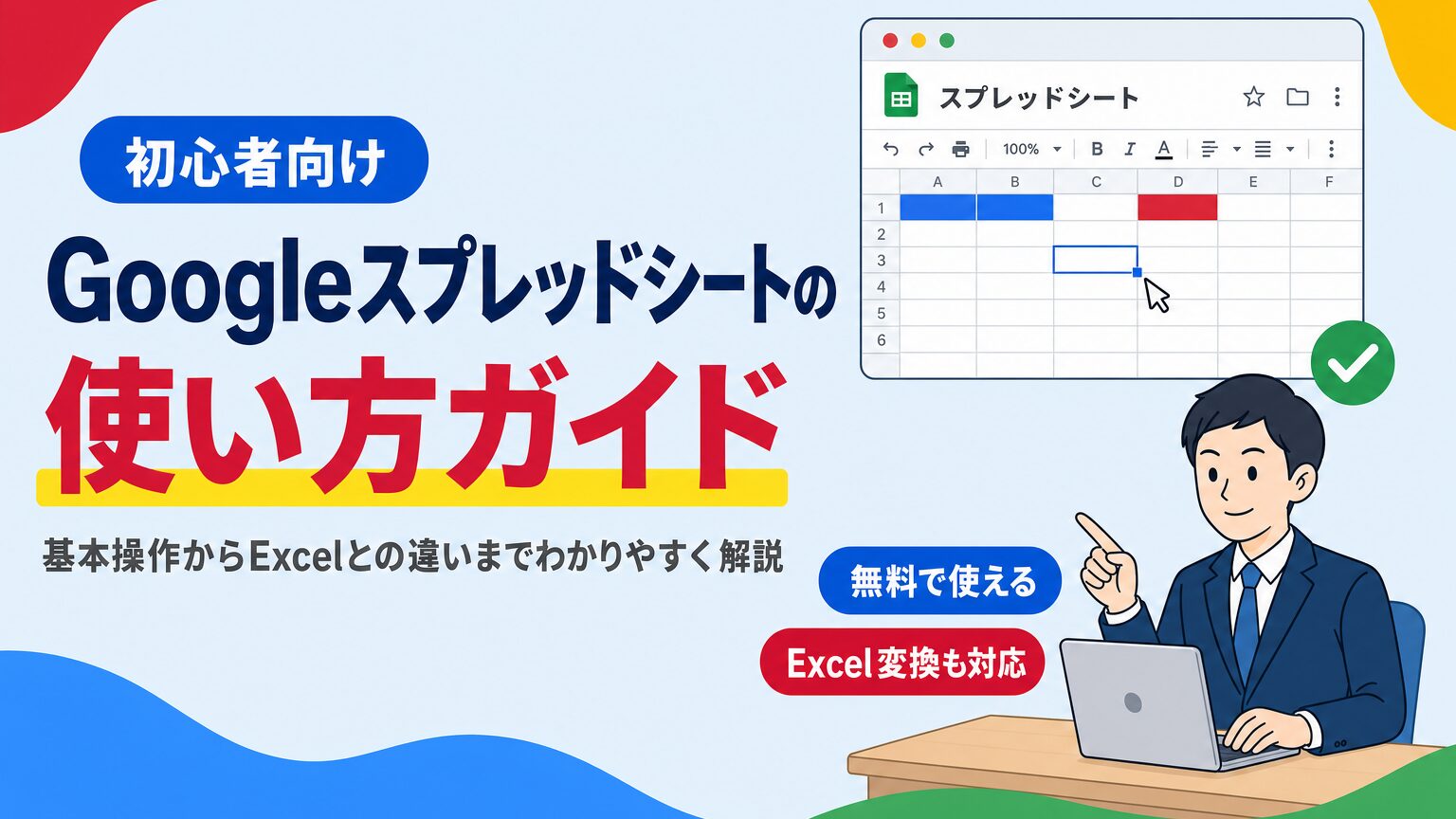
Googleスプレッドシートは、Googleが無料で提供するオンラインの表計算ツールです。この記事では、新規作成から入力、共有までの基本操作を解説したうえで、Excelとの違いという観点から、現場で実際によく聞かれるご質問にもお答えします。
Googleスプレッドシートとは
Googleスプレッドシートは、ブラウザ上で動作する表計算ソフトです。個人のGoogleアカウントでも、Google Workspaceのアカウントでも、追加費用なしで利用できます。
特別なソフトのインストールも不要。パソコンでもスマートフォンでも、ブラウザさえあれば作成・編集・閲覧ができます。複数人での同時編集にも対応しており、誰がいつ何を変更したかも自動で記録されます。
実際に導入をご支援していると、見積書の共有や日報の集計など、Excelで慣れ親しんだ表計算の延長として使い始める企業もあります。まったく別物というより、ブラウザ上で動くExcelに近い感覚で捉えていただくと理解が早いと感じています。
基本的な使い方3ステップ
まずは基本の3ステップを押さえておきましょう。
sheets.google.comにアクセスし、新規アイコンをクリックするだけで、空白のスプレッドシートが作成されます。Googleドライブの「新規」メニューから作成することもできます。
セルに文字や数値を入力し、数式や関数を使った計算もできます。フォントの色やセルの背景色、罫線といった書式も自由に設定可能です。
右上の「共有」ボタンから、相手のメールアドレスを入力するか、リンクを発行して共有します。アクセス権は「閲覧」「コメント」「編集」の3種類から選べます。
Google公式ヘルプでも、この3ステップに沿った操作方法が案内されています。入力した内容は自動保存されるため、保存し忘れる心配もありません。
アクセス権はどう使い分ける?
共有先に渡すアクセス権は、相手に何をしてほしいかで選びます。
| アクセス権 | 相手ができること | こんなときに使う |
|---|---|---|
| 閲覧 | 内容を見るだけ | 報告書など、内容を変更されたくない資料を共有するとき |
| コメント | 見るだけでなく、コメントを書き込める | 内容の確認・レビューを依頼するとき |
| 編集 | 内容を自由に変更できる | 複数人で一緒に作り上げていく作業をするとき |
社外の取引先に見積書を送る場合は「閲覧」、社内でレビューを依頼する場合は「コメント」、担当者同士で共同作業する場合は「編集」というように、目的に応じて使い分けると、意図しない変更を防げます。
覚えておくと便利な機能
| 機能 | できること |
|---|---|
| 関数 | SUM(合計)やIF(条件分岐)など、Excelと同じ考え方の関数を使って計算を自動化できる |
| グラフ | 選択した範囲のデータから、棒グラフや円グラフをワンクリックで作成できる |
| コメント | セルを指定して質問や確認事項を書き込み、担当者に通知できる |
| 変更履歴 | 誰がいつ何を変更したかを確認し、以前の状態に復元できる |
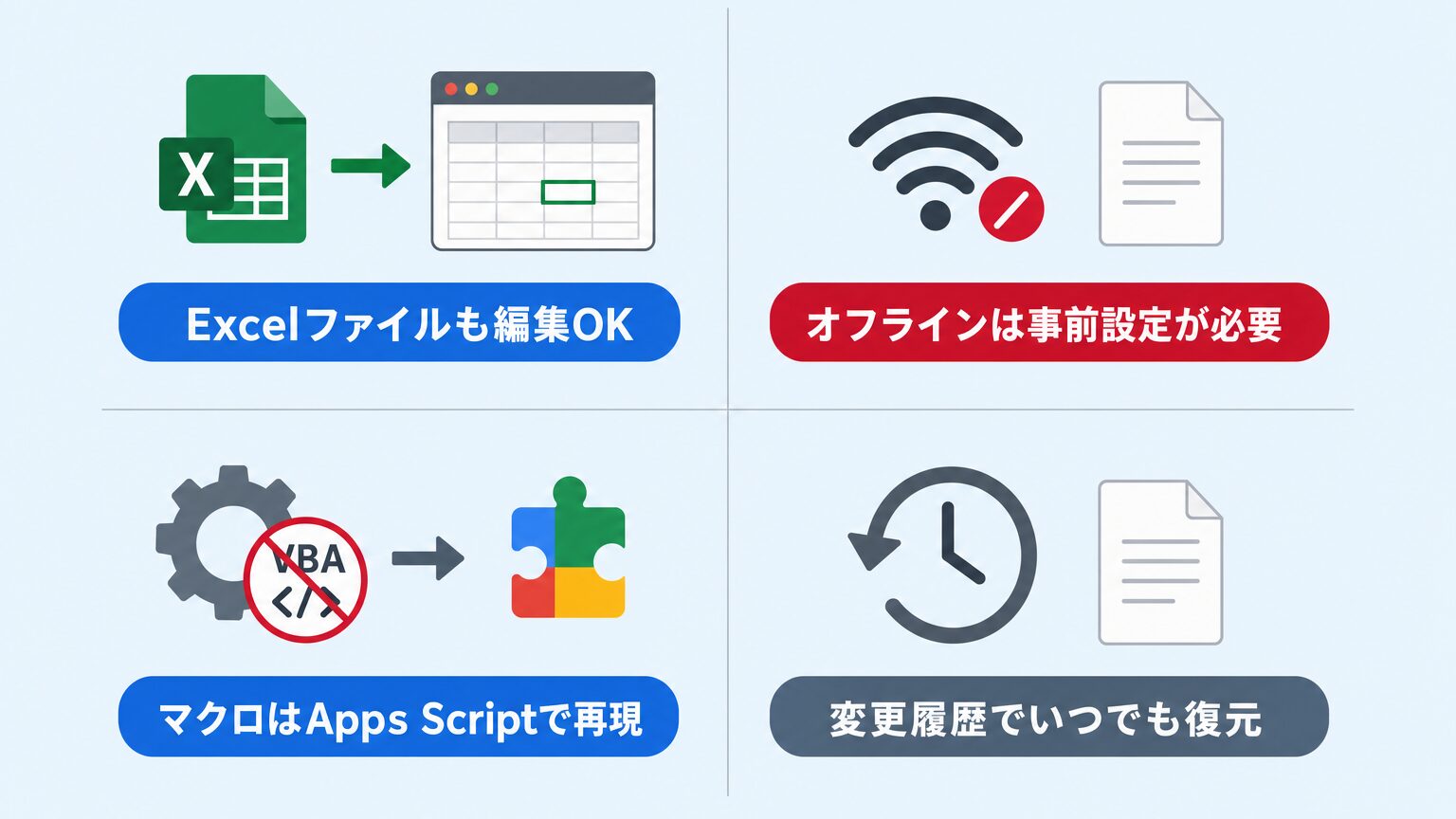
変更履歴は、右上の「最終編集」アイコンをクリックすると表示されるパネルから確認できます。以前の版を選んで「この版を復元」を選択すれば、うっかり消してしまった内容も元に戻せます。Google公式ヘルプにも同様の手順が案内されています。
よく使う関数の基本
関数と聞くと難しそうに感じるかもしれませんが、最初に覚えるのは数個で十分です。セルに「=」から始まる式を入力するだけで使えます。
| 関数 | 書き方の例 | できること |
|---|---|---|
| SUM | =SUM(A1:A10) | 指定した範囲のセルの合計を計算する |
| AVERAGE | =AVERAGE(A1:A10) | 指定した範囲のセルの平均値を計算する |
| IF | =IF(A1>=100,”達成”,”未達成”) | 条件に応じて表示する内容を切り替える |
| VLOOKUP | =VLOOKUP(A1,B1:D10,2,FALSE) | 指定した値を別表から検索し、対応する値を取り出す |
SUMとAVERAGEは日々の集計、IFは達成・未達成のような条件分岐、VLOOKUPは商品コードから商品名を引っ張ってくるような検索に使われます。Excelで使っていた関数と書き方はほぼ同じなので、Excel経験者であれば戸惑うことは少ないはずです。
スマホ・タブレットでの使い方
パソコンだけでなく、スマートフォンやタブレットからも利用できます。Android版・iOS版とも、アプリストアから「Googleスプレッドシート」を検索してインストールするだけです。
スマホアプリはGoogleスプレッドシートのファイルだけでなく、Excelファイルもそのまま開いて編集できます。外出先で送られてきたExcelの資料を確認したい、といった場面でも困りません。ただし、複雑な表の編集や関数の組み立ては、画面の広いパソコンでの作業が向いています。
【現場の実感】Excelとの違いでよくいただくご質問
導入支援の現場では、Googleスプレッドシートの操作そのものより、Excelとの違いに関するご質問をよくいただきます。ここでは代表的な3つの疑問にお答えします。
お客様からExcelのファイルが送られてきたら?
.xlsx形式のExcelファイルは、Googleドライブにアップロードすればそのまま開いて編集できます。変換の手間はかかりません。逆にGoogleスプレッドシートで作った表をExcel形式で相手に渡したい場合も、「ファイル」メニューの「ダウンロード」から「Microsoft Excel」を選べば、そのままExcelファイルとして書き出せます。
Google公式ヘルプでは、扱うデータが1,000万セルを超えるような大規模なファイルや、特殊なアドオン・グラフ形式を多用するファイルについては、無理に変換せずExcelのまま使い続けることも選択肢として案内されています。すべてのケースでGoogleスプレッドシートへの移行が最適とは限らない、という点もお伝えするようにしています。
具体的な操作手順は次の通りです。
Googleドライブの画面にExcelファイルをドラッグ&ドロップ、または「新規」の「ファイルのアップロード」でアップロードします。アップロードしたファイルをダブルクリックすれば、元の.xlsx形式を保持したまま、Googleスプレッドシートの画面で直接編集できます。スプレッドシート内の「ファイル」メニューの「インポート」からアップロードして、既存のシートに読み込む方法もあります。
Googleスプレッドシートの「ファイル」メニューから「ダウンロード」を選び、「Microsoft Excel(.xlsx)」をクリックします。数式や書式もそのまま保持された状態でダウンロードされます。
ネットがつながらない時は作業できない?
オフラインでの作業自体は可能ですが、事前の設定が必須です。ネットが切れてから急に使えるようになるわけではない、という点にご注意ください。
- ブラウザはGoogle ChromeまたはMicrosoft Edgeを使う(シークレットモードは不可)
- 「Google オフライン ドキュメント」のブラウザ拡張機能を追加する
- Googleドライブの設定で「オフライン」を有効にする
Google公式ヘルプによると、この3つを事前に済ませておけば、通信が切れた状態でも編集を続けられ、再接続したタイミングで自動的に同期されます。複数のGoogleアカウントを使い分けている場合は、ブラウザのプロフィールごとに1アカウントしかオフライン機能を使えない点も覚えておくと安心です。
エクセルで使っている機能は全部使える?
関数やグラフ、書式設定といった基本的な機能は、Googleスプレッドシートでもほぼ同じ感覚で使えます。一方で、そのまま引き継げない機能もあります。
代表的なのがVBAマクロです。Google公式ヘルプによると、GoogleスプレッドシートはExcelのVBAマクロにそのまま対応しておらず、同じ動きを再現するにはGoogle Apps Script(GAS)というGoogle独自の言語で作り直す必要があります。
VBAの資産をそのまま持ち込めるわけではありません。導入をご支援する際は、この前提を最初にお伝えするようにしています。Excelのマクロで自動化していた作業がある場合は、移行前にGASでの作り直しが必要かどうかを一緒に確認しておくと、後になって「思っていたのと違う」と困ることを防げます。
よくある質問
まとめ
Googleスプレッドシートは、作成・編集・共有という基本の3ステップさえ押さえれば、Excelに慣れている方ほどすぐに使いこなせるツールです。
Excelファイルもそのまま開いて編集可能。書き出しも簡単です。一方で、VBAマクロのようにそのままでは引き継げない機能もあるため、Excelから移行する際は事前に確認しておくと安心です。オフラインでの作業も、拡張機能とドライブ設定さえ済ませておけば問題なく行えます。
Google Workspace全体でできることはGoogle Workspaceでできることの記事、資料共有の管理方法はGoogle Workspaceの共有ドライブの記事で解説しています。アンケートの回答をスプレッドシートで集計したい場合はGoogleフォームの使い方の記事、オンライン会議の基本操作はGoogle Meetの使い方の記事もあわせてご覧ください。
スプレッドシートの活用方法や、Excelからの移行について相談したい場合は、お気軽にお問い合わせください。
Google Workspaceの疑問・不安を解決
お客様の課題に合わせて、最適なサービスをご提案します。

まずはサービス内容を
ご確認ください。
導入の流れ・費用・対応内容など、よくある疑問をサービスページにまとめています。まずは内容をご確認ください。
Google Workspace 導入に関するご相談・お問い合わせ
お気軽にご相談ください。
「どのプランが自社に合う?」「費用はどの程度必要?」「今使っているメールはどうなる?」など、小さな疑問にもお答えします。