
「今使っているメーリングリストは、Google Workspaceに移行したらどうなるのだろう」。独自ドメインでのメール移行をお手伝いする中で、こうしたご相談をいただくことがあります。
結論からいうと、Google Workspaceには「グループ」という機能があり、代表アドレス宛に届いたメールをメンバー全員へ一気に配信できます。この記事では、グループとメーリングリストの違いから作成手順、メールが届かないときの対処法まで、実務目線でまとめました。
Google Workspaceの「グループ」とは?メーリングリストとの違い
Google Workspaceの「グループ」は、1つのメールアドレスを作成し、そのアドレス宛に届いたメールを登録済みのメンバー全員へ一括で配信できる機能です。
Google公式ヘルプでは、グループの用途を大きく2つに整理しています。1つはコミュニケーションまたはコラボレーション(メーリング リストを含む)です。もう1つは、管理コンソールで作成したグループに限定される機能・サービス構成用途です(Google公式ヘルプ)。つまり、メーリングリストはグループが果たす役割の一部という位置づけです。
では、一般的なメーリングリストサービスとGoogle Workspaceのグループでは何が違うのでしょうか。大きな違いは、外部から送られたメールも配信対象に含めるかどうかを、オーナー側で柔軟に設定できる点です。単なる転送用リストとしてだけでなく、外部からの問い合わせを受け付ける代表窓口としても使えます。
グループでできること
グループを作成すると、次のような使い方ができるようになります。
- 「info@」「sales@」のような代表アドレスを作成し、届いたメールを複数メンバーで一括受信する
- 採用担当・開発担当のように、部署やプロジェクト単位でメンバーを管理する
- 外部からのメール受信を許可するかどうかを、組織全体・グループごとに設定する
- メールだけでなく、会議の招待やファイルの共有先としてグループアドレスを指定する
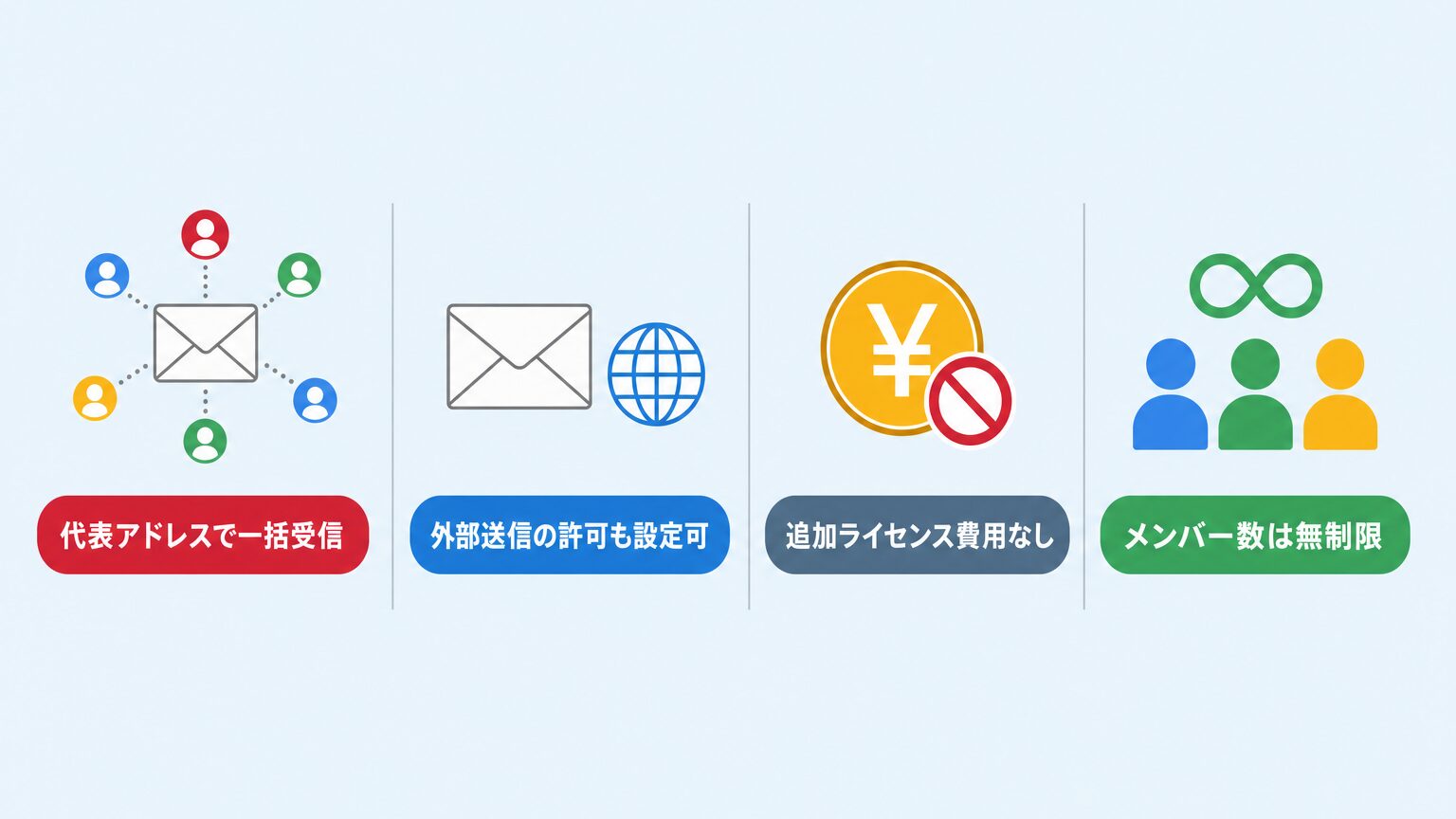
個人ごとに転送設定をしてもらう運用とは違います。グループならメンバーが入れ替わっても、グループ側で追加・削除するだけで対応できます。担当者が退職・異動した場合も、各自のメールソフトの設定を触る必要がありません。
「個人ごとの転送設定」ではなくグループを使うべき理由
代表アドレス宛のメールを複数人で受け取る方法として、各自のメールソフトで転送設定をする運用も見かけます。ただし、担当者の入れ替わりが多い部署では、管理の手間に差が出てきます。
| 個人ごとの転送設定 | Googleグループ | |
|---|---|---|
| 担当者が増えたとき | 追加する本人にも転送設定をしてもらう必要がある | 管理者がグループにメンバーを追加するだけで済む |
| 担当者が退職・異動したとき | 本人の設定を解除し忘れると届き続けてしまう | グループからメンバーを外せば受信が止まる |
| 社外への見え方 | 個人アドレスが宛先に混ざりやすい | 代表アドレス1つで完結する |
個人の転送設定は、設定した本人だけが管理できる属人的な仕組み。グループであれば管理者やグループオーナーが一括で把握・変更できるため、担当者の増減が多い部署ほどメリットが大きくなります。
グループの作成手順(管理コンソール)
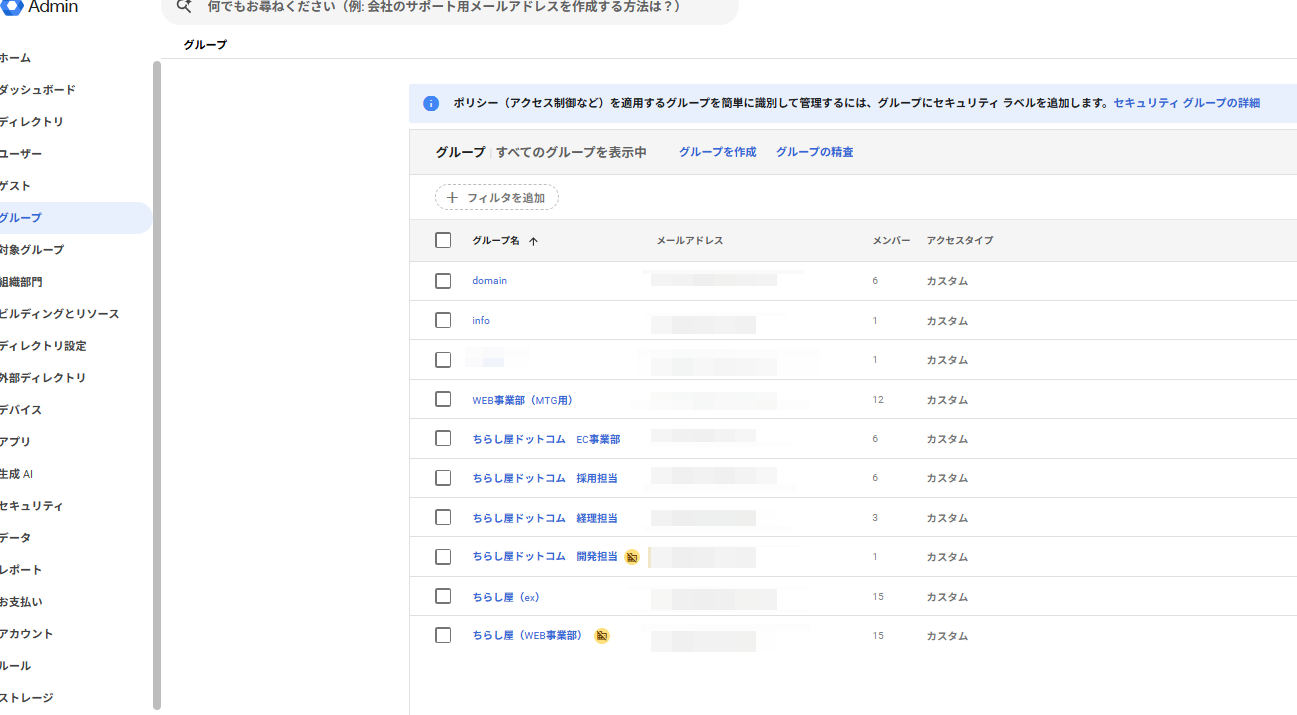
グループの作成は、管理コンソールから行うのが基本です。Google公式ヘルプ(Google公式ヘルプ)をもとに、手順を整理しました。
管理コンソールのメニューから「ディレクトリ」→「グループ」を選び、「グループを作成」をクリックします。
グループ名、グループのメールアドレス(代表アドレスになります)、説明、オーナーを入力します。説明とオーナーの指定は任意です。
「公開」「チーム」「通知のみ」「制限付き」の中から、そのグループの用途に合ったアクセスタイプを選びます。社内の代表アドレスとして使う場合は「チーム」や「制限付き」を選ぶケースが多くなります。
グループを作成したら、実際に受信するメンバーを追加します。あとから追加・削除しても構いません。
アクセス設定やメンバー制限は、作成の途中で細かくカスタマイズできます。迷った場合は初期設定のまま作成し、あとから管理コンソールで見直しても問題ありません。
管理コンソールの基本的な画面構成や見方については、管理コンソールの記事で解説しています。初めて管理コンソールを触る場合は、あわせて確認しておくとスムーズです。
【現場の実感】グループを実際に運用してみて
私たち自身も、Google Workspaceのグループを日常的に使っています。
当社でも、採用担当・開発担当の代表メールアドレスとしてグループ機能を運用しています。それぞれの窓口宛に届いたメールを、担当メンバー全員が受信する形です。各自でメールソフトの転送設定をする必要がなく、担当者が増えても減っても、グループ側でメンバーを調整するだけで済みます。
また、グループに設定したメールアドレスが課金の対象にならない点も、実務でよく説明するポイント。ユーザーアカウントを新しく発行するわけではないため、代表アドレスを増やすたびにライセンス費用を気にする必要がありません(詳しくは後述します)。
グループにメールが届かない・送信できないときの原因と対処法
グループ運用でつまずきやすいのが、「外部からのメールが届かない」「グループからメールを送信できない」というトラブルです。原因の多くは、共有設定が意図した通りになっていないことにあります(Google公式ヘルプ)。
管理者が組織全体の設定を確認する場合
- 管理コンソールで「アプリ」→「Google Workspace」→「ビジネス向け Google グループ」を開く
- 「共有設定」をクリックする
- 「グループ オーナーは組織外からのメールの受信を許可できます」にチェックを入れて保存する
グループオーナーが個別のグループ設定を確認する場合
- Google グループにログインし、対象のグループ名をクリックする
- 「グループ設定」→「全般」を開く
- 「投稿できるユーザー」を「ウェブ上のすべてのユーザー」に変更して保存する
この2つの設定は、管理者側とグループオーナー側でそれぞれ独立しています。どちらか一方だけ変更しても外部からのメールは届かないため、両方をあわせて確認してください。
社内のみでやり取りするグループであれば、外部送信を許可しないままの方が安全です。問い合わせ窓口のように社外からの連絡を受けたいグループだけ、上記の設定を見直しましょう。
「組織部門(OU)」とグループの違い
管理コンソールを触っていると、「組織部門(OU)」という言葉もよく出てきます。グループと役割が似ているようで、実は目的が異なります。
| 組織部門(OU) | グループ | |
|---|---|---|
| 目的 | アプリの利用可否や外部共有の制限など、管理ポリシーを適用する | メールの一括配信や共有先の指定など、コミュニケーション・コラボレーションに使う |
| 構造 | 階層構造。1人のユーザーは基本的に1つのOUに所属する | 1人のユーザーが複数のグループに同時に所属できる |
| 主な用途例 | 部署ごとにアプリの利用範囲を変える | 部署やプロジェクト単位の代表アドレスを作る |
Google公式ヘルプでも、組織部門は管理コンソールでの設定・ポリシーを適用するための階層構造と説明されています。一方でグループはサービスへのアクセスや設定をカスタマイズするための仕組みです(Google公式ヘルプ)。「部署ごとに使えるアプリを制限したい」ならOU、「部署の代表アドレスでメールを受け取りたい」ならグループ、という使い分けで考えると分かりやすいでしょう。
グループの利用に追加費用はかかる?
「グループを増やすたびに料金が上がるのでは」と気になる方もいるでしょう。
Google公式ヘルプでは、Google Workspaceのライセンスはユーザーアカウント単位で割り当てられる仕組みだと説明されています(Google公式ヘルプ)。グループアドレスは新しいユーザーアカウントを発行するものではありません。部署やプロジェクトの数だけグループを作成しても、それ自体でライセンス費用が積み上がることはありません。
Google公式ヘルプでは、Google Workspaceのグループのメンバー数は無制限とされています(Google公式ヘルプ)。全社員を1つのグループに含めるような使い方でも、人数を理由に作り直す心配はありません。
まとめ
Google Workspaceの「グループ」は、既存のメーリングリストの受け皿になるだけでなく、外部からの問い合わせ窓口や部署単位の代表アドレスとしても使える機能です。作成の手間もほとんどなし。ユーザーアカウントを増やすわけではないため、追加のライセンス費用もかかりません。
メールが届かないときは、管理者側の共有設定とグループオーナー側の投稿設定を両方確認してください。組織部門(OU)とは目的が異なる機能なので、管理ポリシーの適用にはOU、メールの一括配信や共有にはグループ、と使い分けましょう。
「今使っているメーリングリストをどう移行すればいいか分からない」「グループをどう設計すればいいか相談したい」という場合は、お気軽にご相談ください。



Google Workspaceの疑問・不安を解決
お客様の課題に合わせて、最適なサービスをご提案します。

まずはサービス内容を
ご確認ください。
導入の流れ・費用・対応内容など、よくある疑問をサービスページにまとめています。まずは内容をご確認ください。
Google Workspace 導入に関するご相談・お問い合わせ
お気軽にご相談ください。
「どのプランが自社に合う?」「費用はどの程度必要?」「今使っているメールはどうなる?」など、小さな疑問にもお答えします。